على شاشة تسجيل الدخول، انقر على خيار Scan QR Code.
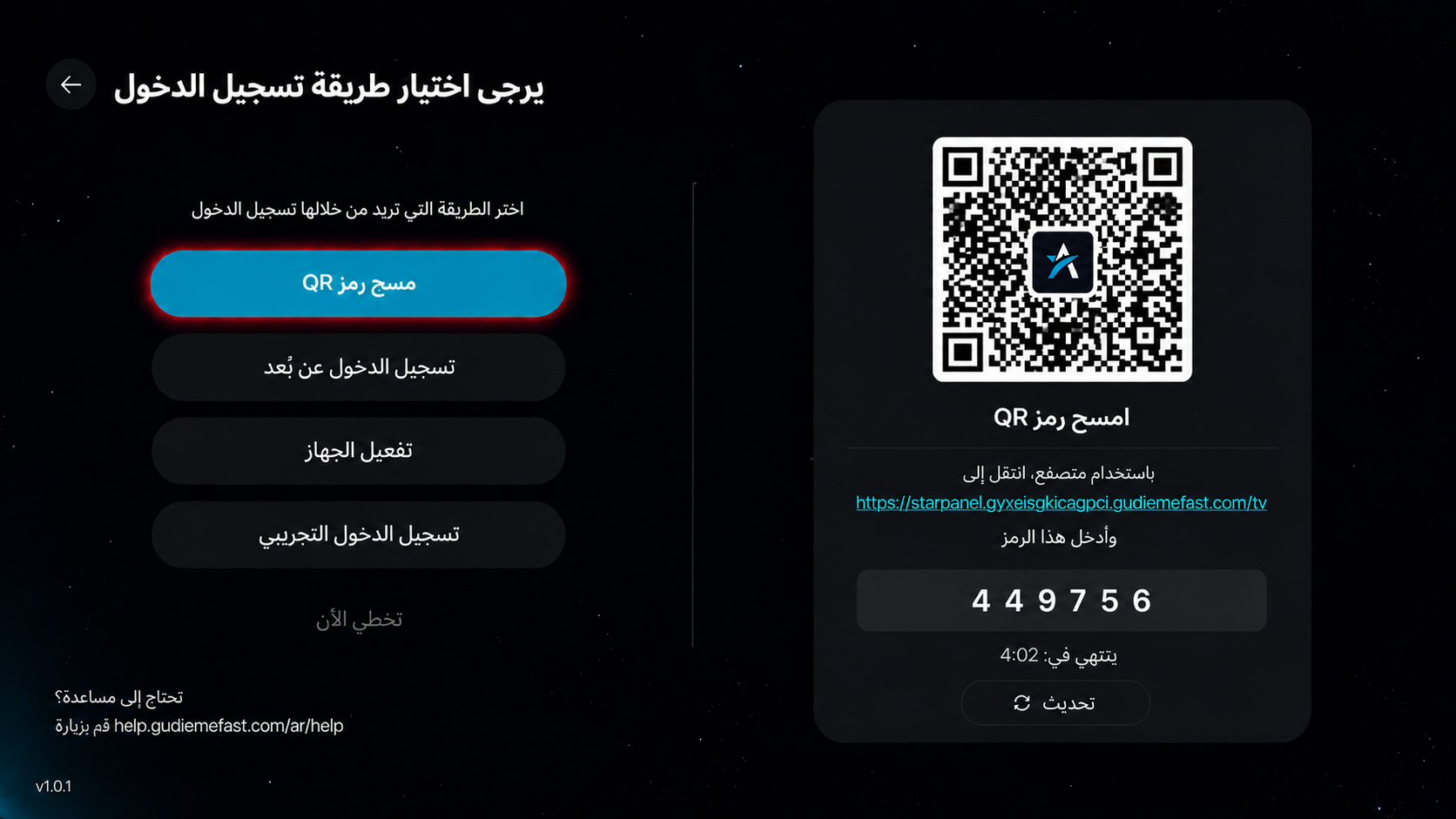
استخدم جهازك المحمول لمسح رمز QR المعروض على الشاشة.
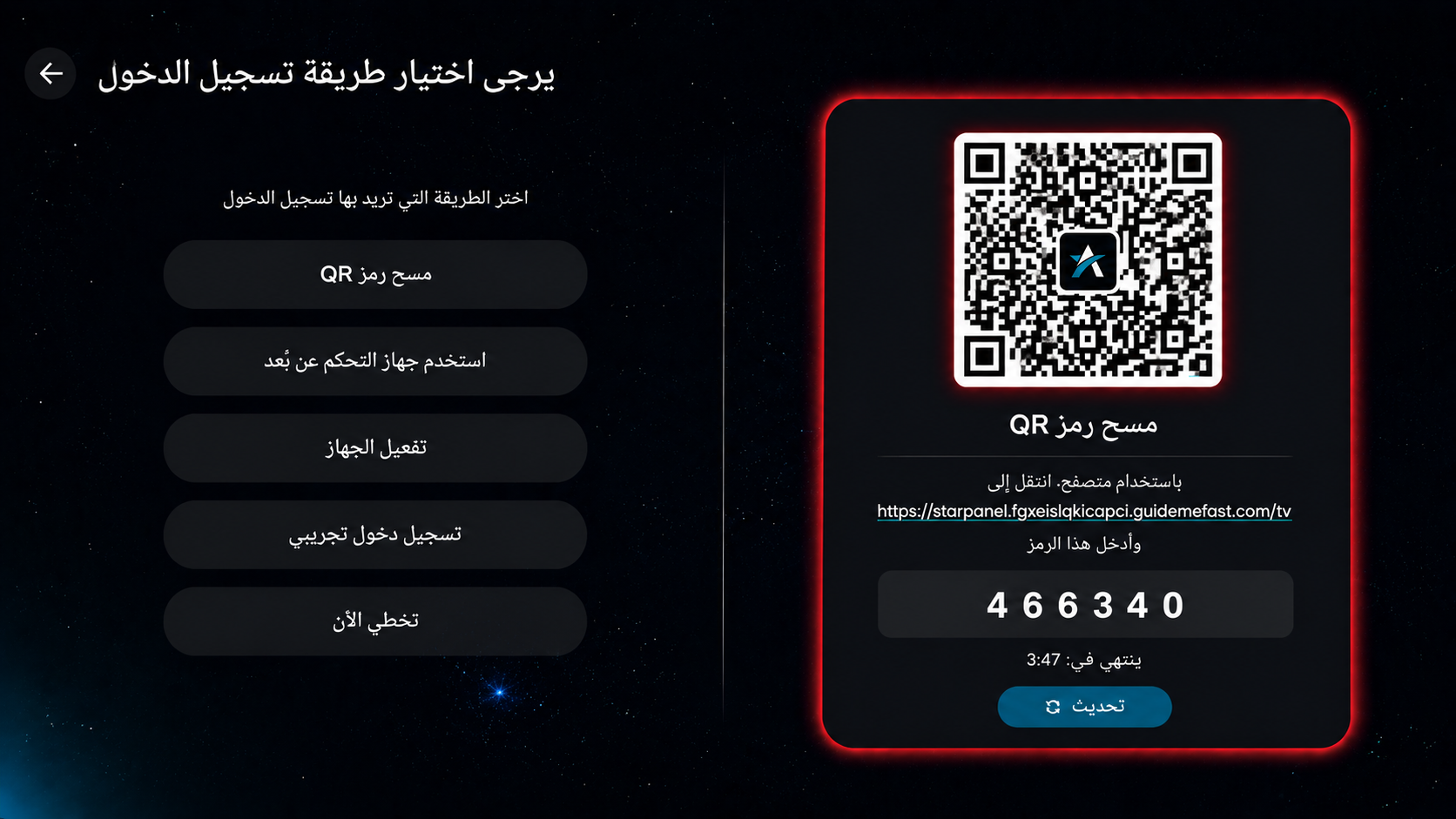
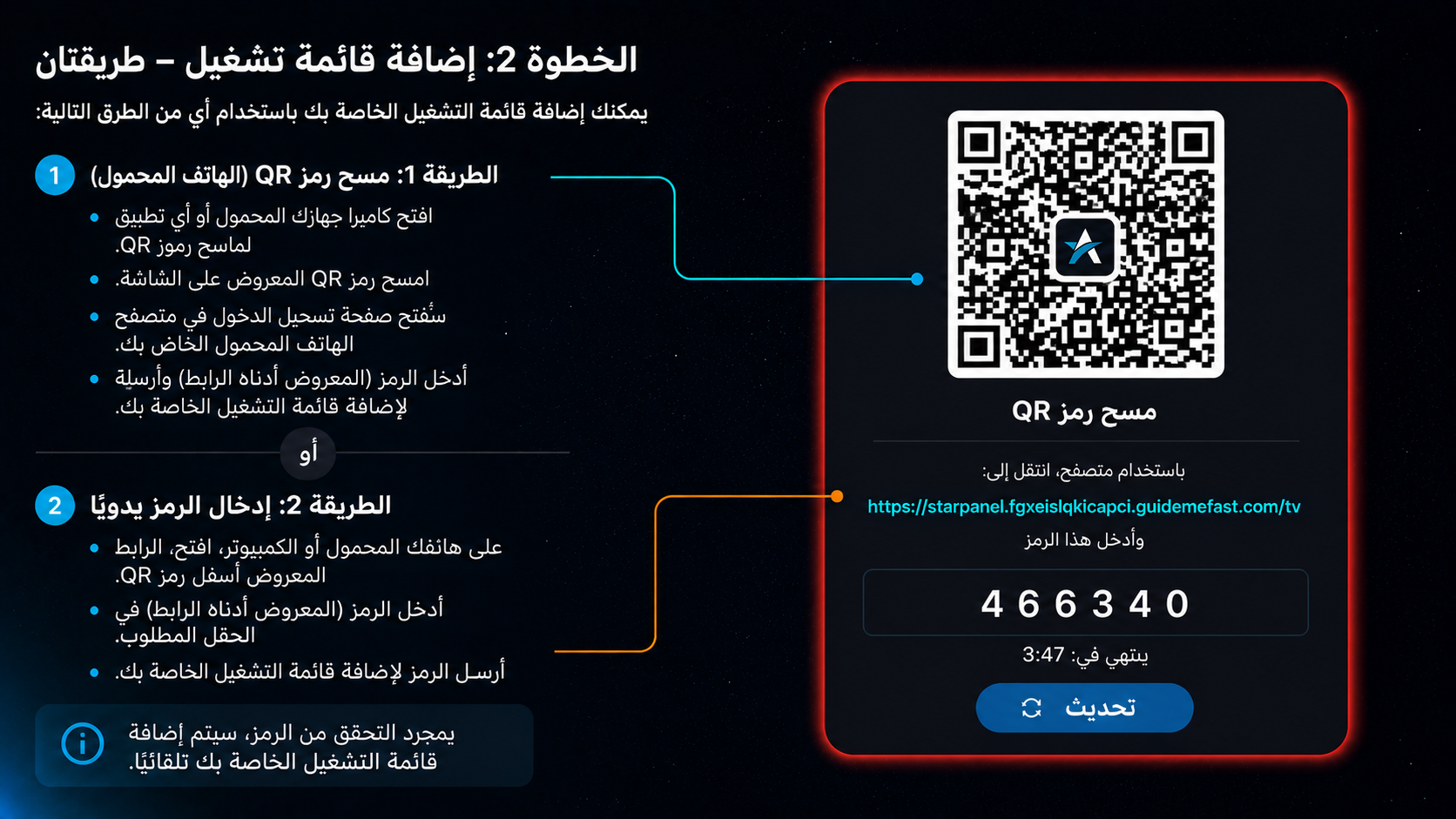
يمكنك إضافة قائمة التشغيل باستخدام إحدى الطريقتين التاليتين:
الطريقة 1: مسح رمز QR — الهاتف المحمول
افتح كاميرا جهازك المحمول أو أي تطبيق ماسح QR.
امسح رمز QR المعروض على شاشة التلفاز.
ستُفتح صفحة تسجيل الدخول في متصفح الهاتف المحمول.
أدخل الرمز الظاهر على شاشة التلفاز أسفل الرابط.
أرسل الرمز لإضافة قائمة التشغيل.
الطريقة 2: إدخال الرمز يدويًا
على هاتفك المحمول أو جهاز الكمبيوتر، افتح عنوان URL الظاهر أسفل رمز QR.
أدخل الرمز المعروض على شاشة التلفاز في الحقل المطلوب.
أرسل الرمز لإضافة قائمة التشغيل.
أدخل الرمز المعروض على شاشة التلفاز في حقل PIN.
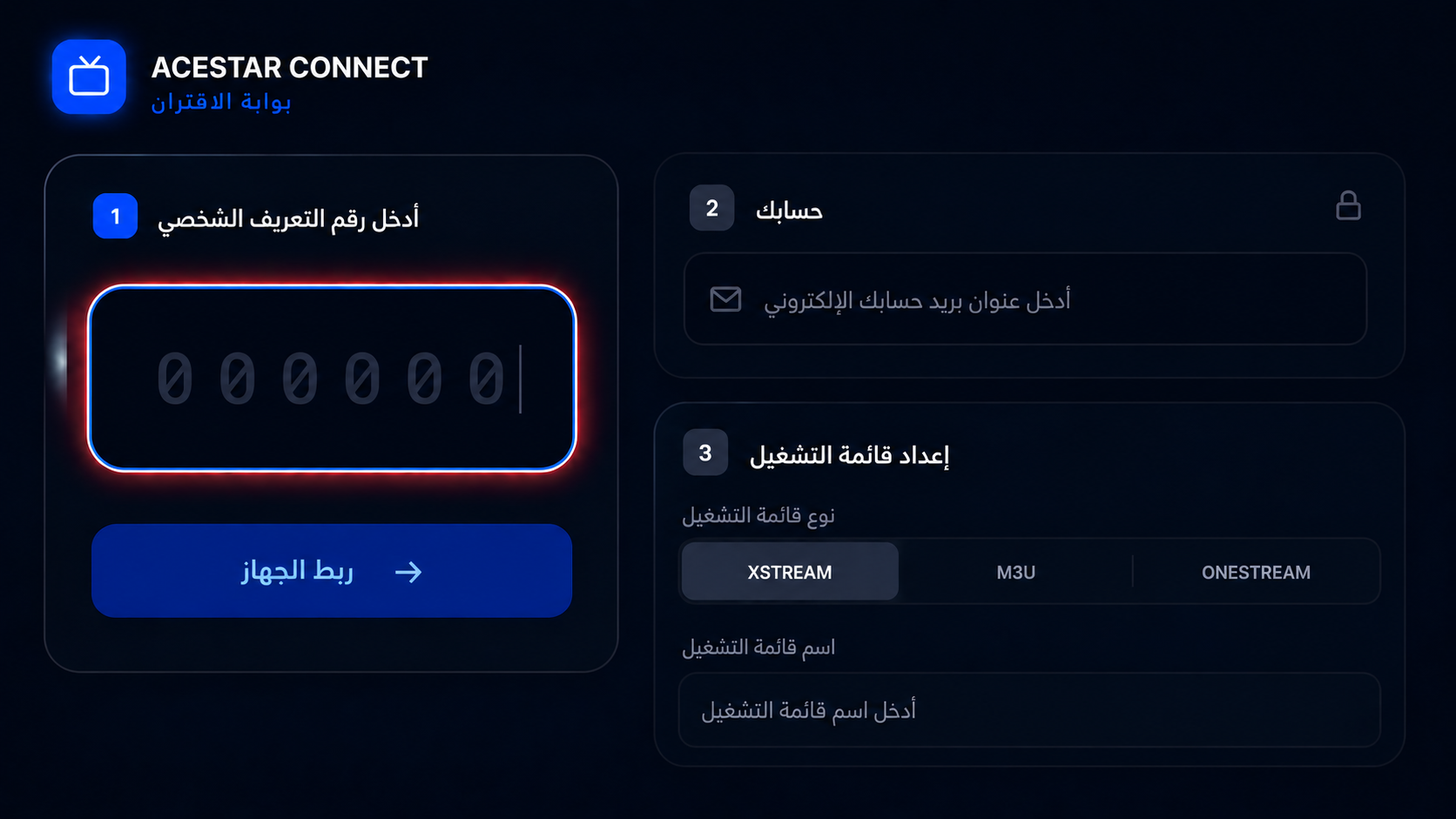
بعد إدخال رمز PIN، انقر على زر Link Device لربط التلفاز بالبوابة.
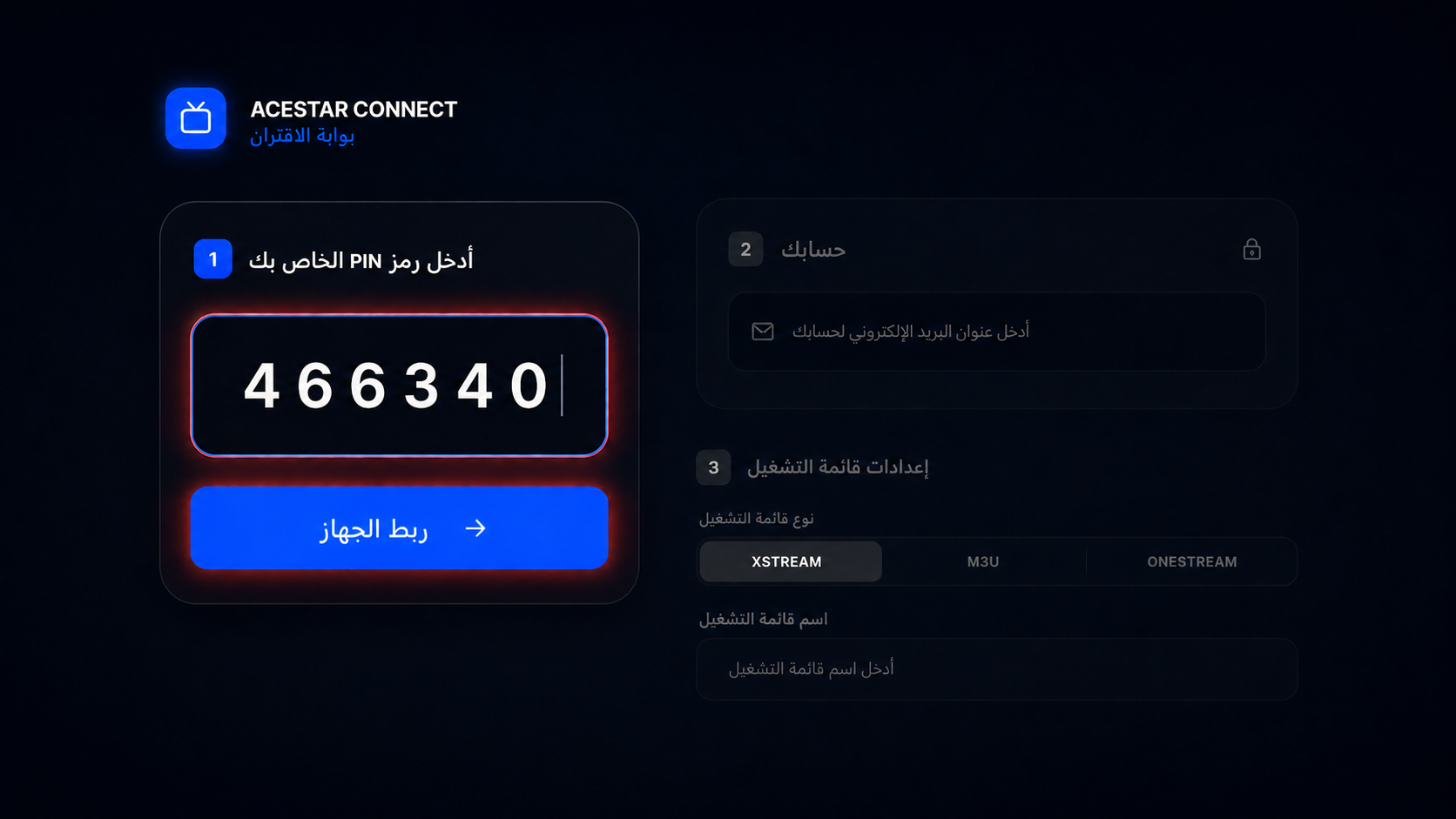
بعد توصيل جهازك بنجاح، انتقل إلى قسم Your Account.
أدخل عنوان البريد الإلكتروني لحسابك في الحقل المخصص للمتابعة.
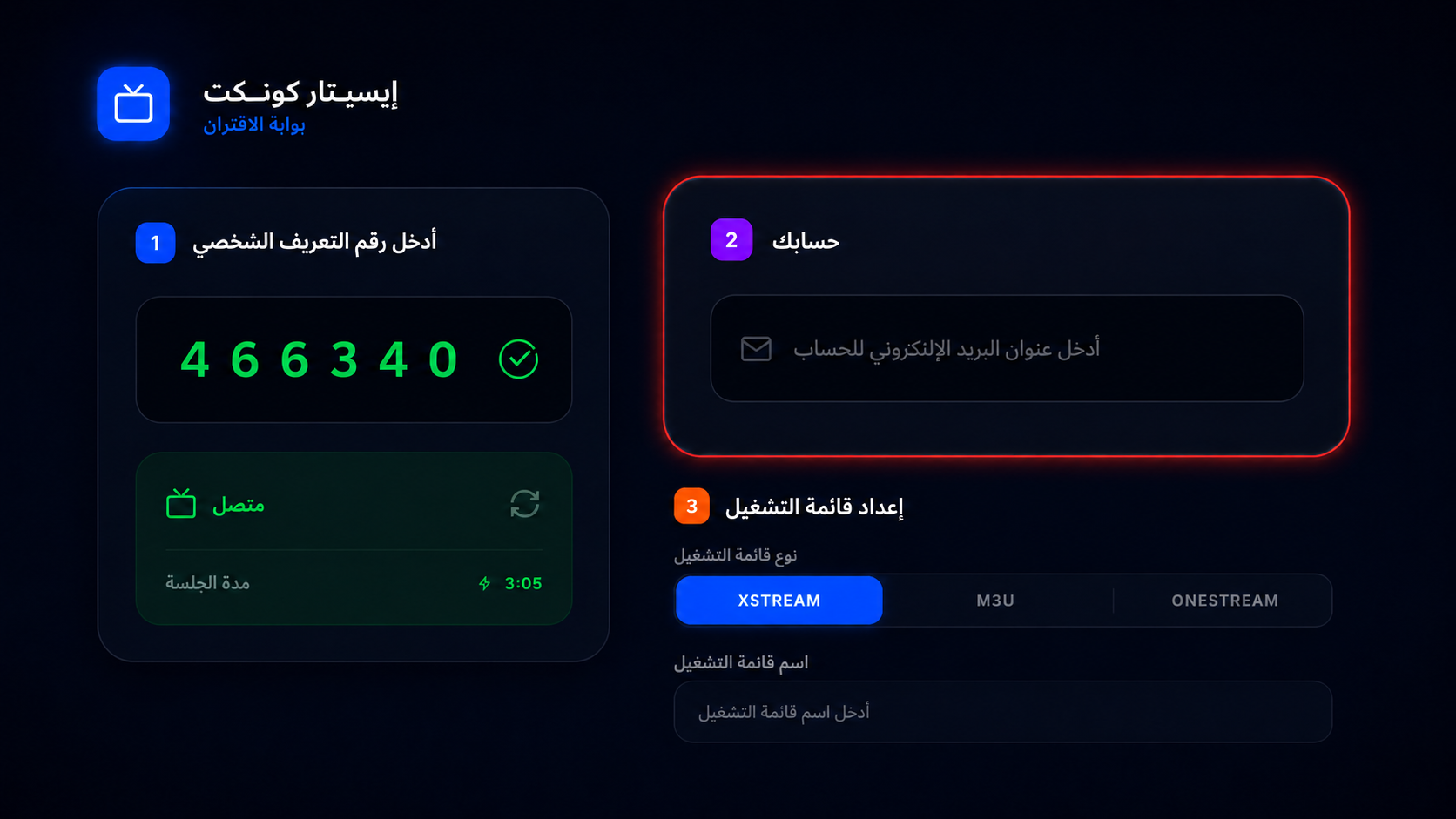
بعد إدخال عنوان البريد الإلكتروني، تأكد من أنه صحيح. إذا كان حسابك مسجلًا بالفعل، فسيظهر كعضو موجود.
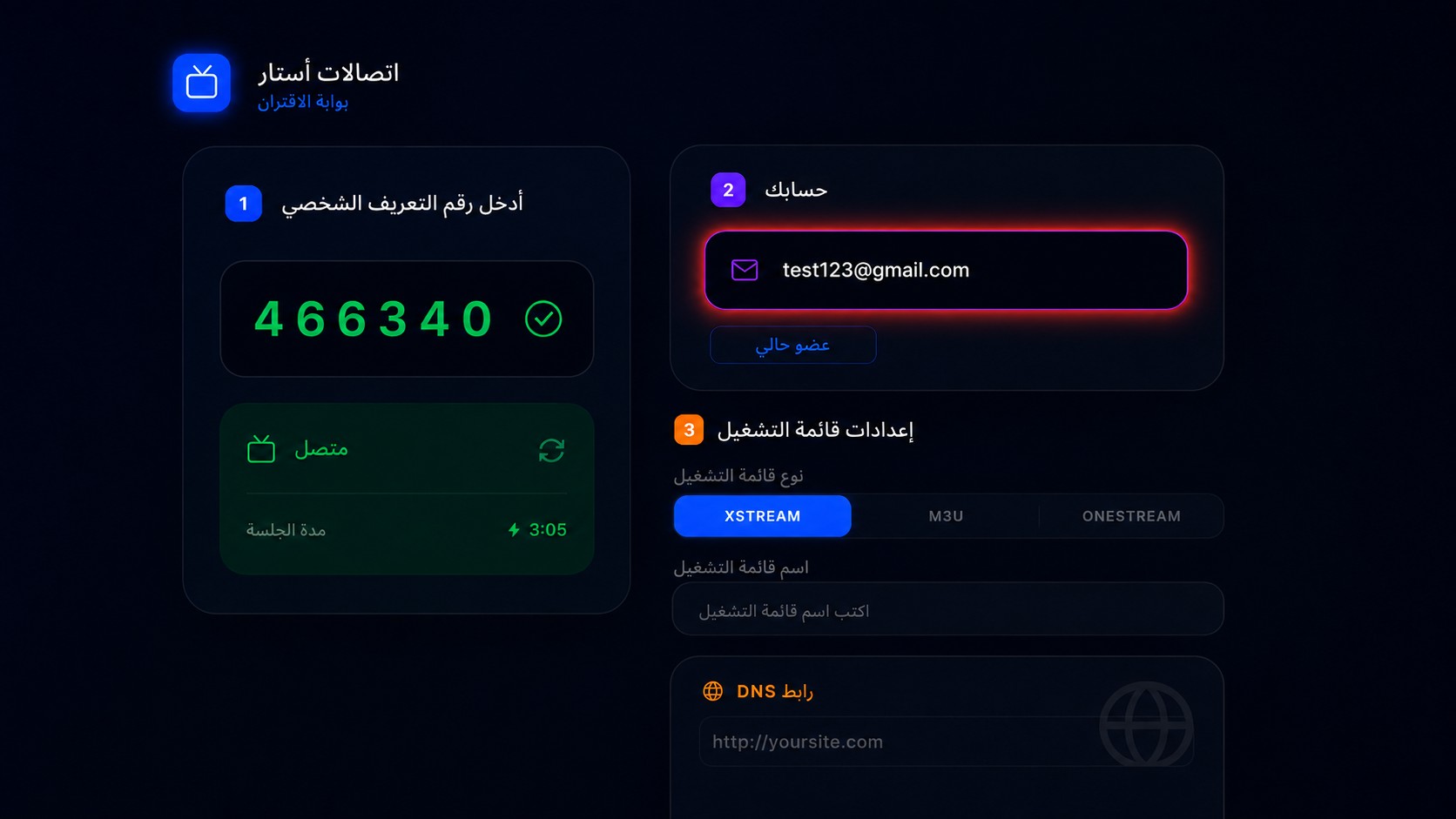
في قسم Playlist Type، اختر M3U من الخيارات المتاحة.
الخيارات المتاحة: Xstream / M3U / Onestream
اختر M3U إذا كان لديك رابط قائمة تشغيل M3U.
تُستخدم هذه الخيار عندما يمنحك مزود الخدمة رابطًا مباشرًا لقائمة التشغيل.
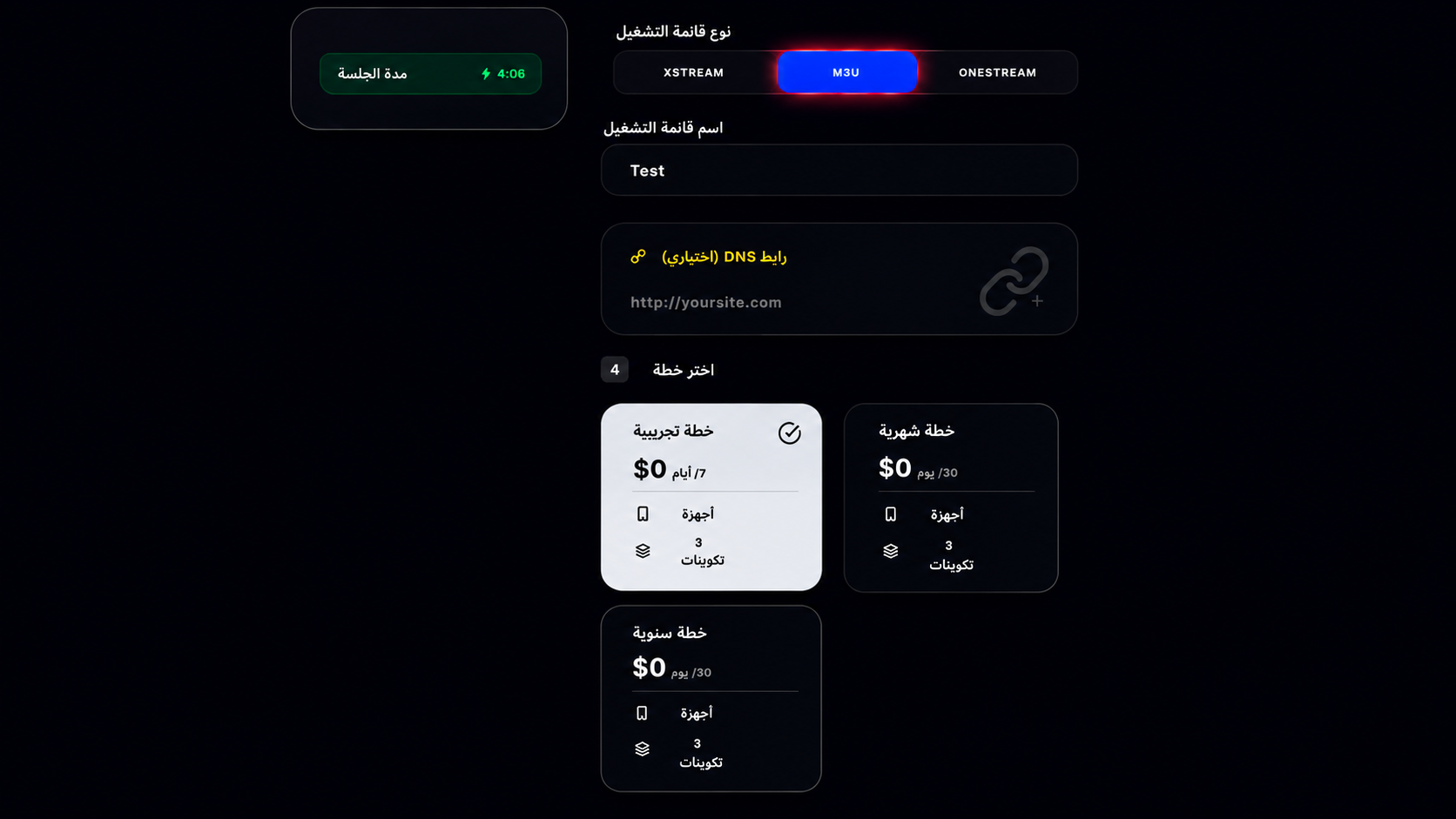
بعد اختيار M3U، املأ الحقول التالية:
1. Playlist Name
أدخل أي اسم لقائمة التشغيل.
مثال: Test أو My IPTV أو Live TV وما إلى ذلك.
2. DNS URL — رابط M3U
الصق رابط قائمة تشغيل M3U المقدم من مزود الخدمة.
تنسيق المثال:
https://yourserver.com/playlist.m3u8
تأكد من أن:
الرابط صحيح.
لم تتم إضافة أي مسافات إضافية.
يبدأ بـ http:// أو https://.
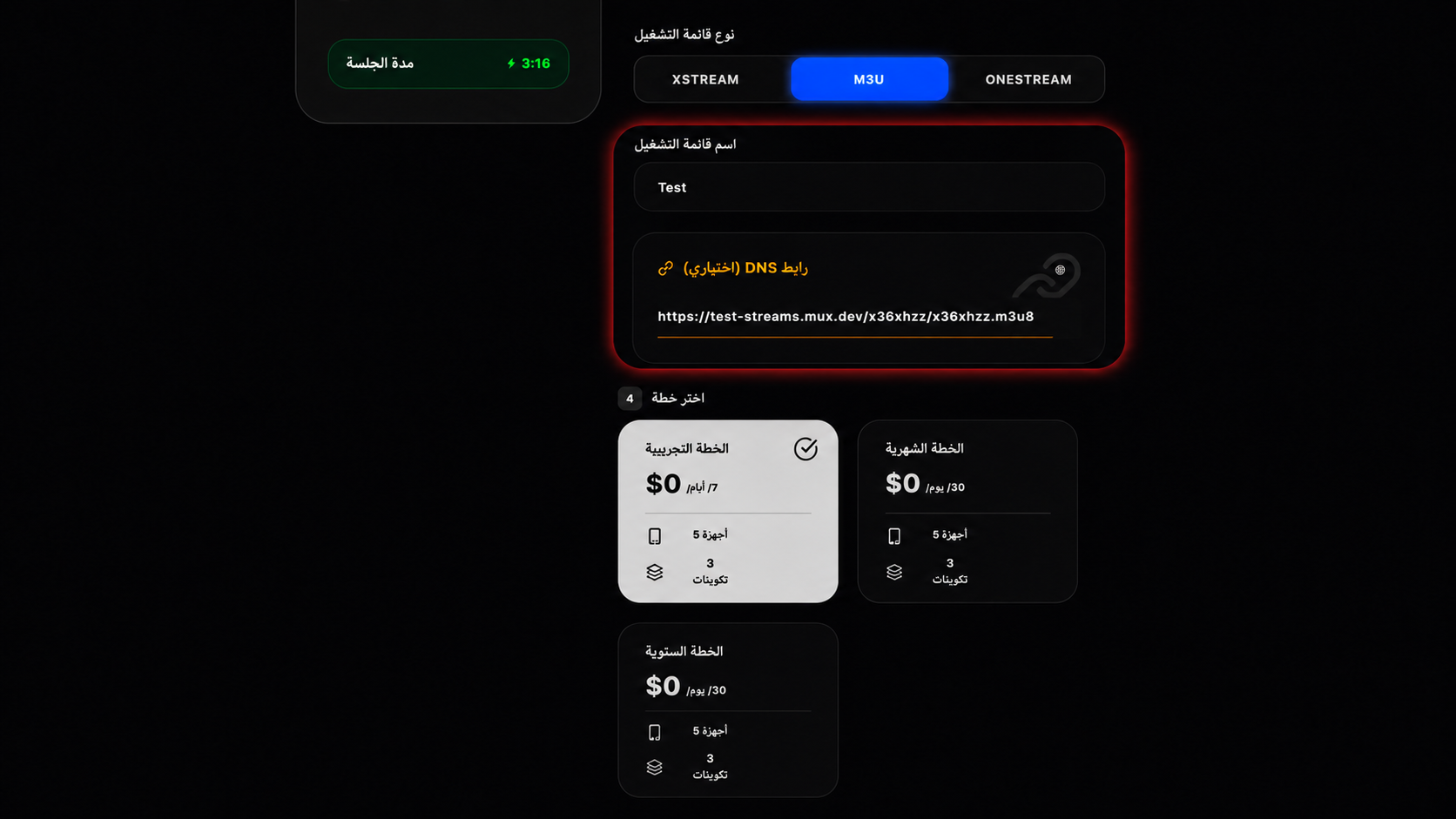
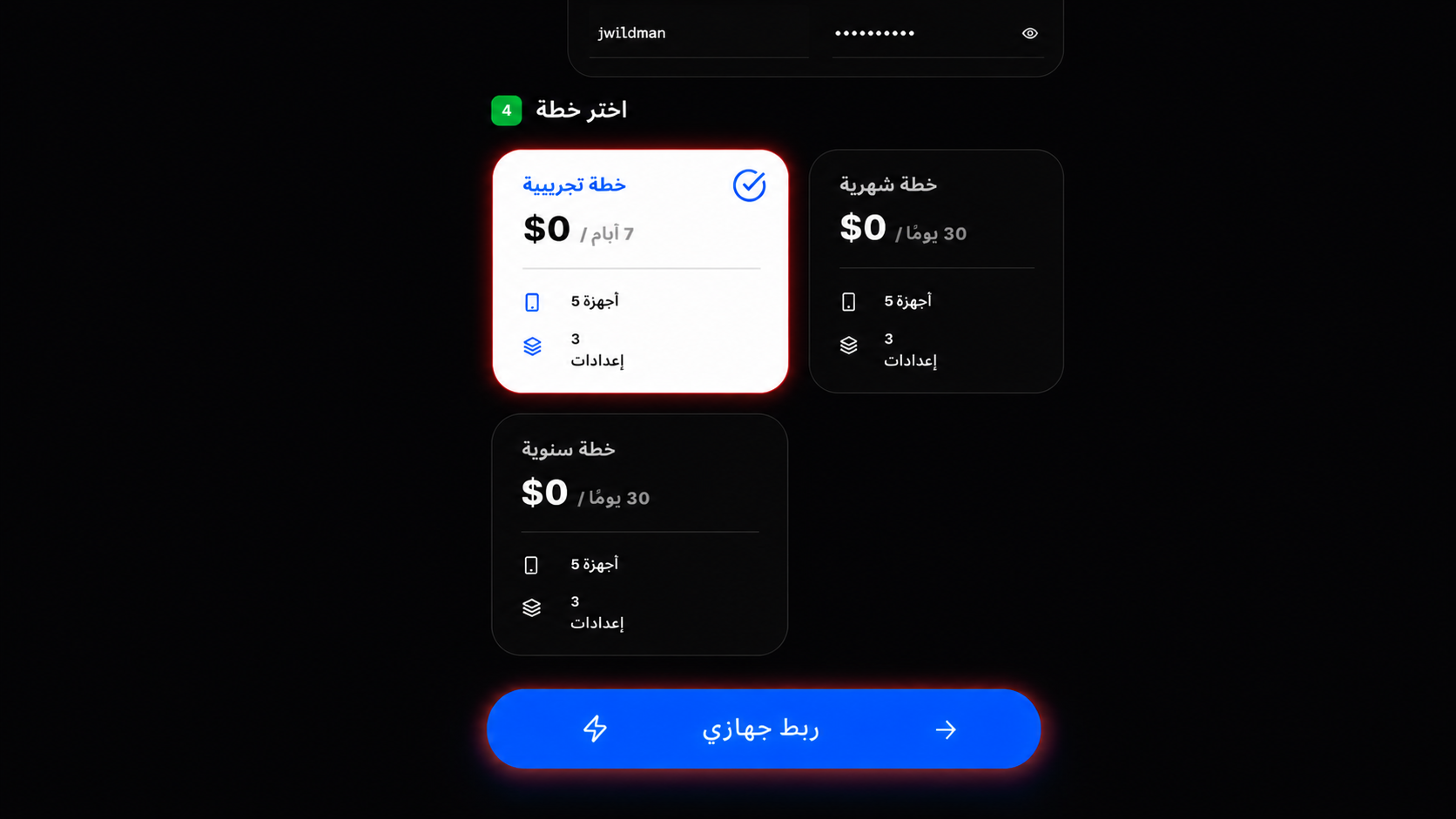
انقر على الخطة المفضلة لديك.
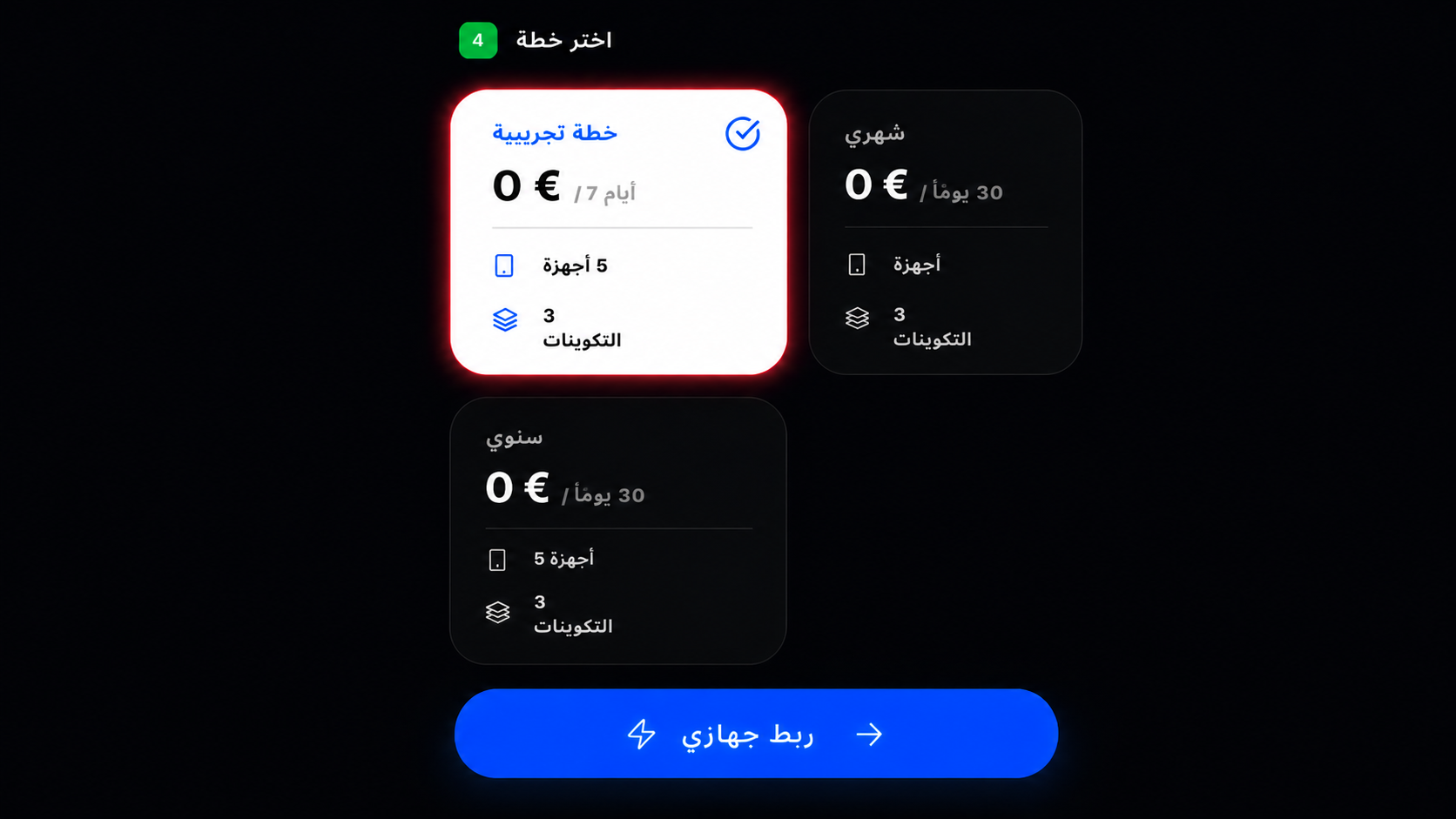
انقر على زر Link My Device.
سيؤدي ذلك إلى ربط جهازك بقائمة التشغيل.
سيتم إكمال الإعداد فورًا.
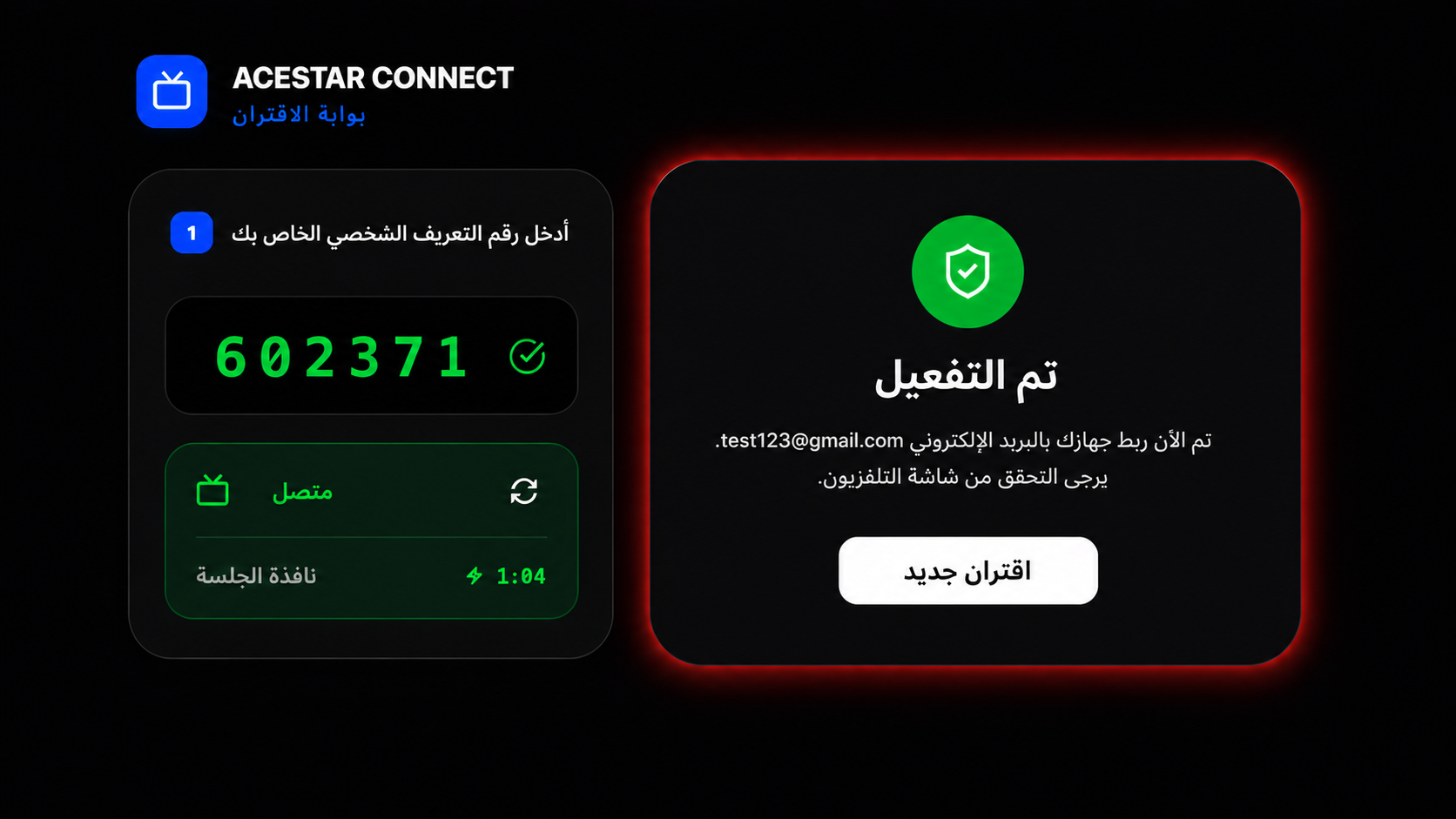
بعد إكمال عملية الربط، سترى هذا التأكيد:
تم التحقق من رمز PIN الخاص بك، ويظهر الجهاز على أنه متصل.
تعرض الشاشة كلمة Activated لتأكيد نجاح الإعداد.
أصبح جهازك الآن مرتبطًا بحسابك، مع عرض البريد الإلكتروني على الشاشة.
يمكنك أيضًا النقر على New Pair للربط بالجهاز مرة أخرى.