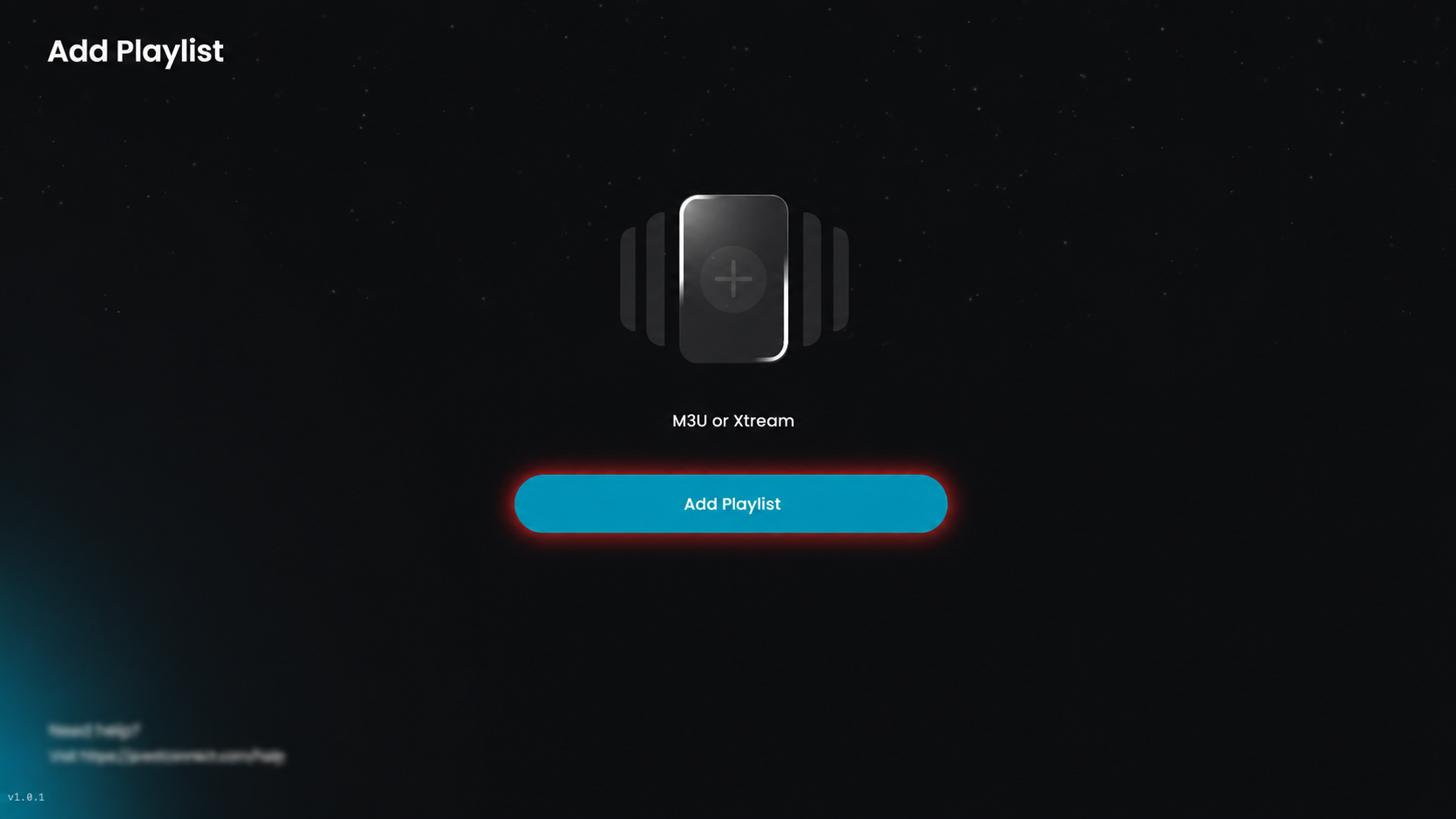
انقر على Add Playlist لإضافة قائمة تشغيل جديدة.
انقر على خيار M3U Playlist لإضافة قائمة التشغيل الخاصة بك باستخدام رابط M3U.
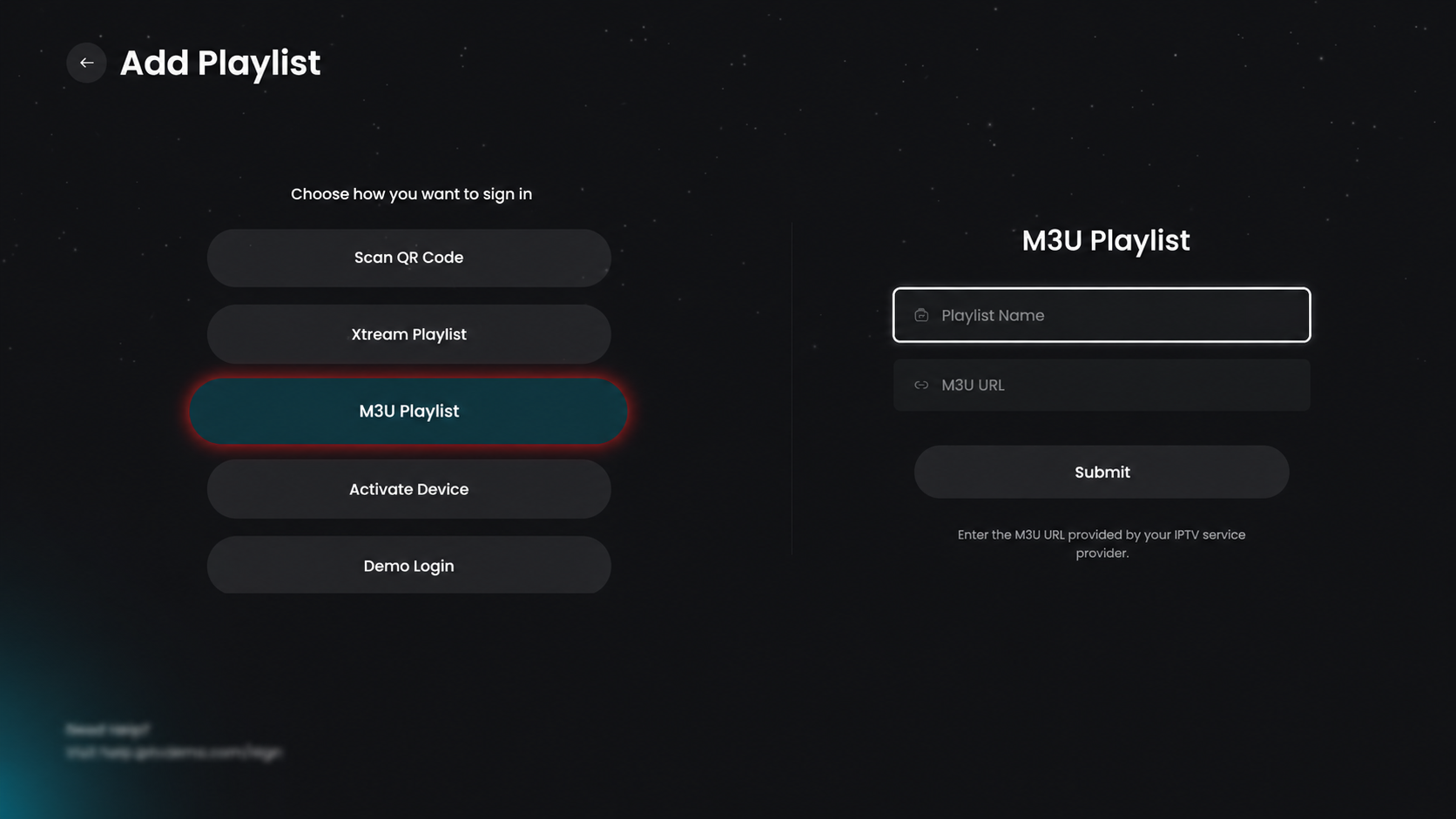
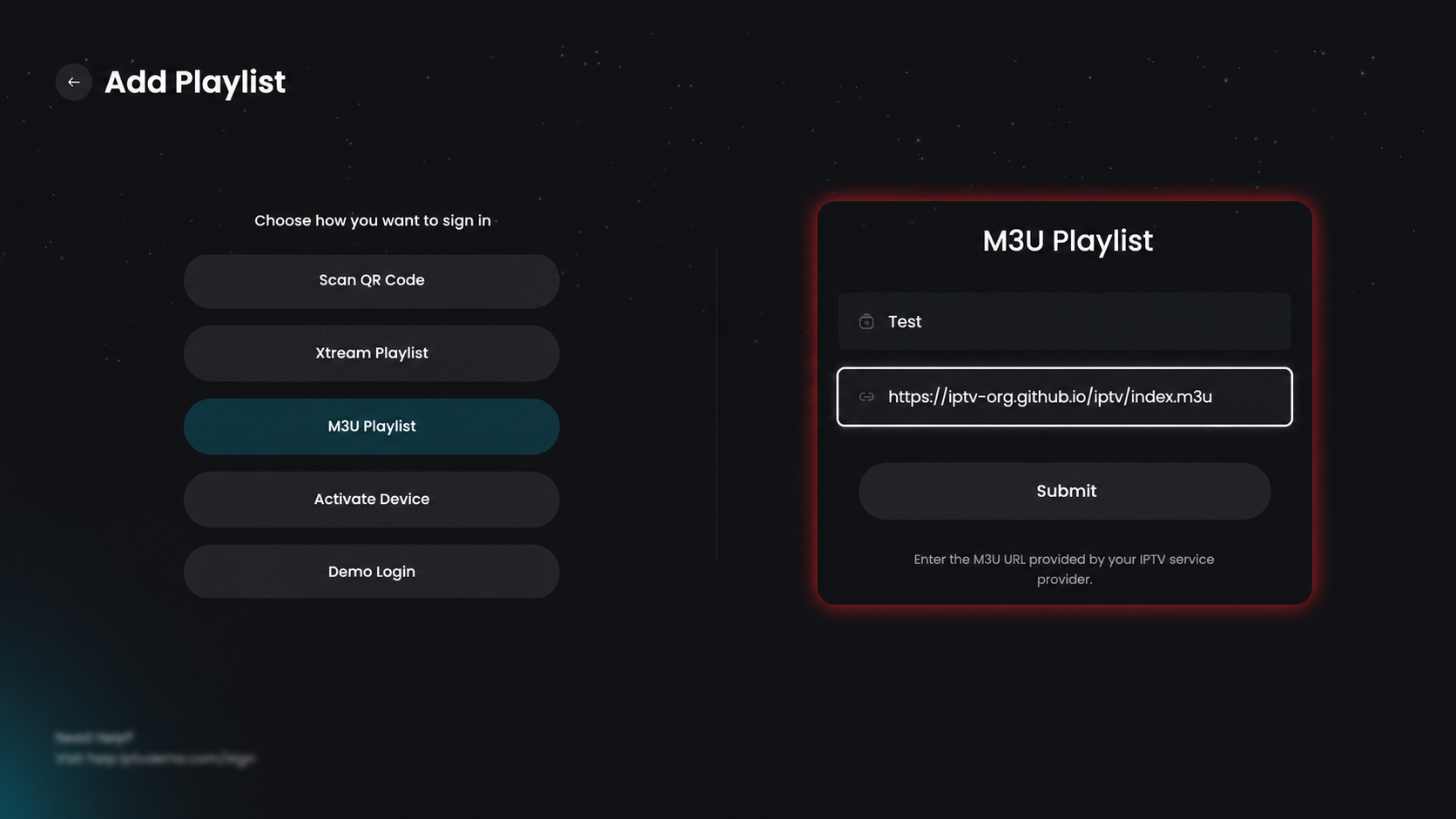
اختر M3U Playlist، وأدخل Playlist Name، ثم الصق رابط M3U الخاص بك، وبعد ذلك انقر على Submit لتحميل القنوات وإضافتها.
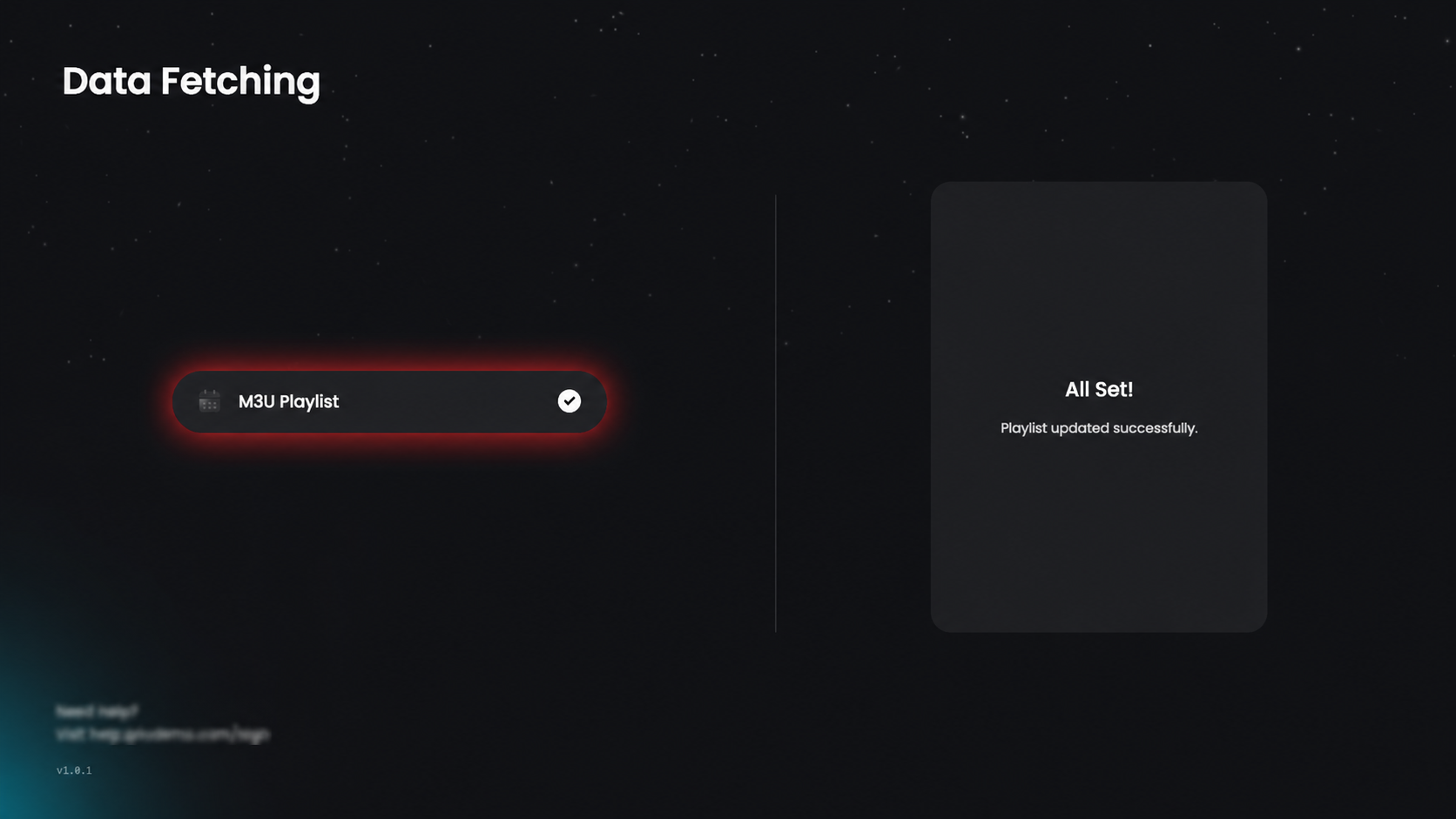
سيبدأ التطبيق الآن في جلب بيانات قائمة التشغيل وتحديثها. عند اكتمال العملية بنجاح، ستظهر رسالة تأكيد All Set! على الشاشة.
بعد النقر على Submit، ستتم إضافة قائمة التشغيل بنجاح وستظهر في شاشة Playlist مع اسمها ورابط M3U الخاص بها. يمكنك الآن اختيار قائمة التشغيل لبدء المشاهدة، أو استخدام خيارات مثل More Info لعرض التفاصيل، أو Edit لتحديث الرابط أو الاسم، أو Delete لإزالتها.
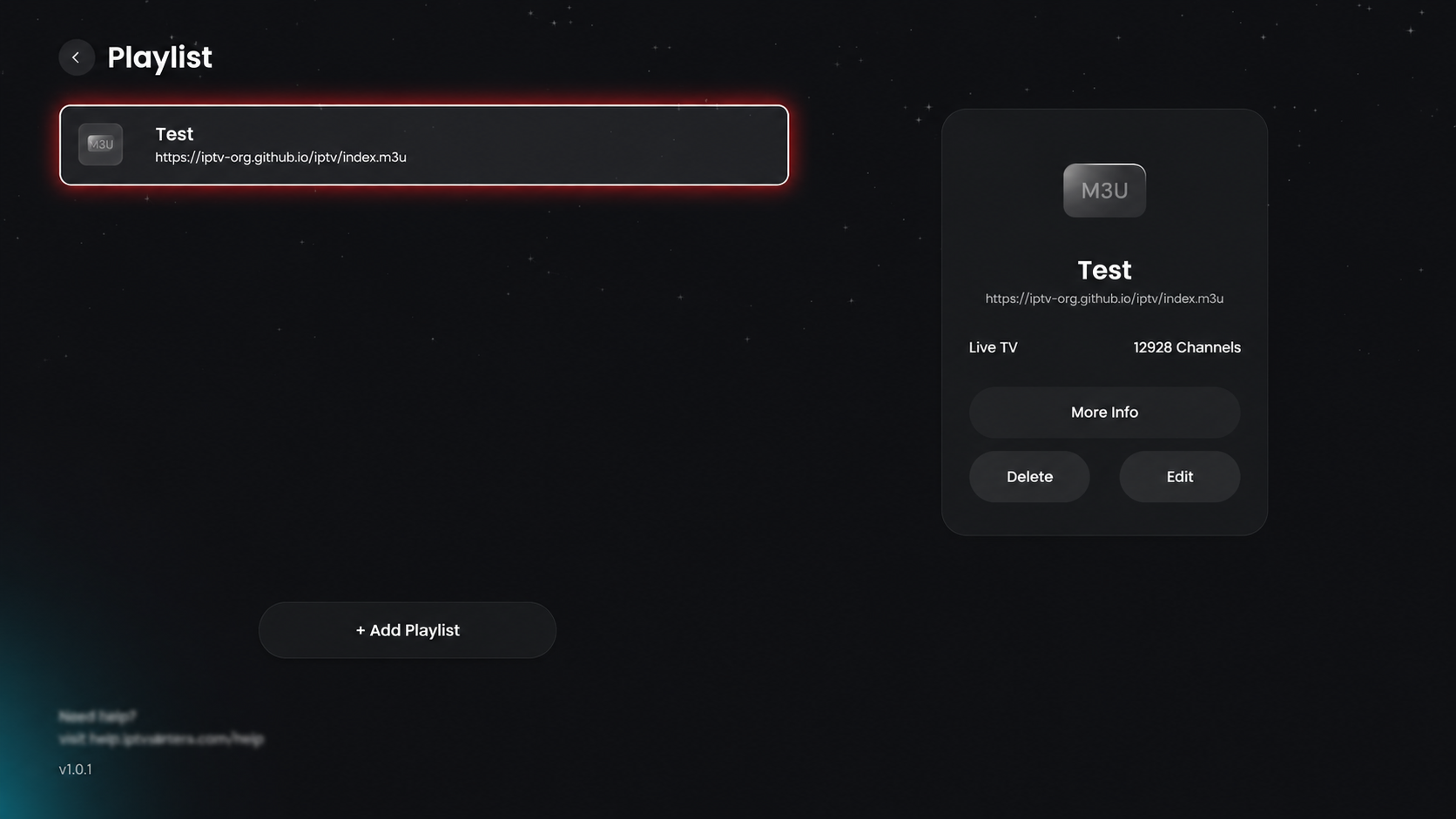
انقر على قائمة التشغيل المضافة من شاشة قوائم التشغيل. بمجرد اختيارها، ستتم إعادة توجيهك تلقائيًا إلى صفحة Categories. هنا يمكنك تصفح فئات المحتوى المختلفة من اللوحة اليسرى وعرض القنوات المتاحة على الجهة اليمنى. اختر أي فئة للاستكشاف وبدء تشغيل القنوات فورًا.