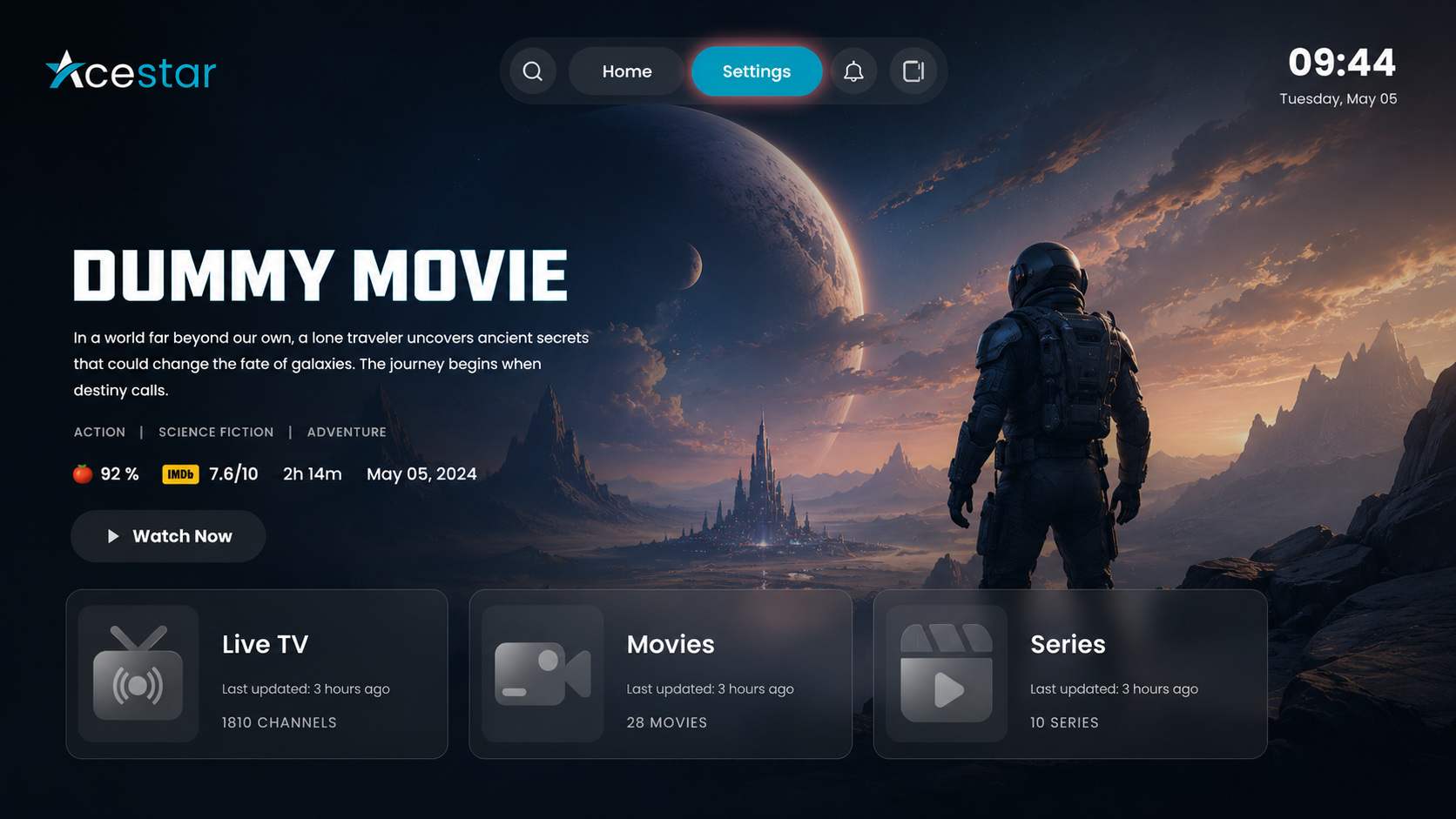
Haz clic en la opción Settings del menú superior en la pantalla de inicio para acceder y gestionar las preferencias y configuraciones de la aplicación.
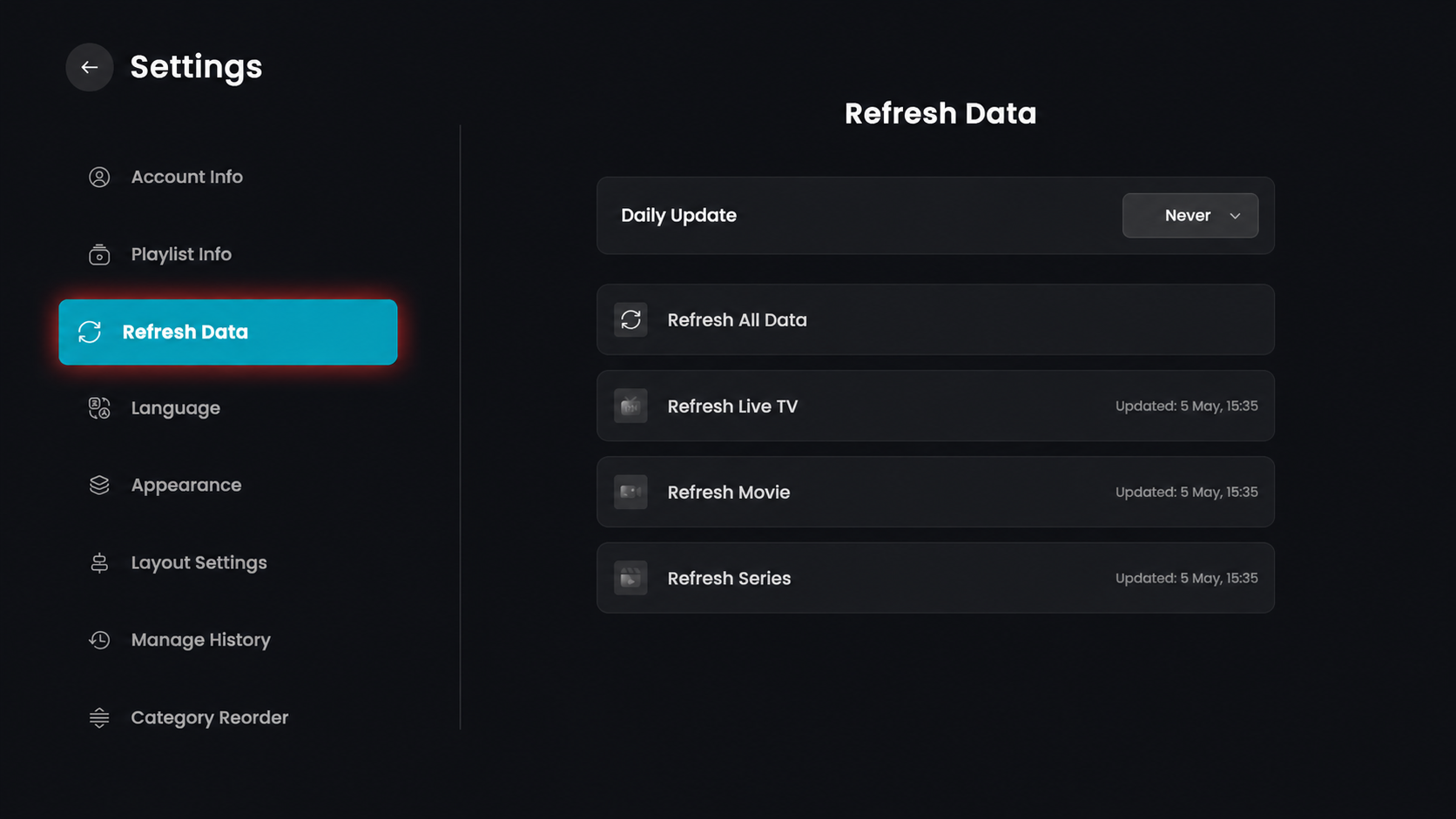
Haz clic en la opción Refresh Data del menú del lado izquierdo.
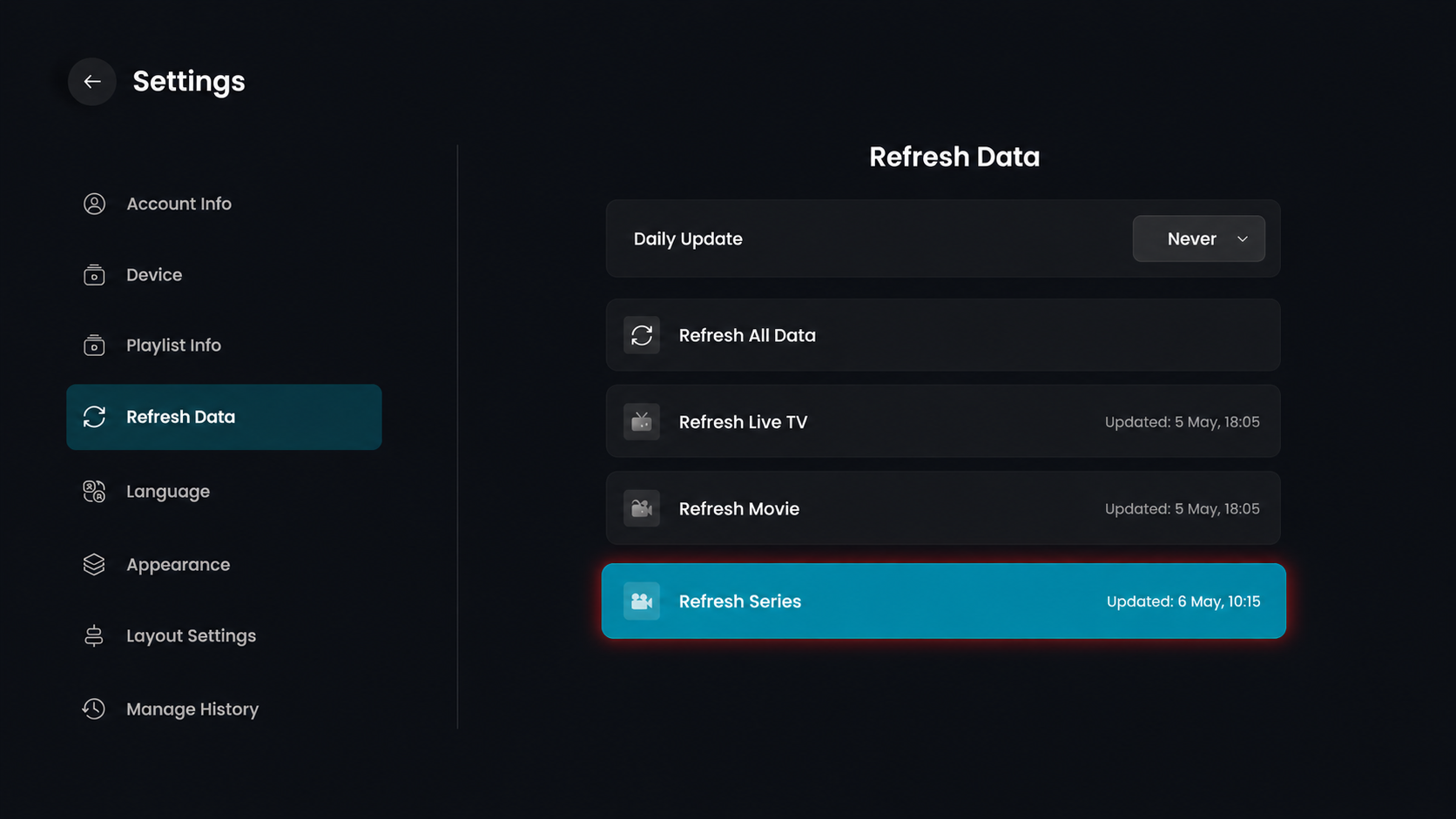
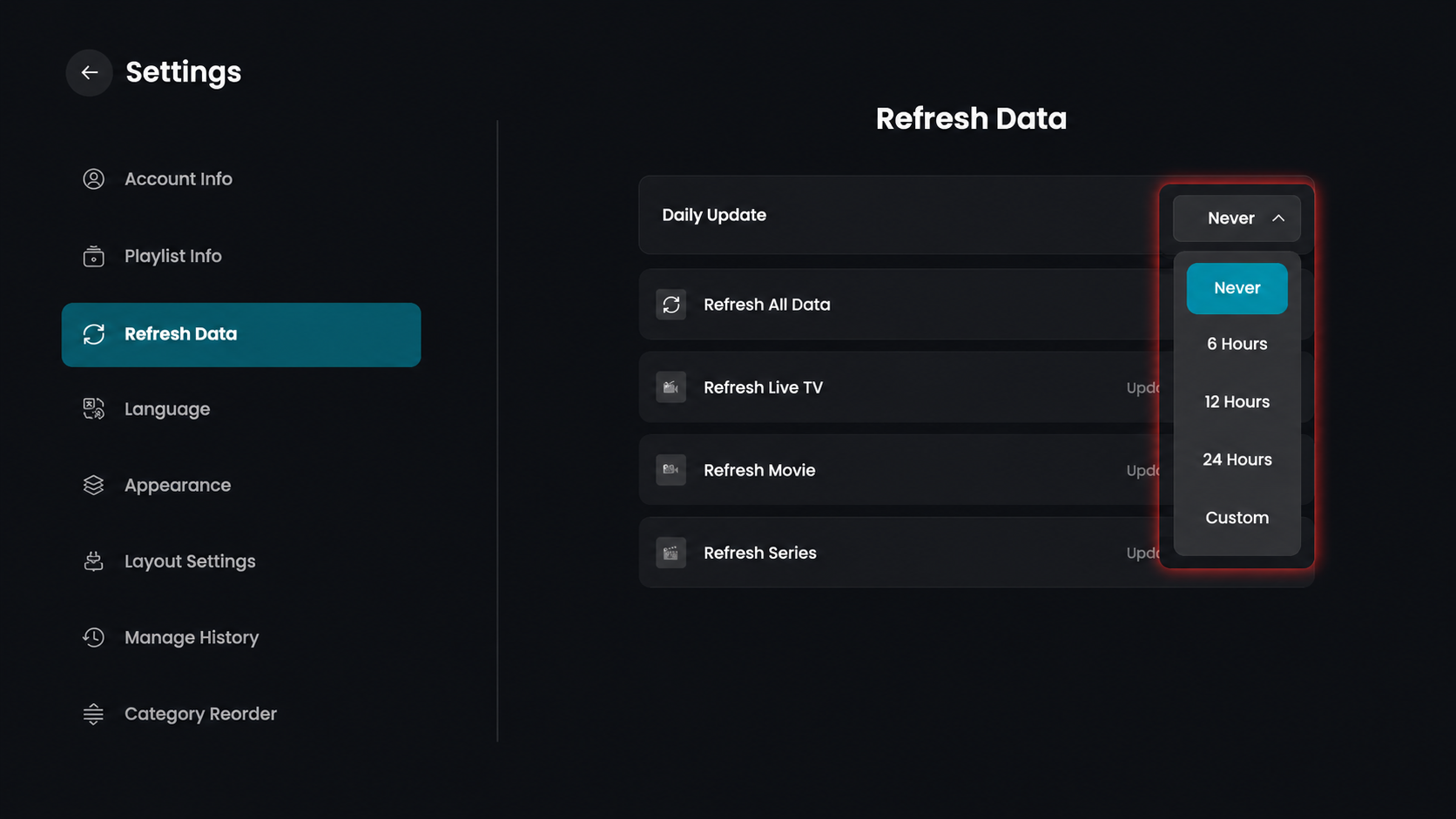
Haz clic en el menú desplegable Daily Update para elegir con qué frecuencia se actualizan automáticamente los datos de tu playlist.
Haz clic en Refresh All Data para actualizar todo el contenido, incluyendo Live TV, Movies y Series, al mismo tiempo.
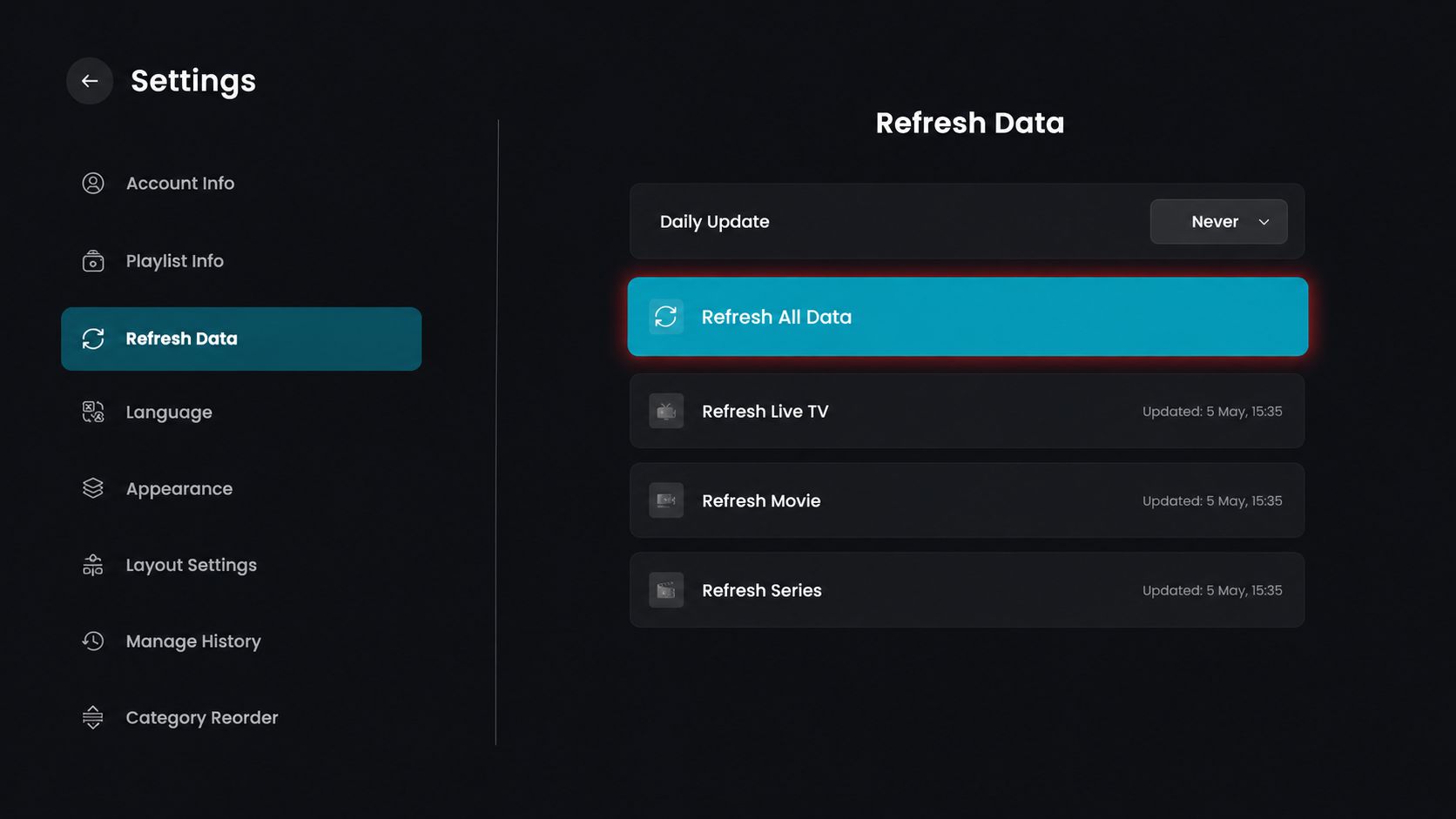
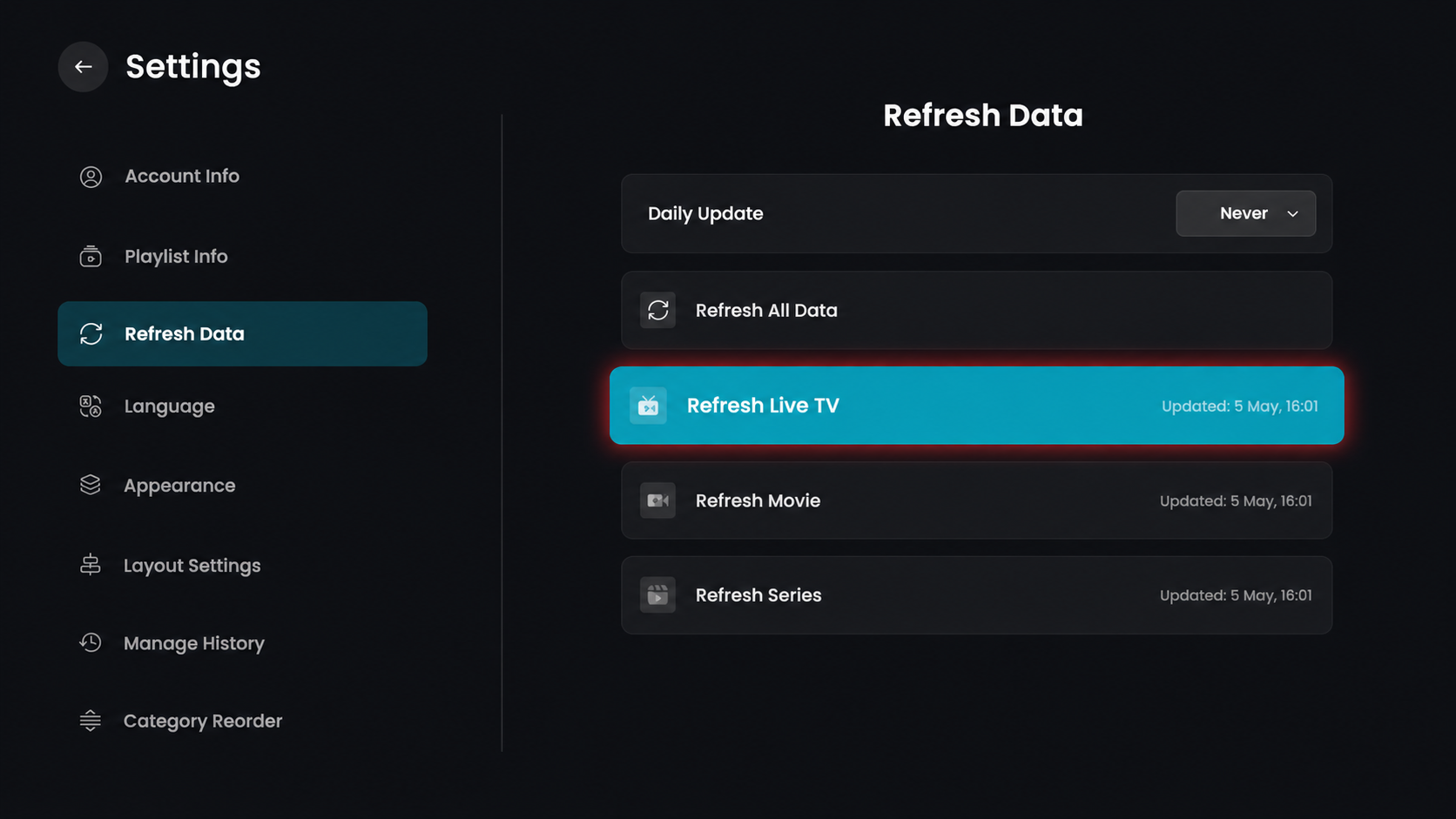
Haz clic en Refresh Live TV para actualizar solo los canales en vivo.
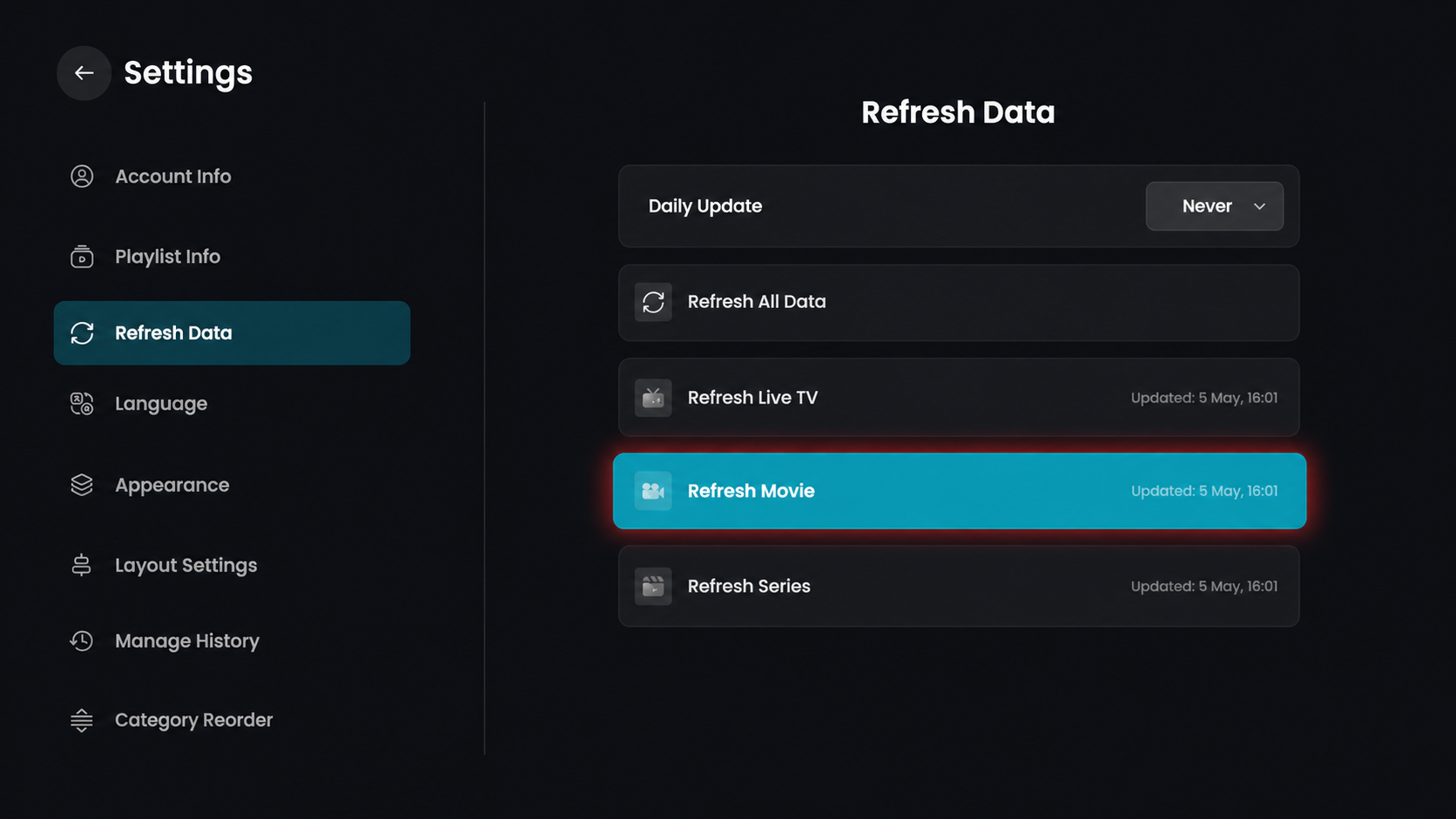
Haz clic en Refresh Movie para actualizar el contenido de películas.
Haz clic en Refresh Series para actualizar el contenido de series.