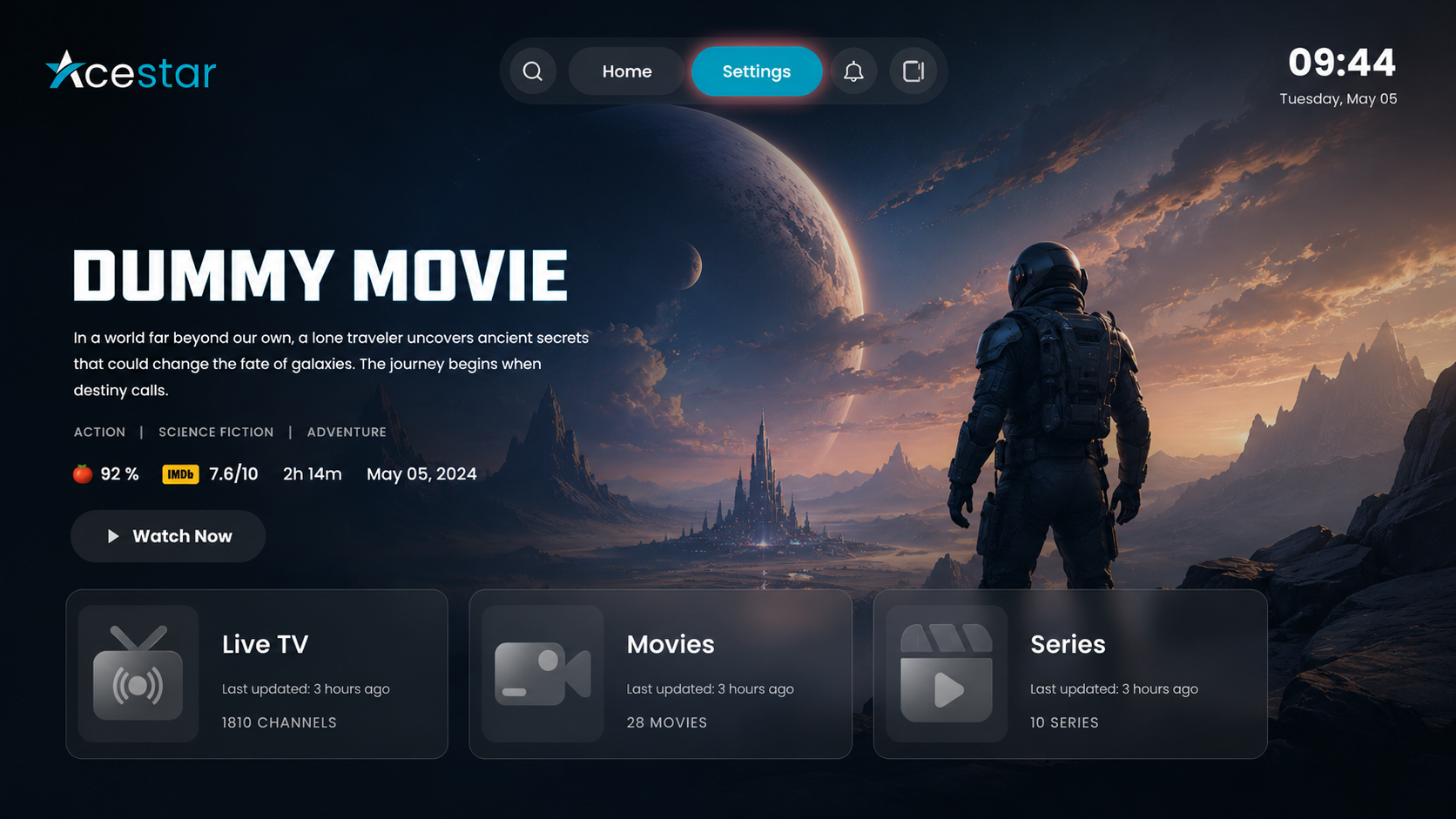
Haz clic en la opción Settings del menú superior en la pantalla de inicio para acceder a las preferencias de la aplicación.
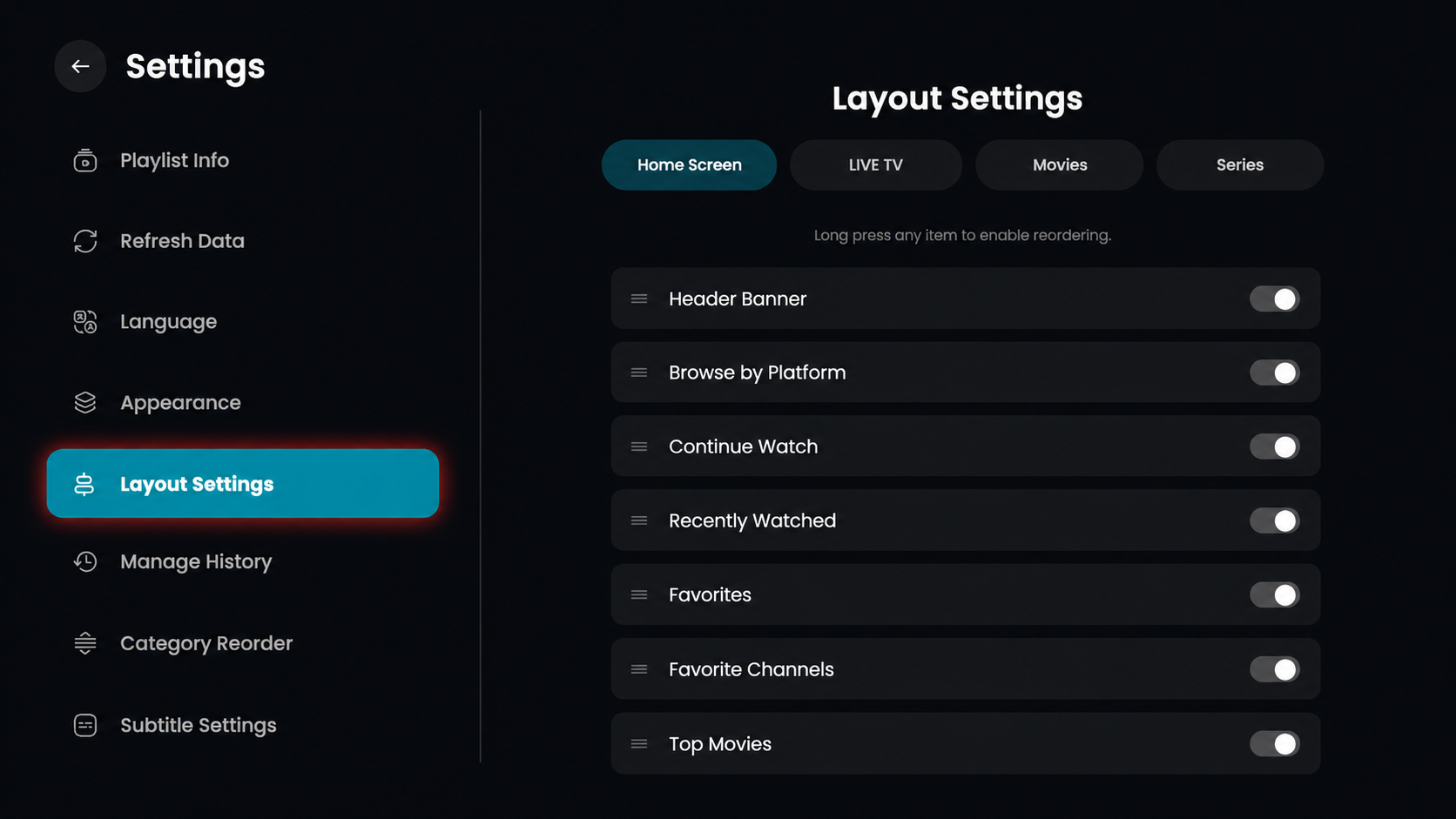
Haz clic en la opción Layout Settings del menú del lado izquierdo.
En la sección superior, haz clic en Live TV para abrir los ajustes de diseño de Live TV.
Opciones de diseño ajustes de interruptor
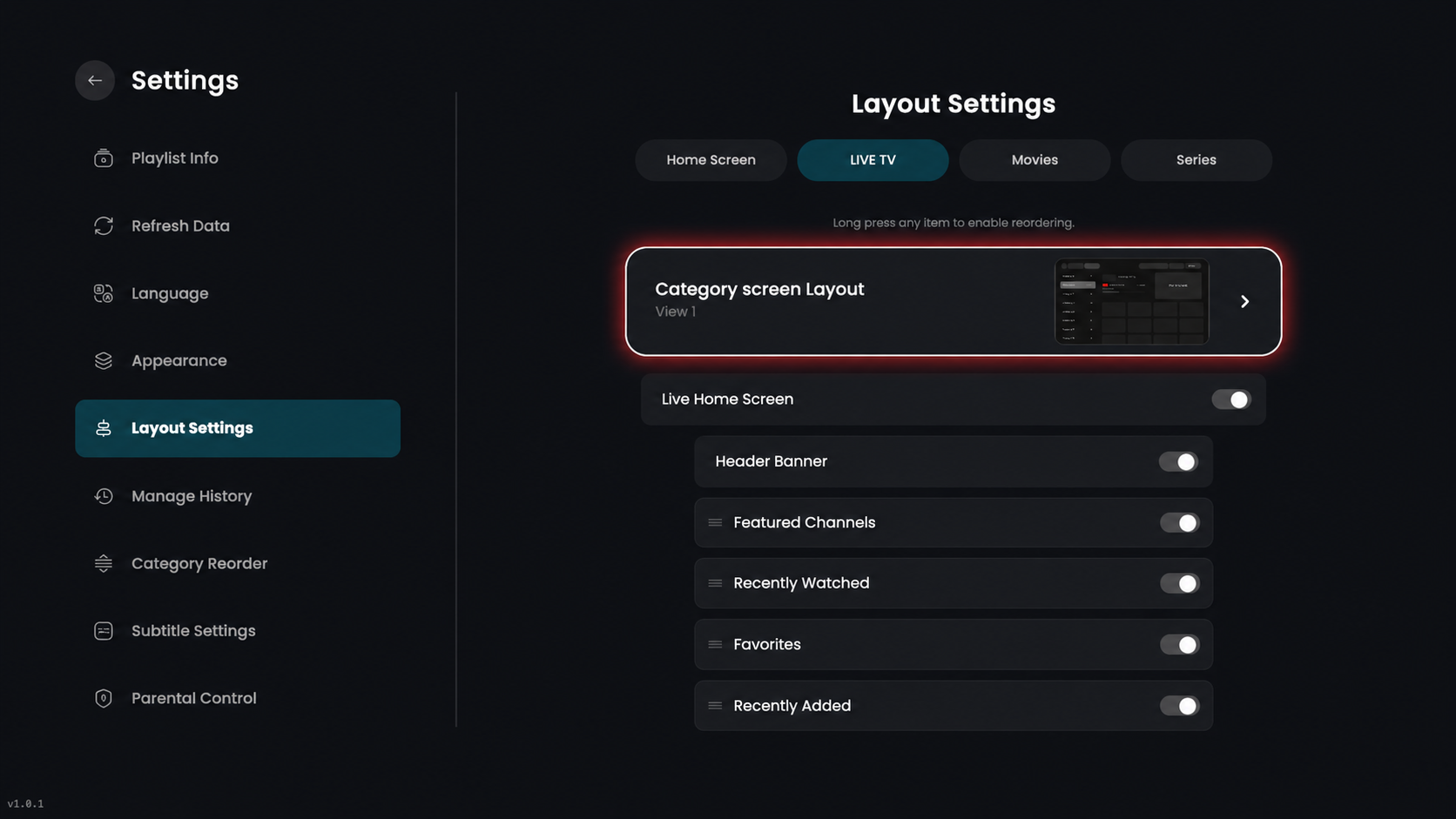
Live Home Screen – Activa o desactiva la sección de pantalla de inicio Live.
Header Banner – Muestra u oculta el banner superior en la pantalla.
Featured Channels – Muestra u oculta los canales destacados.
Recently Watched – Muestra u oculta el contenido visto recientemente.
Favorites – Activa o desactiva la sección de favoritos.
Recently Added – Muestra u oculta el contenido añadido recientemente.
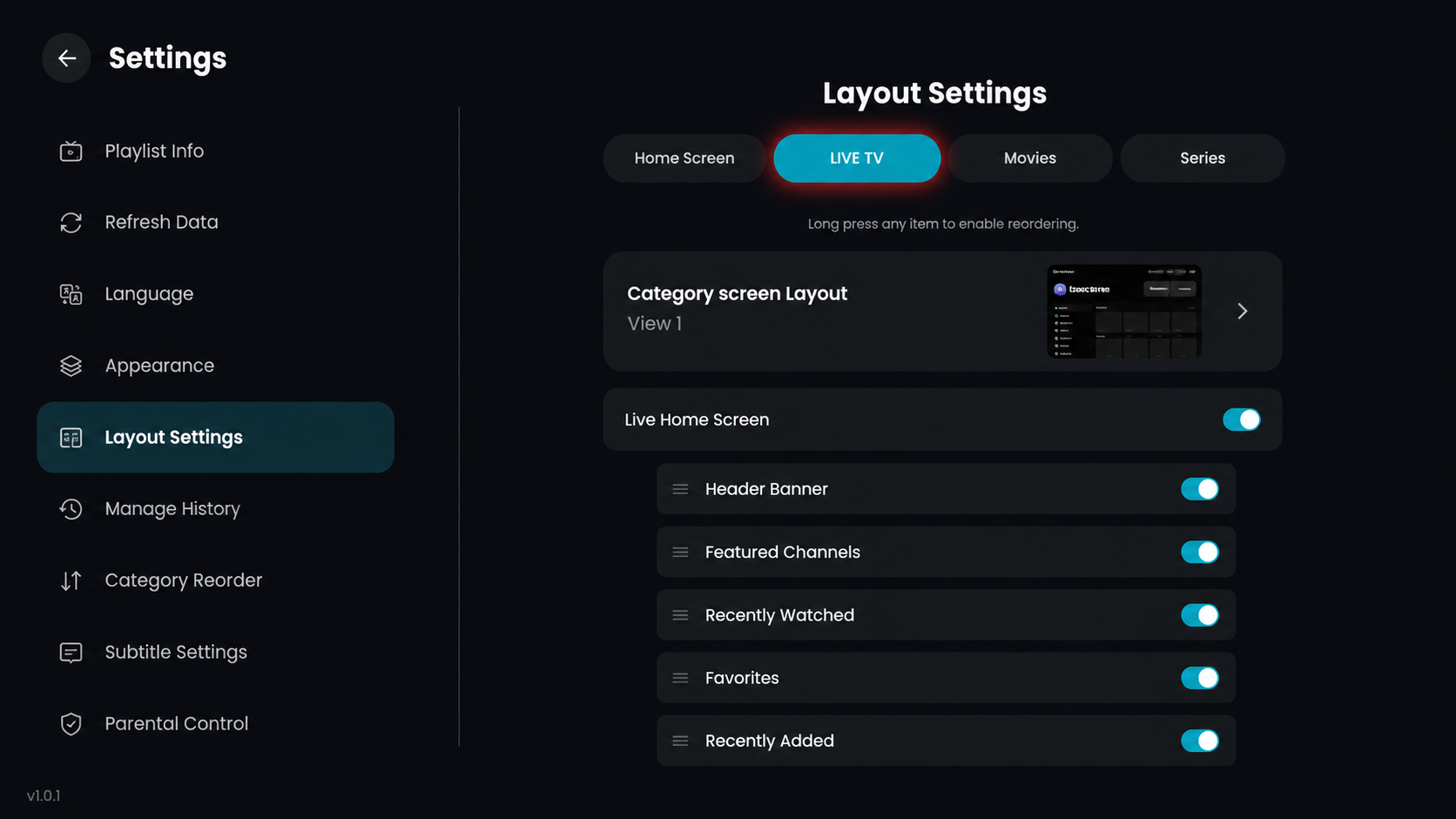
Haz clic en Category Screen Layout para ver o personalizar el diseño de categorías.
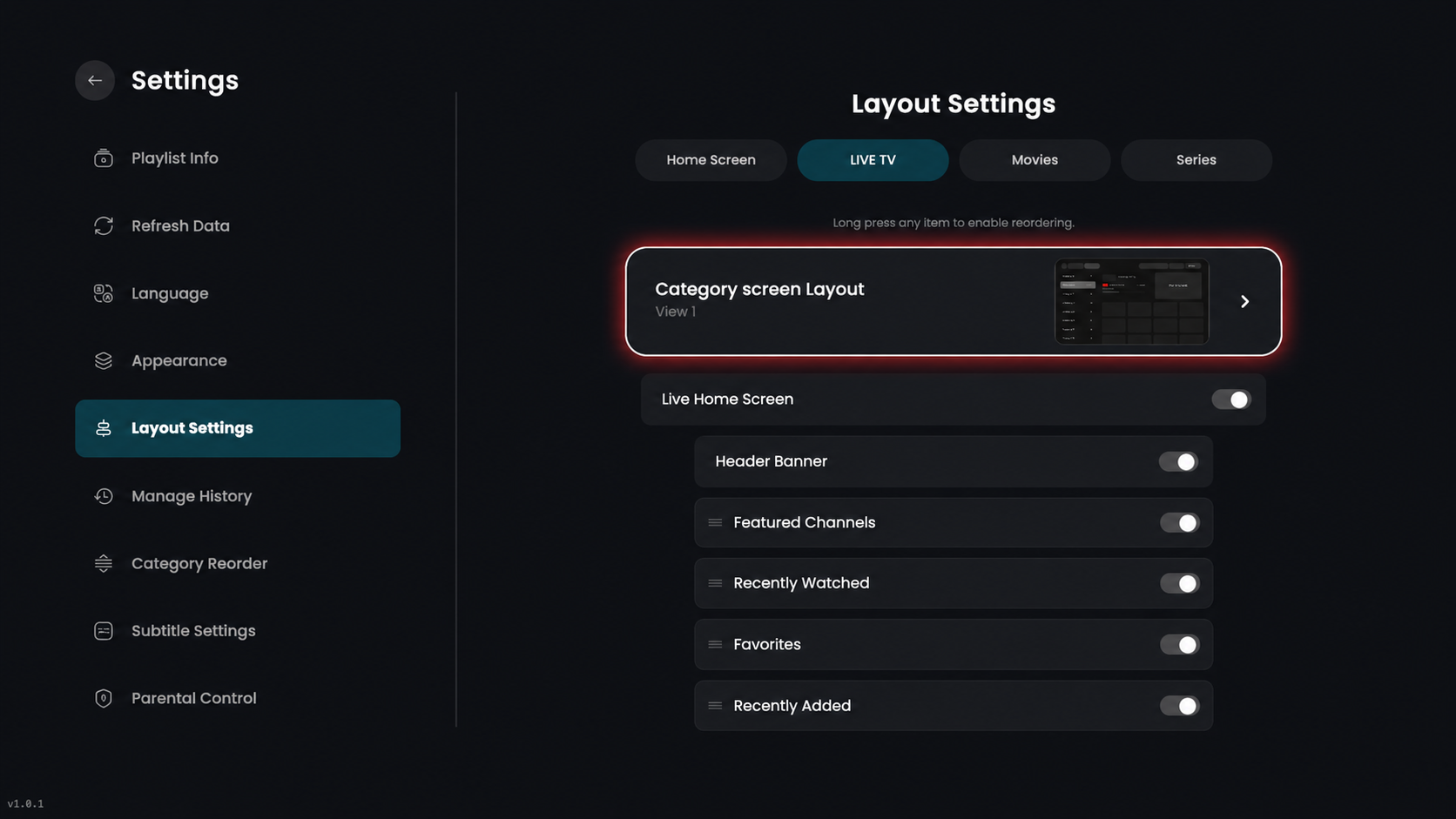
Haz clic en cualquier diseño, por ejemplo View 01, para seleccionarlo como tu diseño preferido de pantalla de categorías.
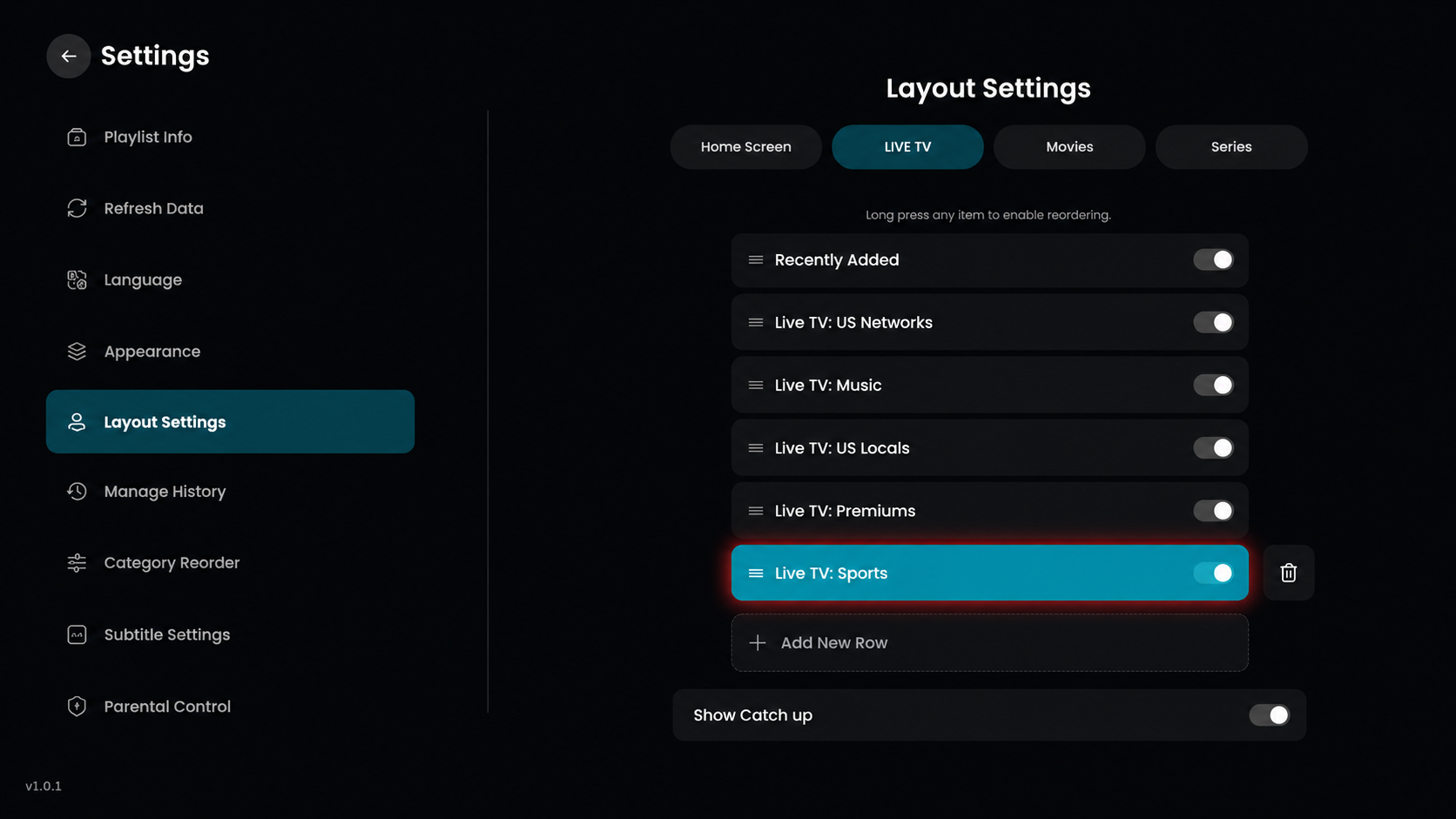
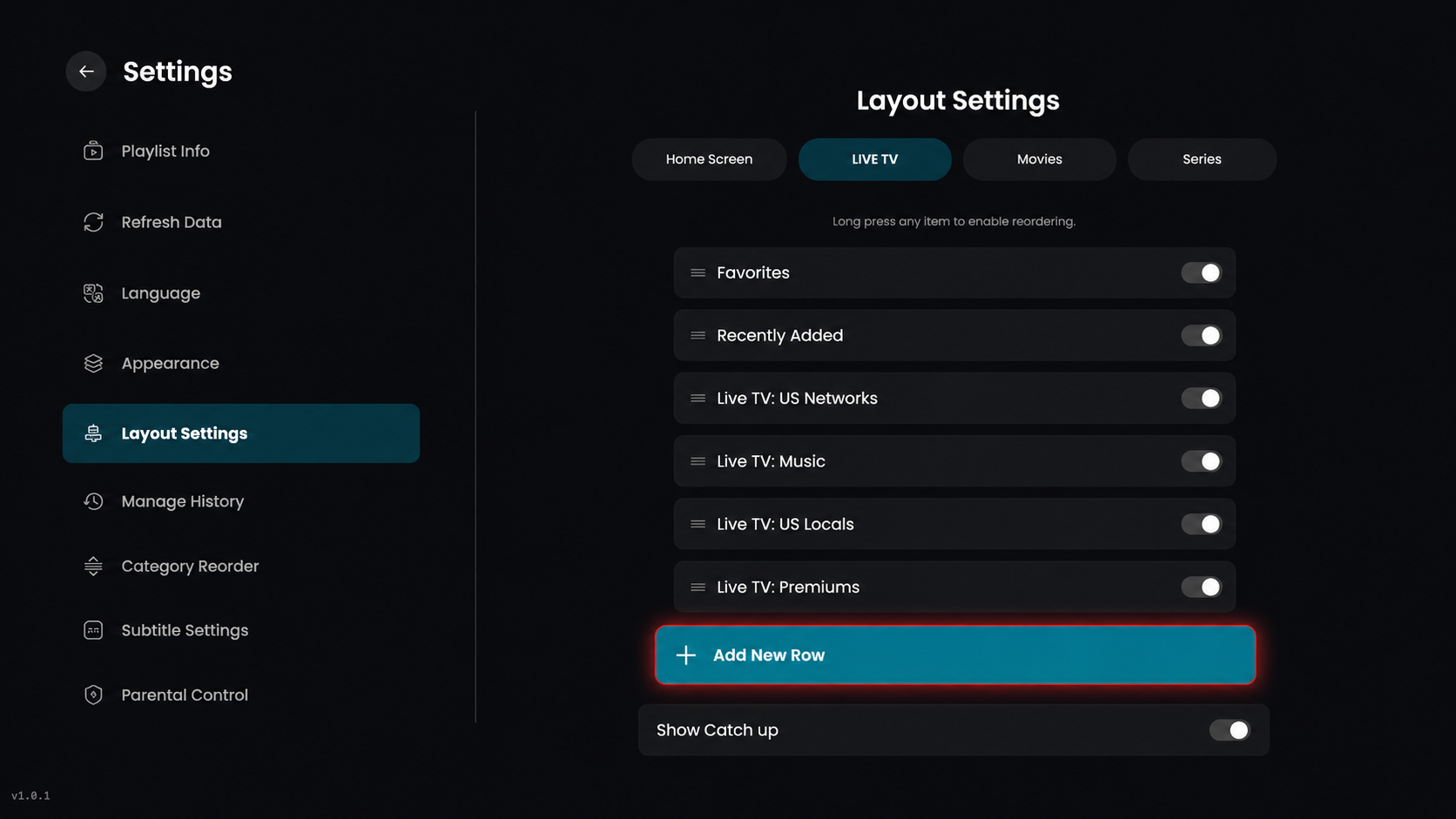
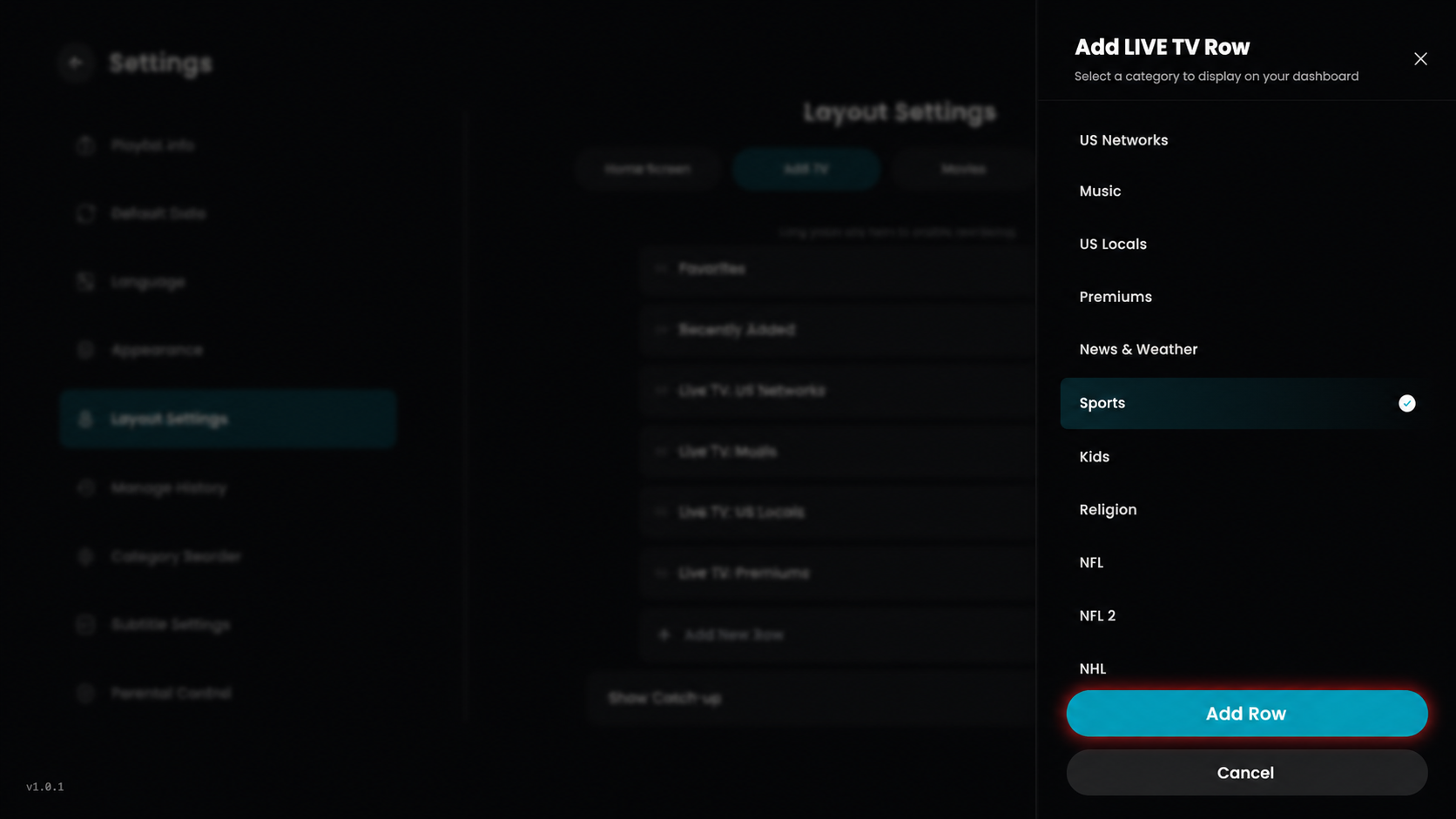
Haz clic en el botón Add New Row en la parte inferior de la lista para crear una nueva categoría o sección en tu diseño de Live TV.
Desde el menú lateral, desplázate por la lista y haz clic en la categoría específica que deseas mostrar en tu panel, como Sports, News & Weather o Kids.
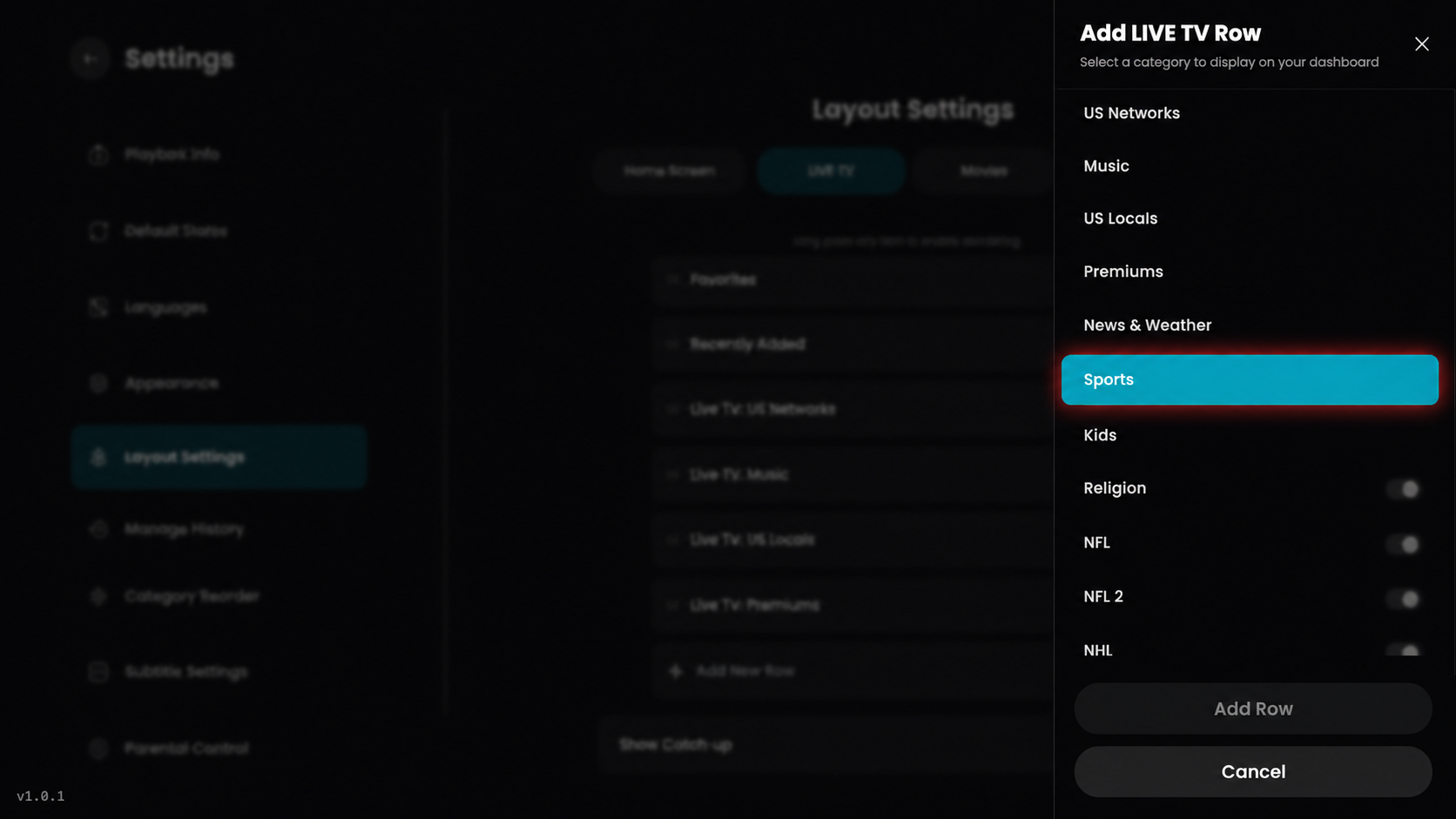
Una vez seleccionada la categoría, haz clic en el botón Add Row en la parte inferior de la barra lateral para añadirla oficialmente a tu diseño de Live TV.
La categoría seleccionada se añadirá como una nueva fila, por ejemplo Live TV: Sports, en tu diseño.