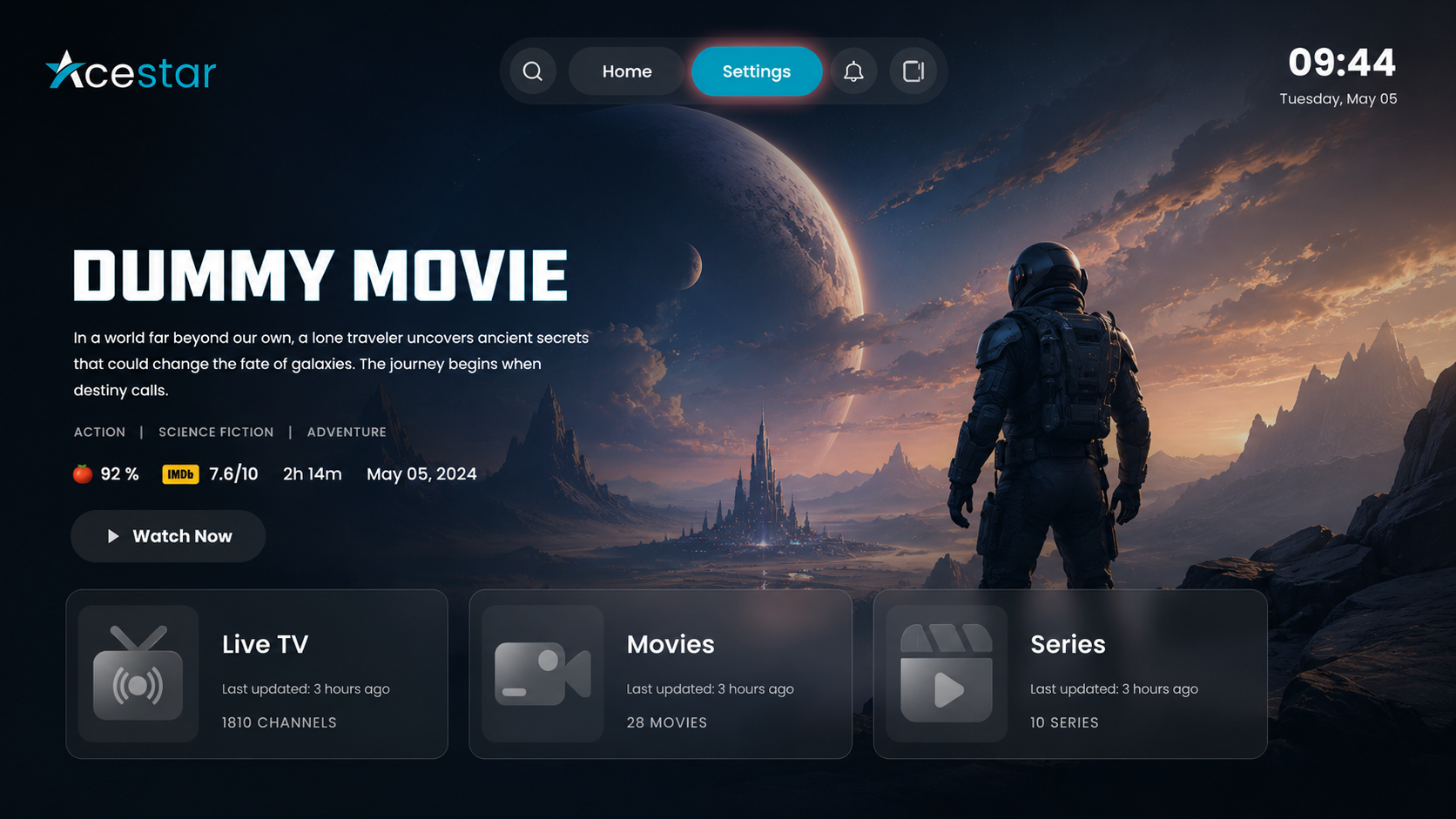
Haz clic en la opción Settings del menú superior en la pantalla de inicio para acceder y administrar las preferencias y configuraciones de la aplicación.
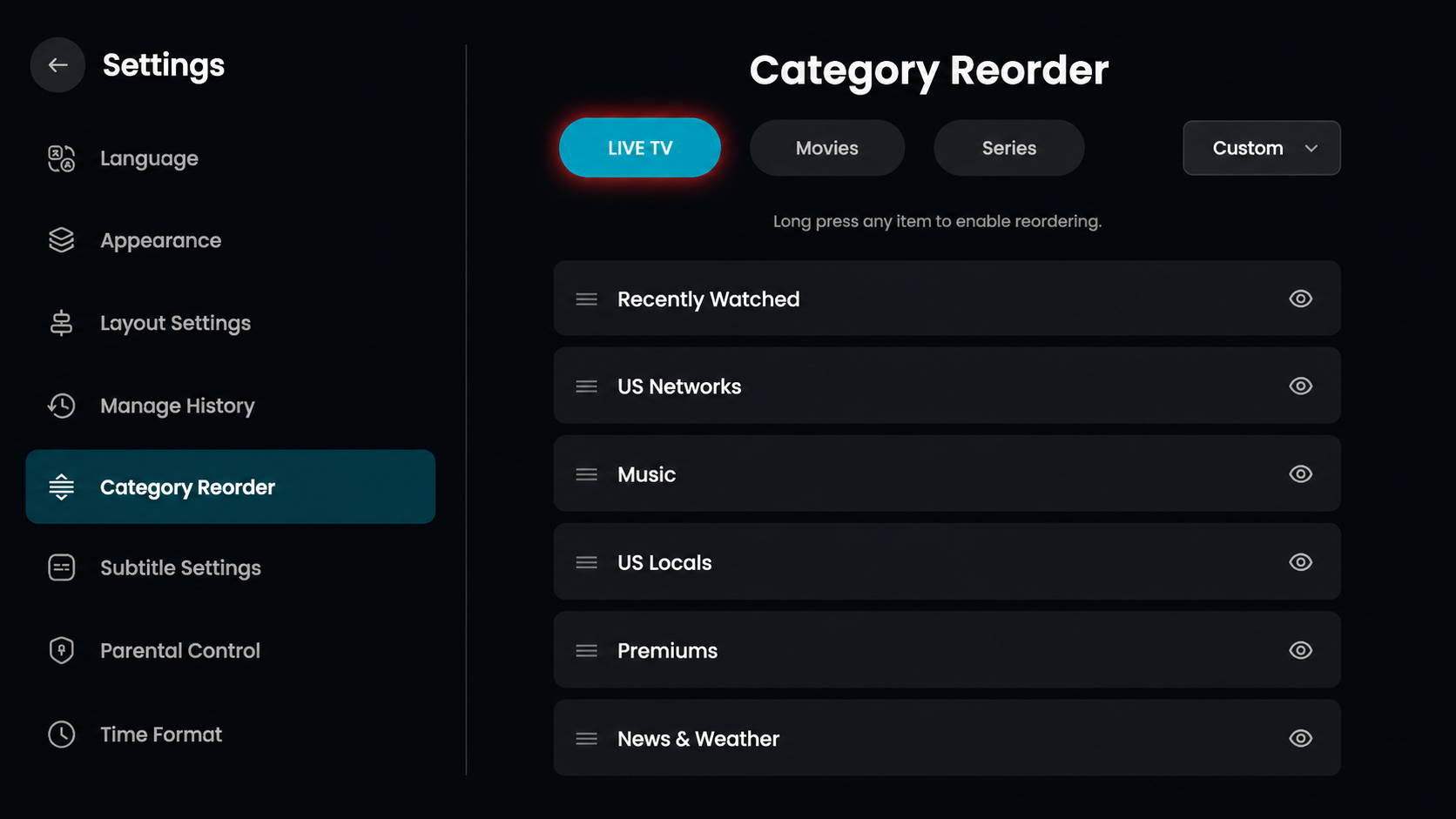
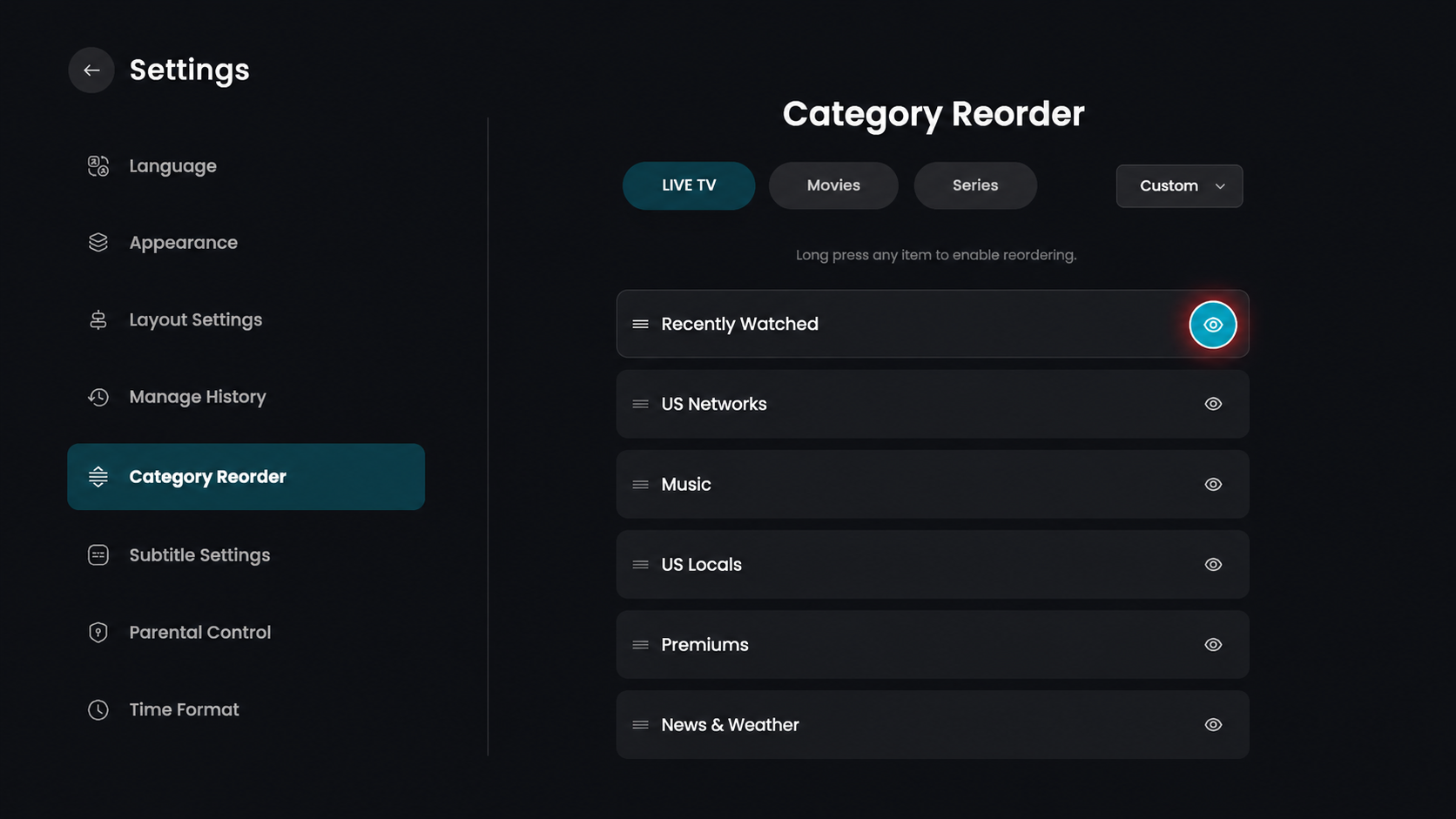
En la sección Category Reorder, haz clic en la pestaña LIVE TV en la parte superior para gestionar el orden de tus categorías de televisión.
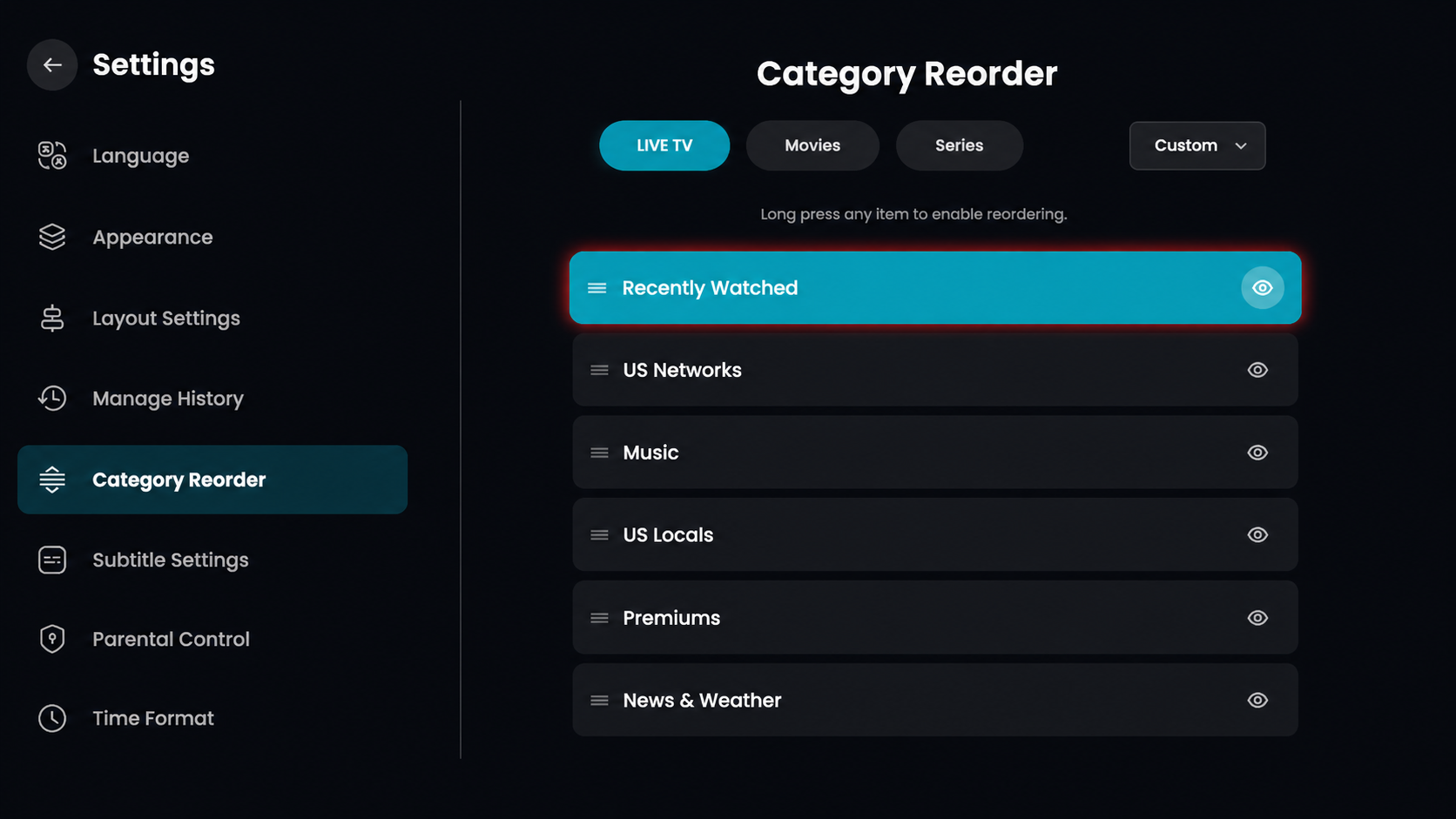
Para cambiar la posición de una categoría, como Recently Watched, mantén presionado el elemento para activar la reordenación.
En el menú Category Reorder, localiza el icono del ojo en el lado derecho de una categoría, como Recently Watched.
En la pantalla Category Reorder, haz clic en la pestaña Movies en la parte superior para gestionar cómo se organizan tus géneros y colecciones de películas.
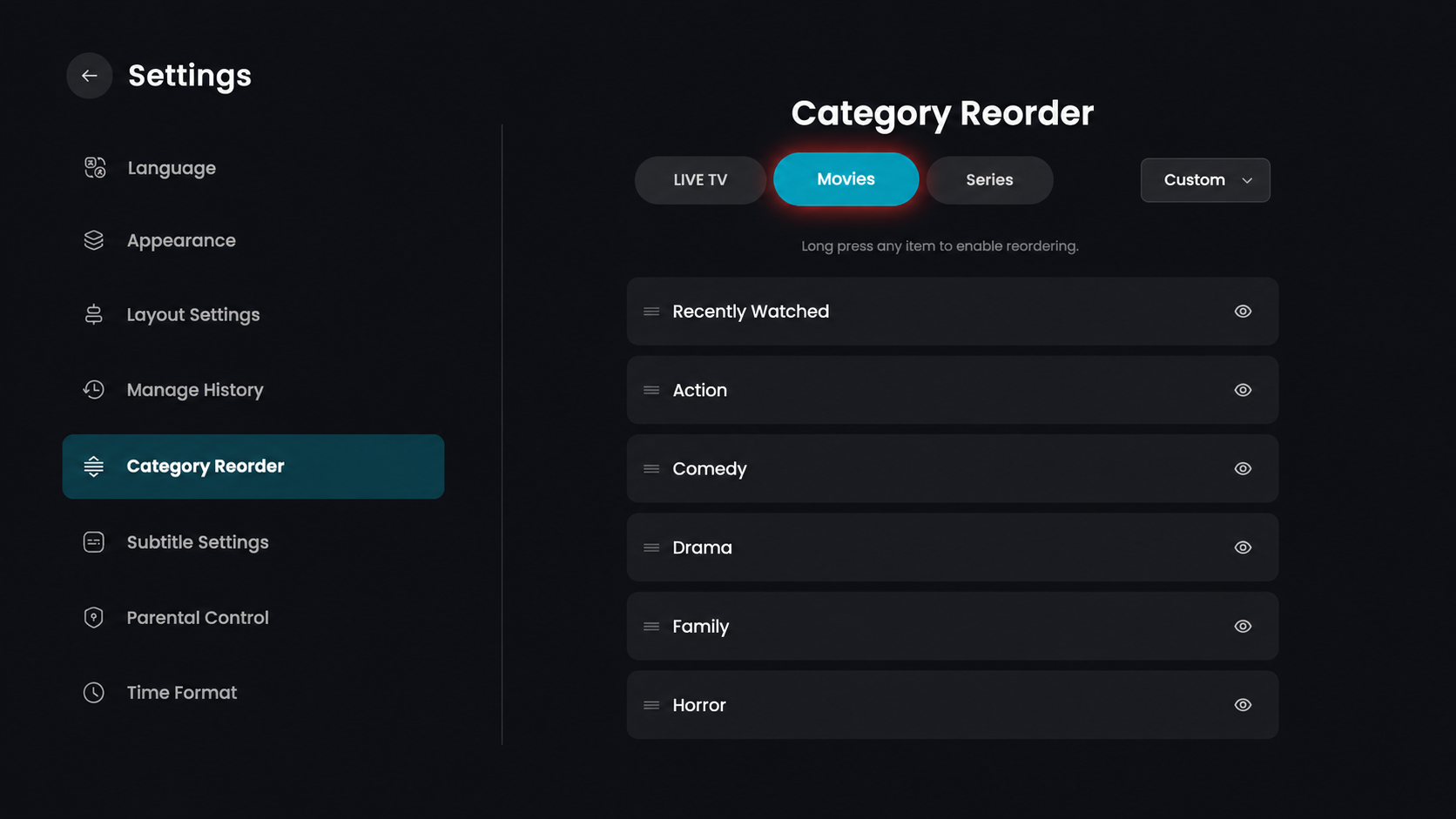
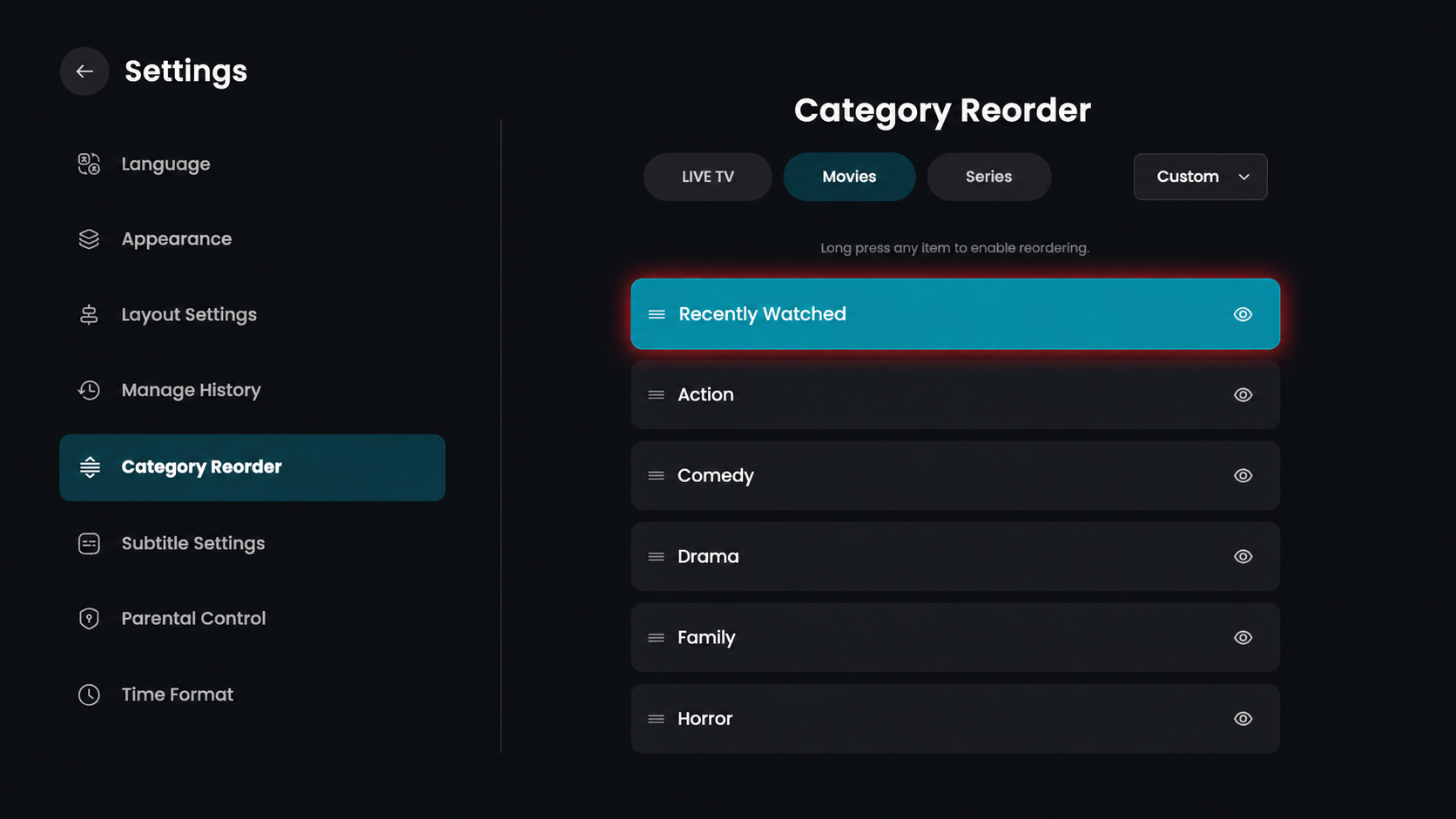
Para reorganizar tus categorías de películas, como Recently Watched, mantén presionado el elemento para activar el modo de reordenación.
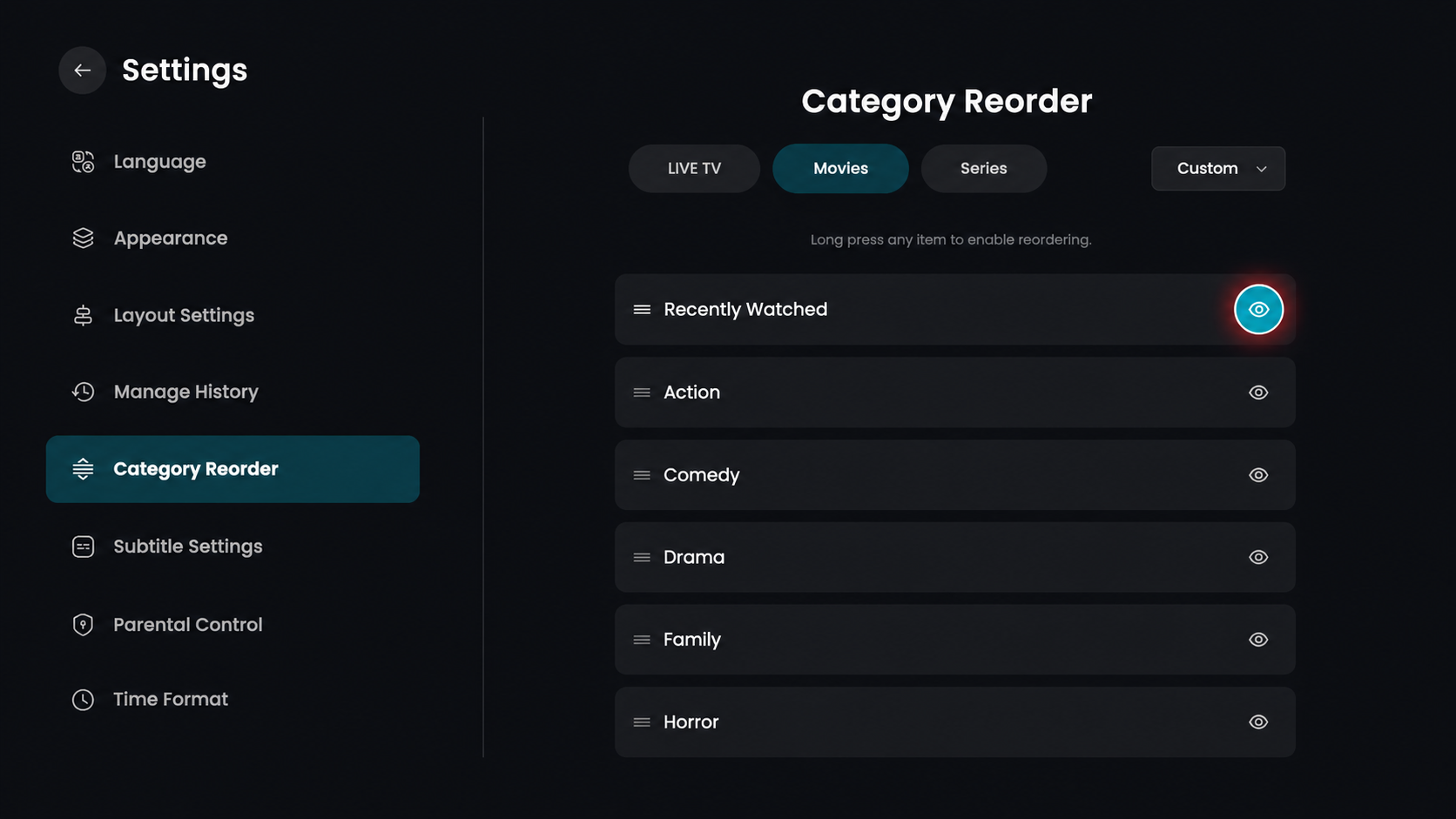
En el menú Category Reorder para Movies, localiza el icono del ojo en el lado derecho de un género específico, como Recently Watched.
En la pantalla Category Reorder, haz clic en la pestaña Series en la parte superior para gestionar la organización de tus programas de TV y categorías de series.
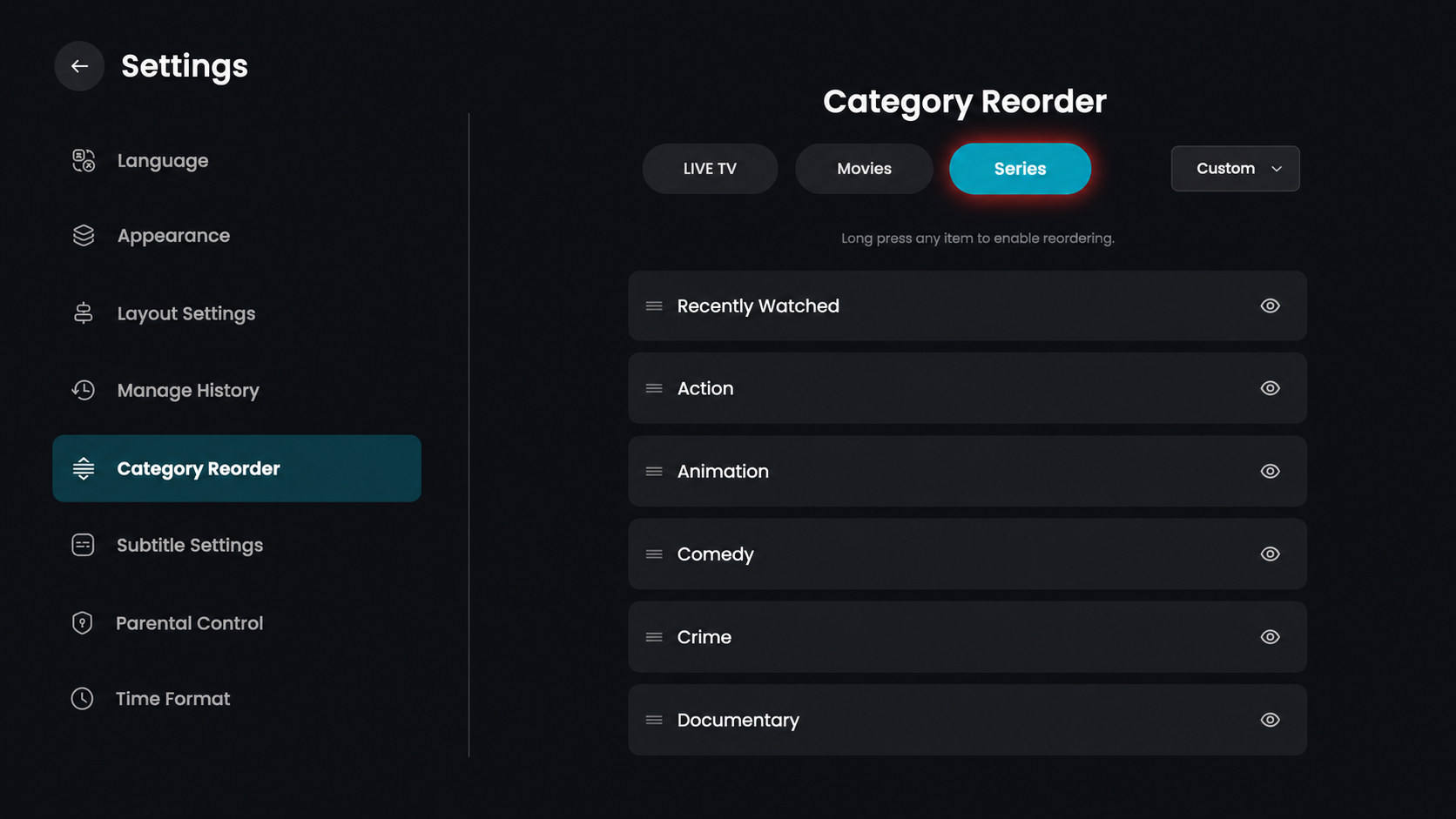
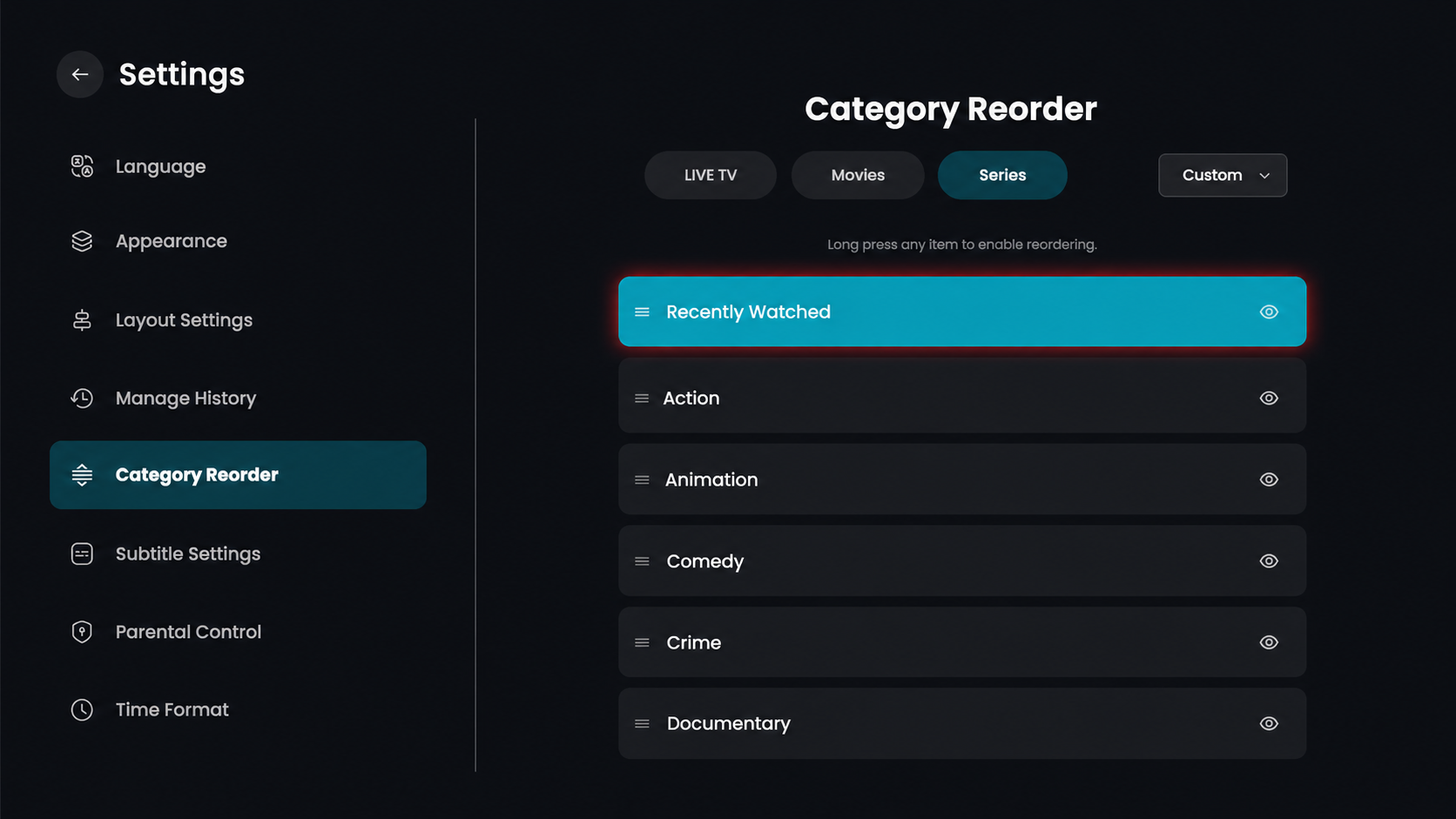
Para cambiar la posición de una categoría específica de series, como Recently Watched, mantén presionado el elemento para activar la función de reordenación.
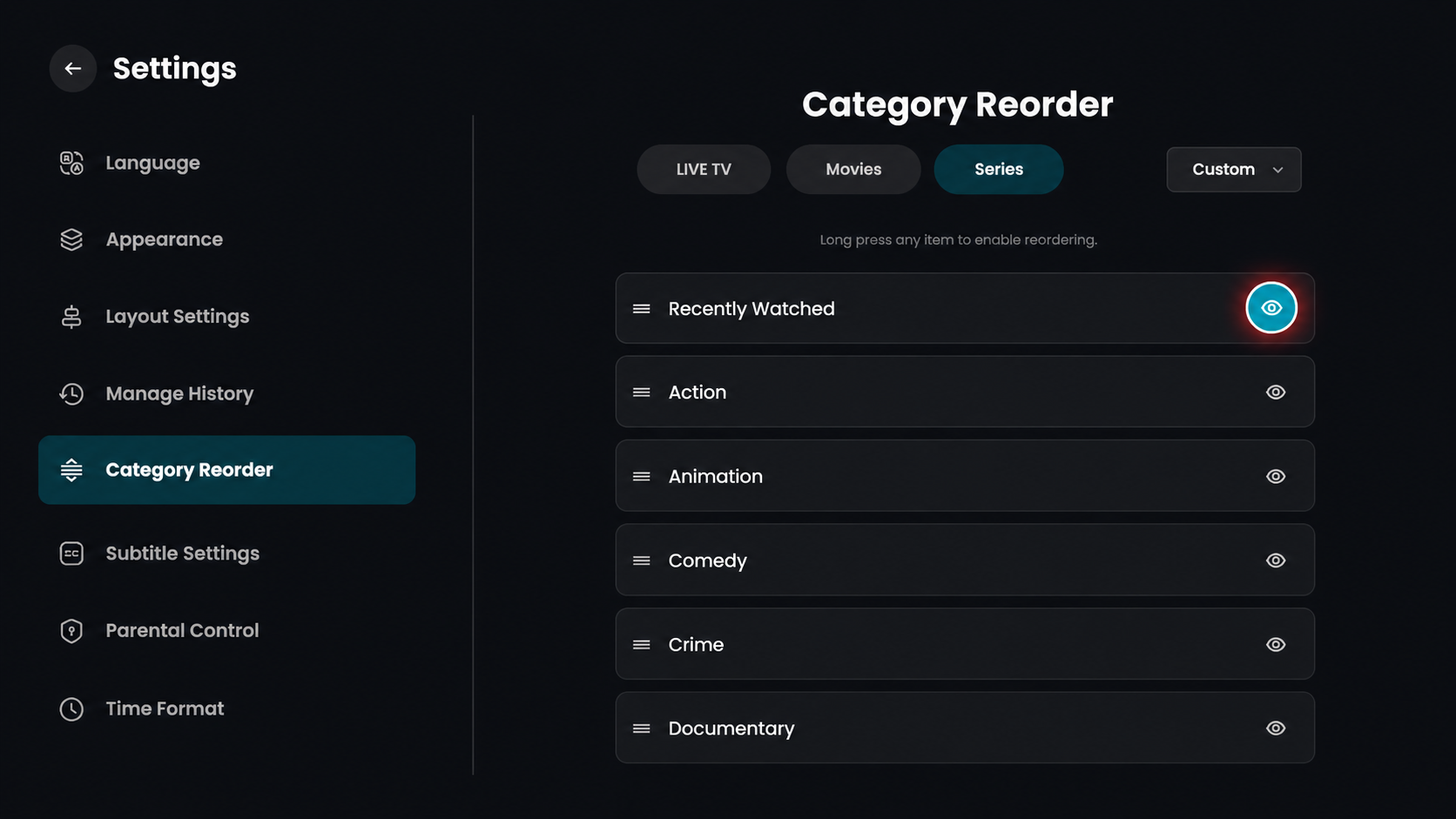
En el menú Category Reorder para Series, localiza el icono del ojo en el lado derecho de una categoría específica, como Recently Watched.
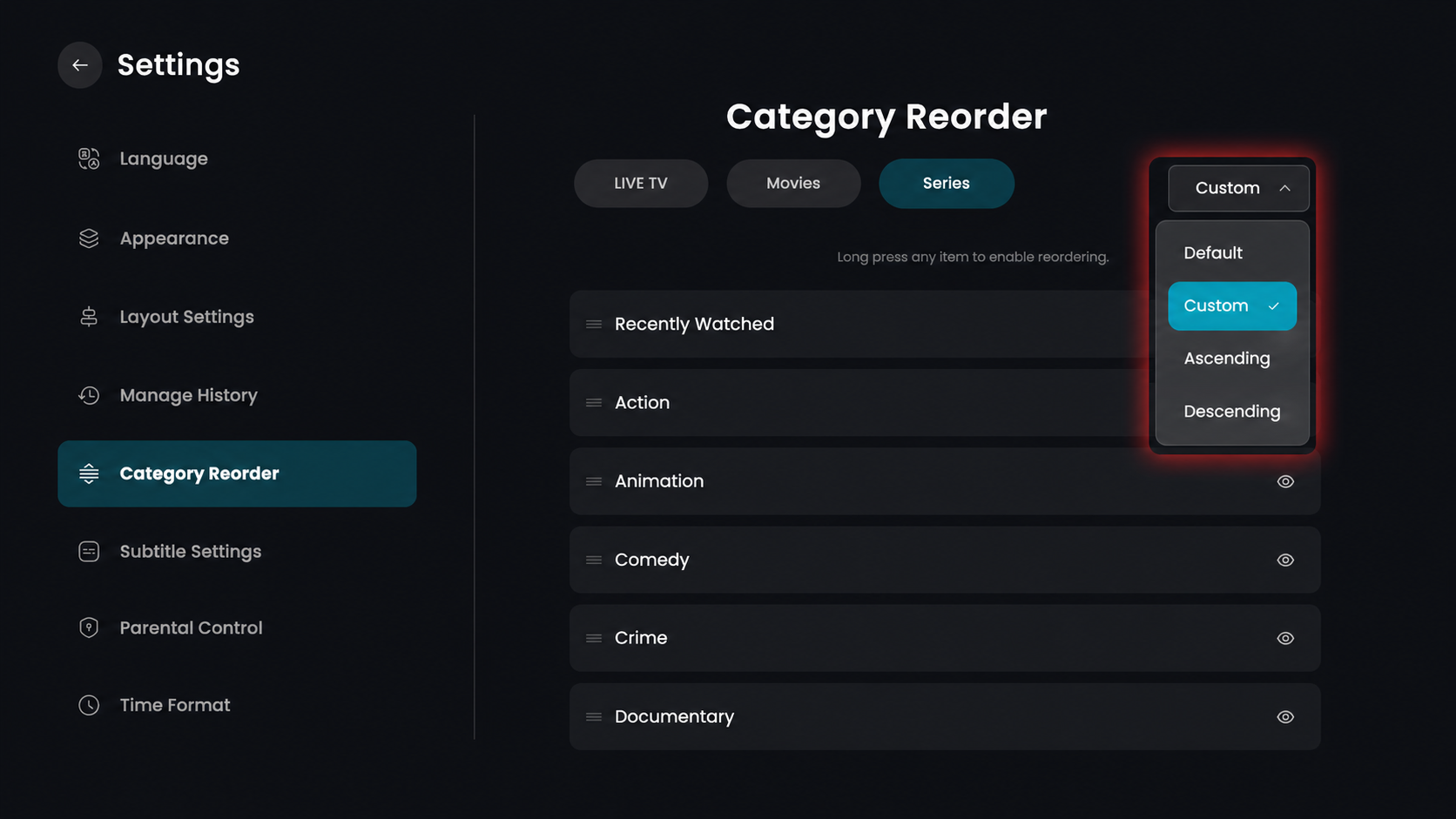
En la pantalla Category Reorder, haz clic en el botón Custom ubicado en la esquina superior derecha para abrir el menú de opciones de ordenación.
Default – restablece las categorías a su orden original del sistema.
Custom – te permite reordenar manualmente las categorías manteniéndolas presionadas y arrastrándolas.
Ascending – ordena automáticamente las categorías alfabéticamente de A a Z.
Descending – ordena automáticamente las categorías en orden alfabético inverso de Z a A.