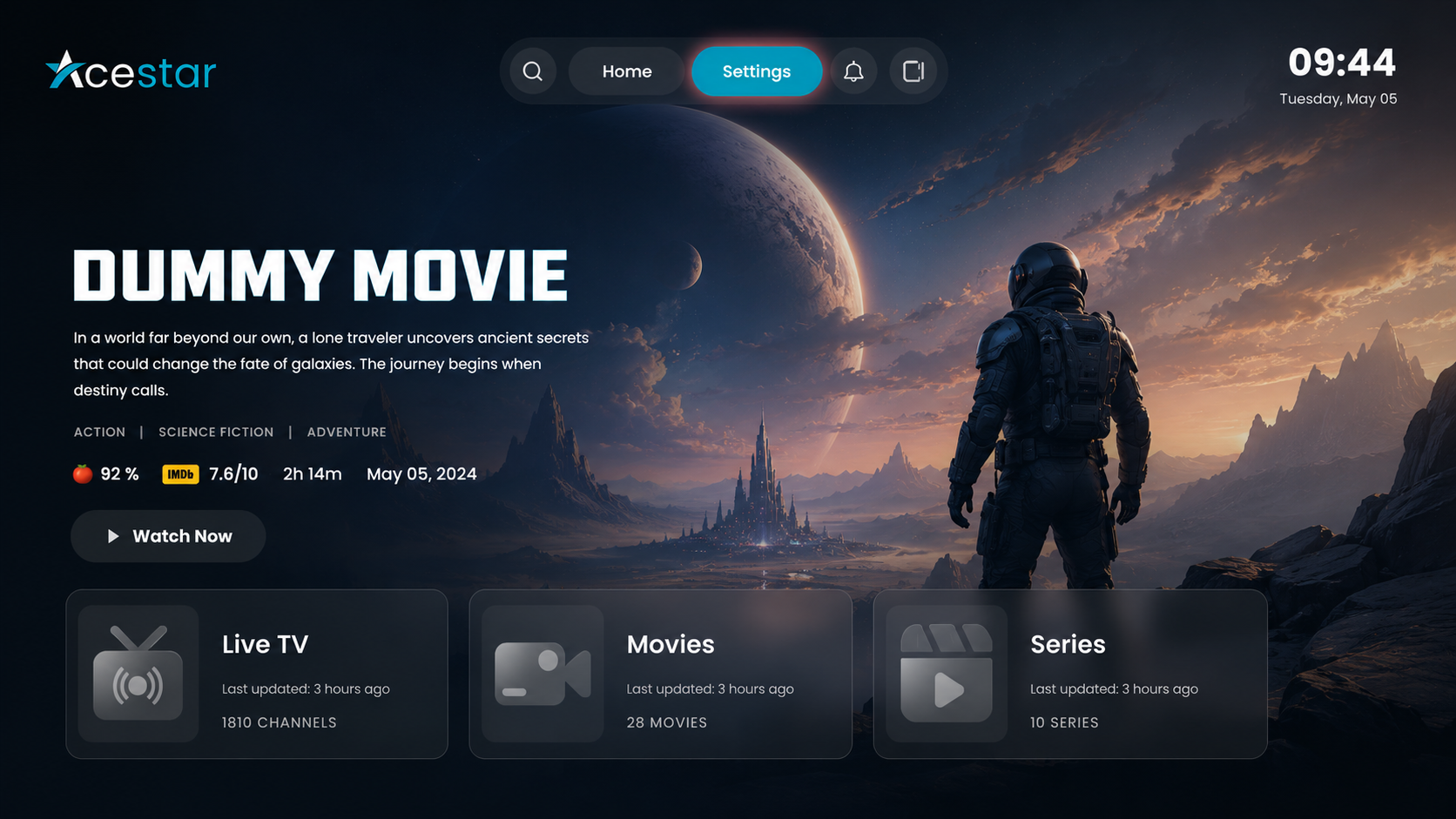
Paso 1: Abrir Configuración
Haz clic en la opción Settings del menú superior en la pantalla de inicio para acceder y administrar las preferencias y configuraciones de la aplicación.
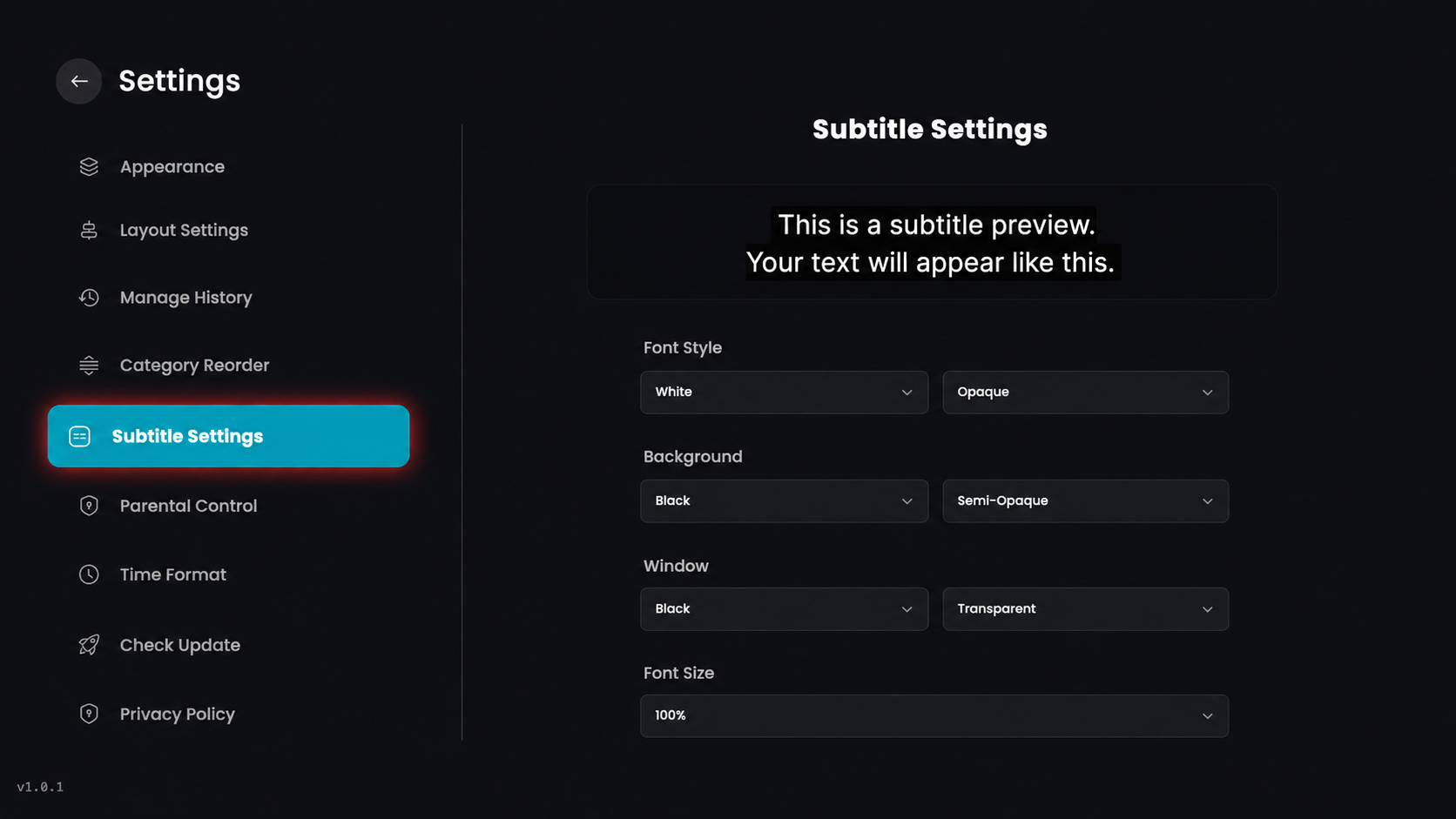
Paso 2: Haz clic en Subtitle Settings
En el menú de configuración del lado izquierdo de la pantalla, haz clic en la opción Subtitle Settings para personalizar cómo aparece el texto durante la reproducción.
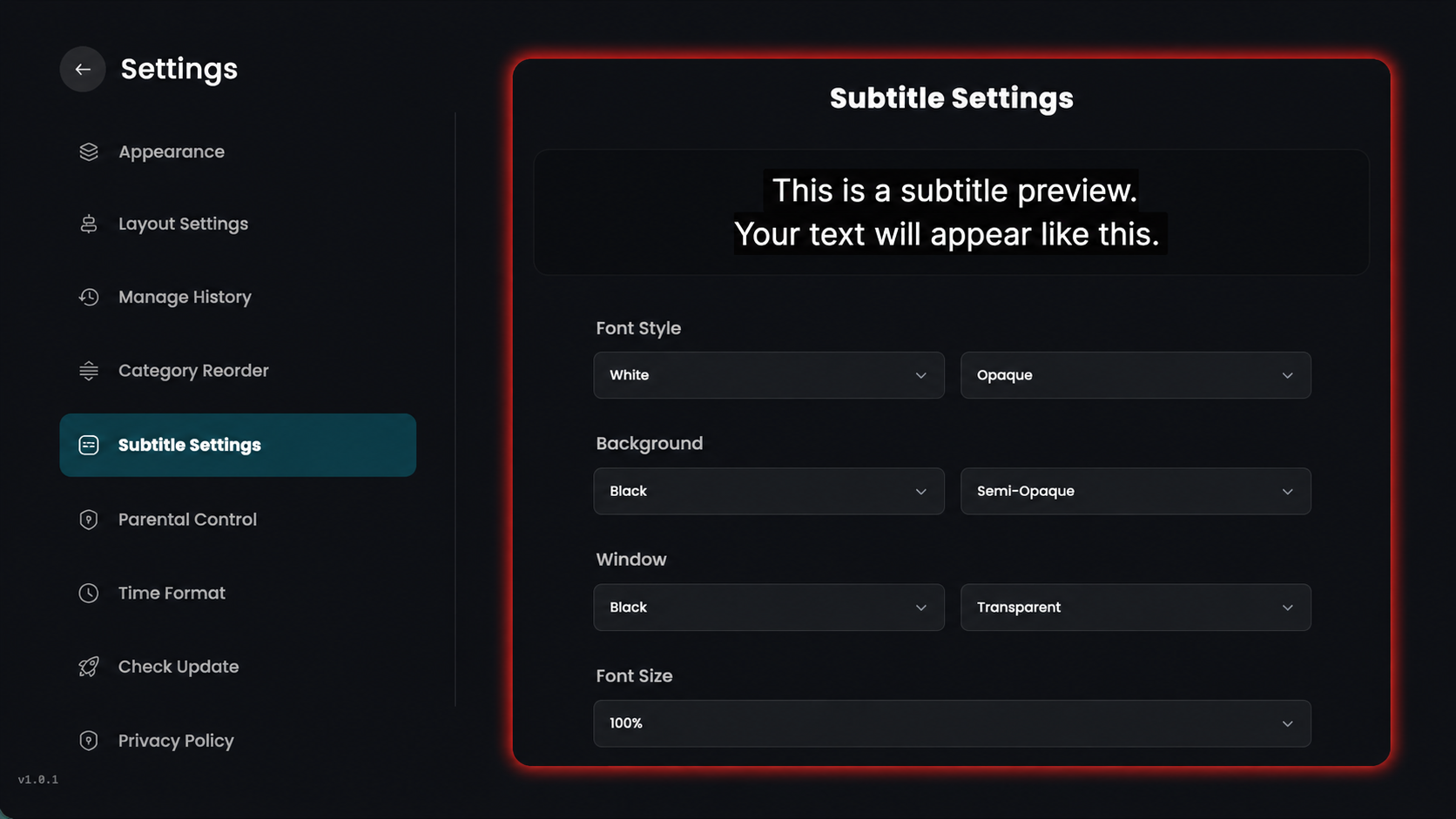
Paso 3: Personalización de subtítulos
Access Settings: Haz clic en Subtitle Settings desde el menú principal de configuración en el lado izquierdo.
Set Font Style: Elige tu color de texto preferido y el nivel de opacidad desde los menús desplegables de Font Style.
Adjust Background: Usa la sección Background para seleccionar el color y la transparencia del área directamente detrás del texto.
Configure Window: Modifica la configuración de Window para cambiar la apariencia del contenedor más grande de subtítulos.
Scale Font Size: Haz clic en el menú desplegable Font Size en la parte inferior para ajustar el texto al tamaño que prefieras, como 100%.
Preview Changes: Observa el cuadro Subtitle Preview en la parte superior para ver tus cambios en tiempo real antes de finalizarlos.
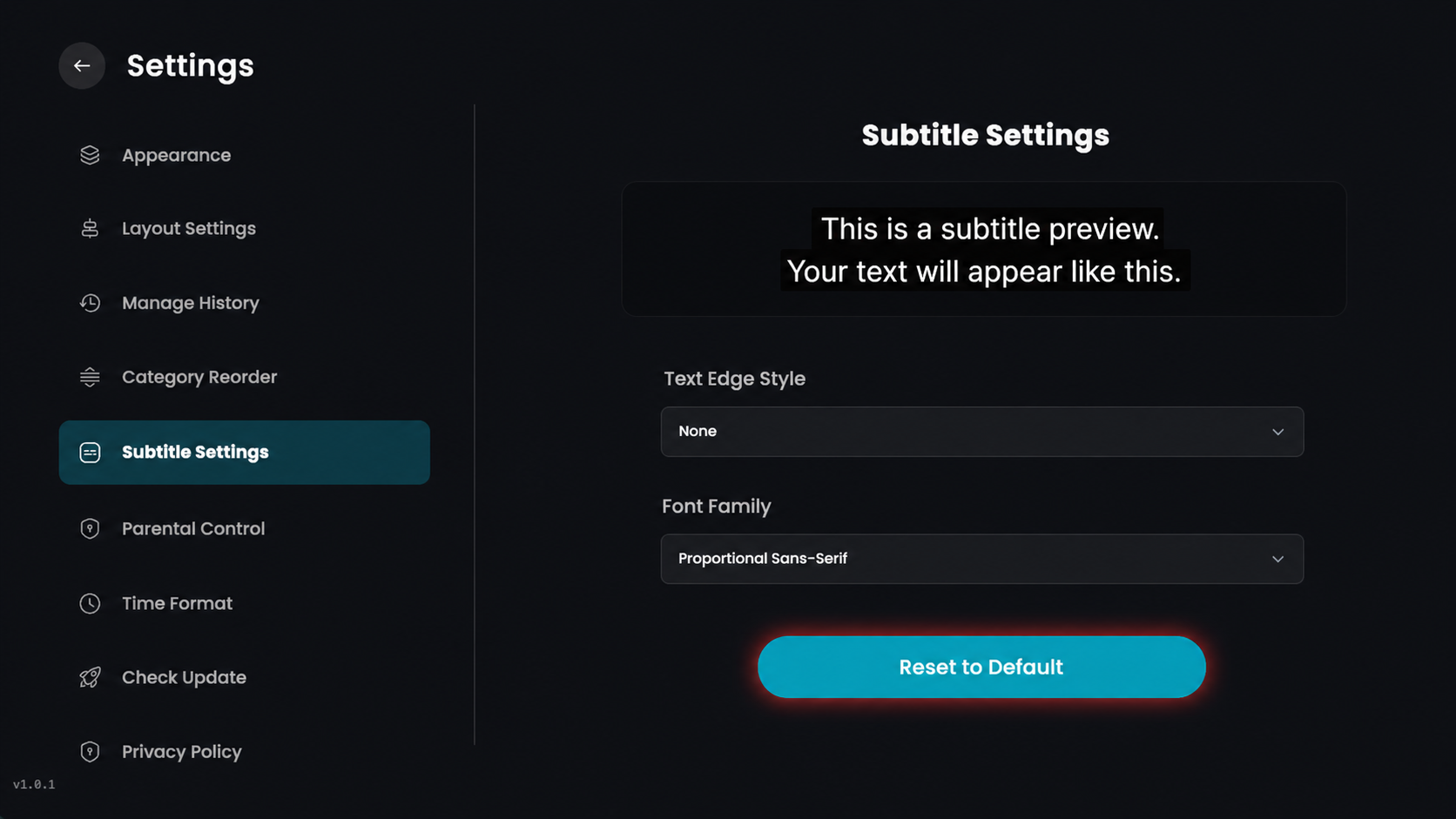
Paso 4: Restablecer valores predeterminados
Haz clic en el botón Reset to Default en la parte inferior si deseas borrar todos los cambios y volver a la configuración original.