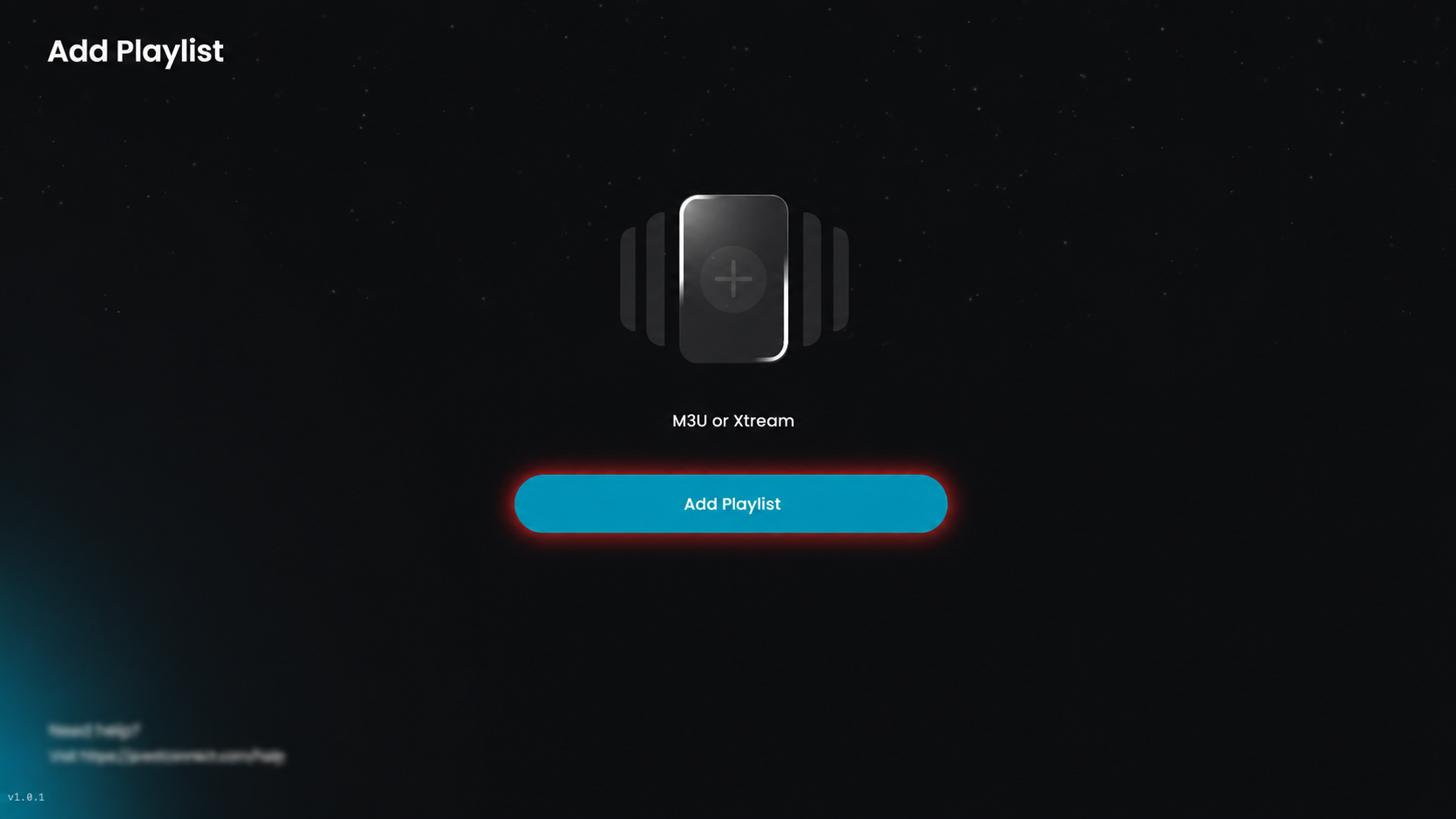
Haz clic en Add Playlist para añadir una nueva playlist.
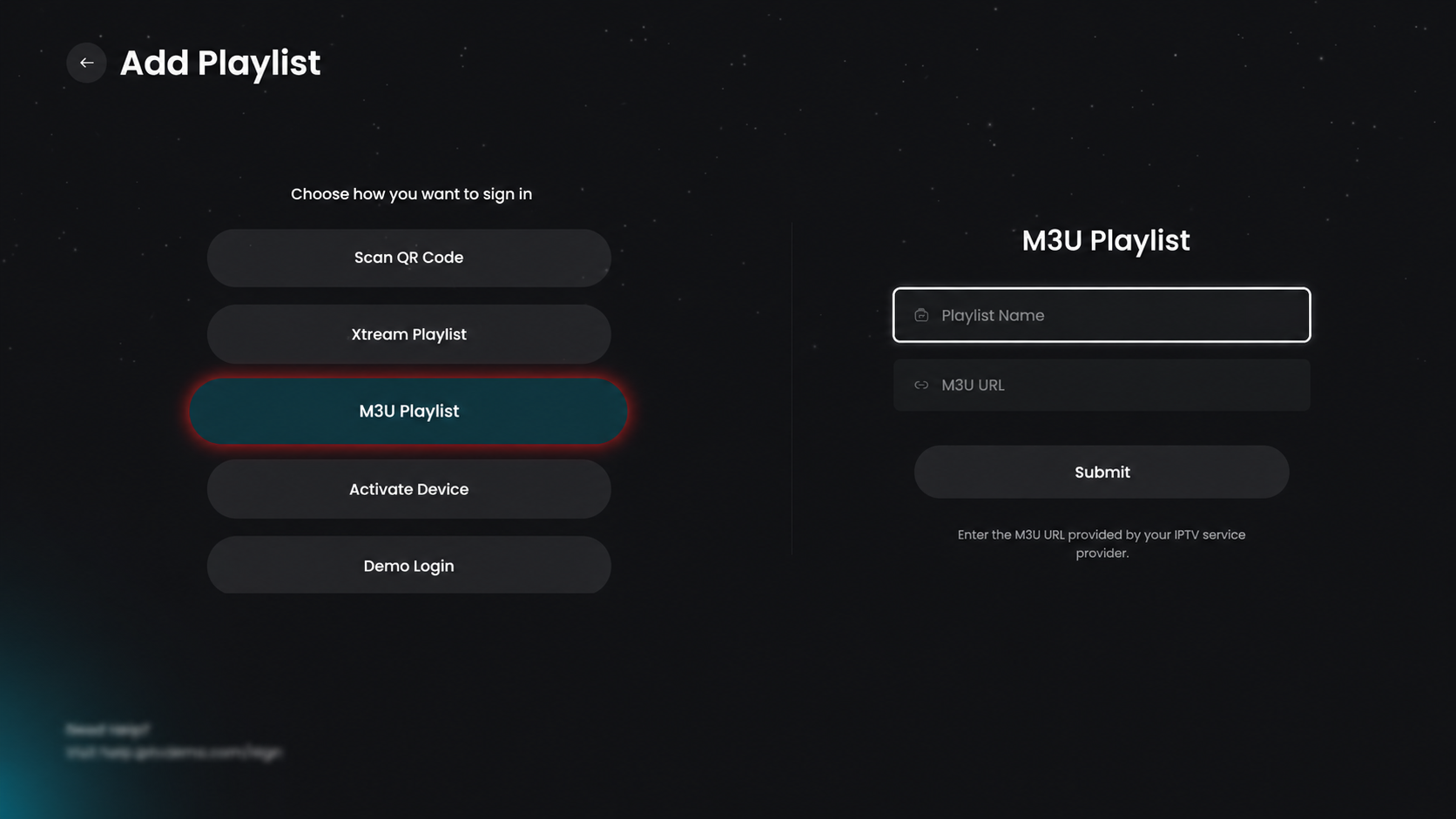
Haz clic en la opción M3U Playlist para añadir tu playlist usando una URL M3U.
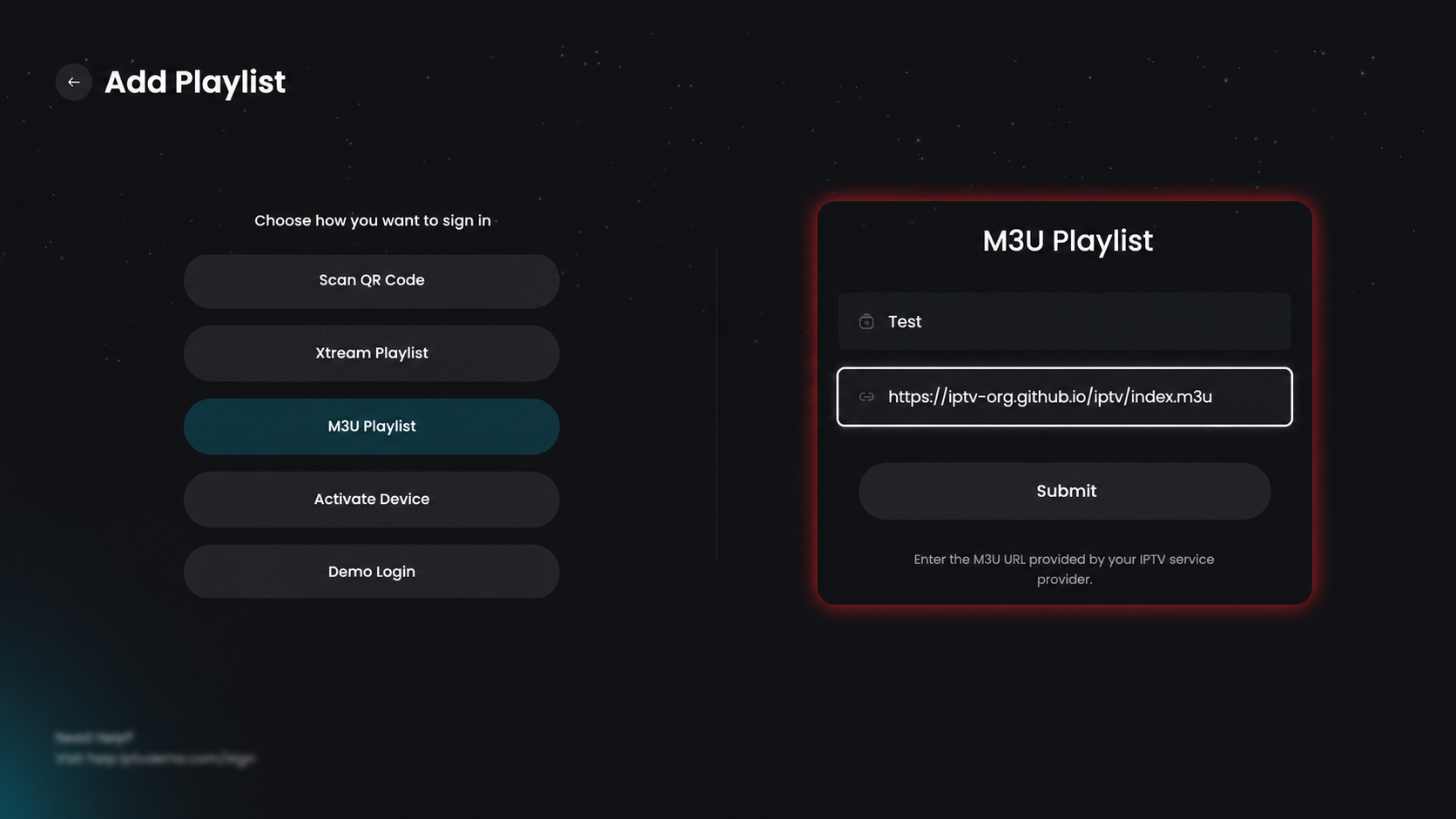
Selecciona M3U Playlist, introduce un Playlist Name y pega tu URL M3U; luego haz clic en Submit para cargar y añadir los canales.
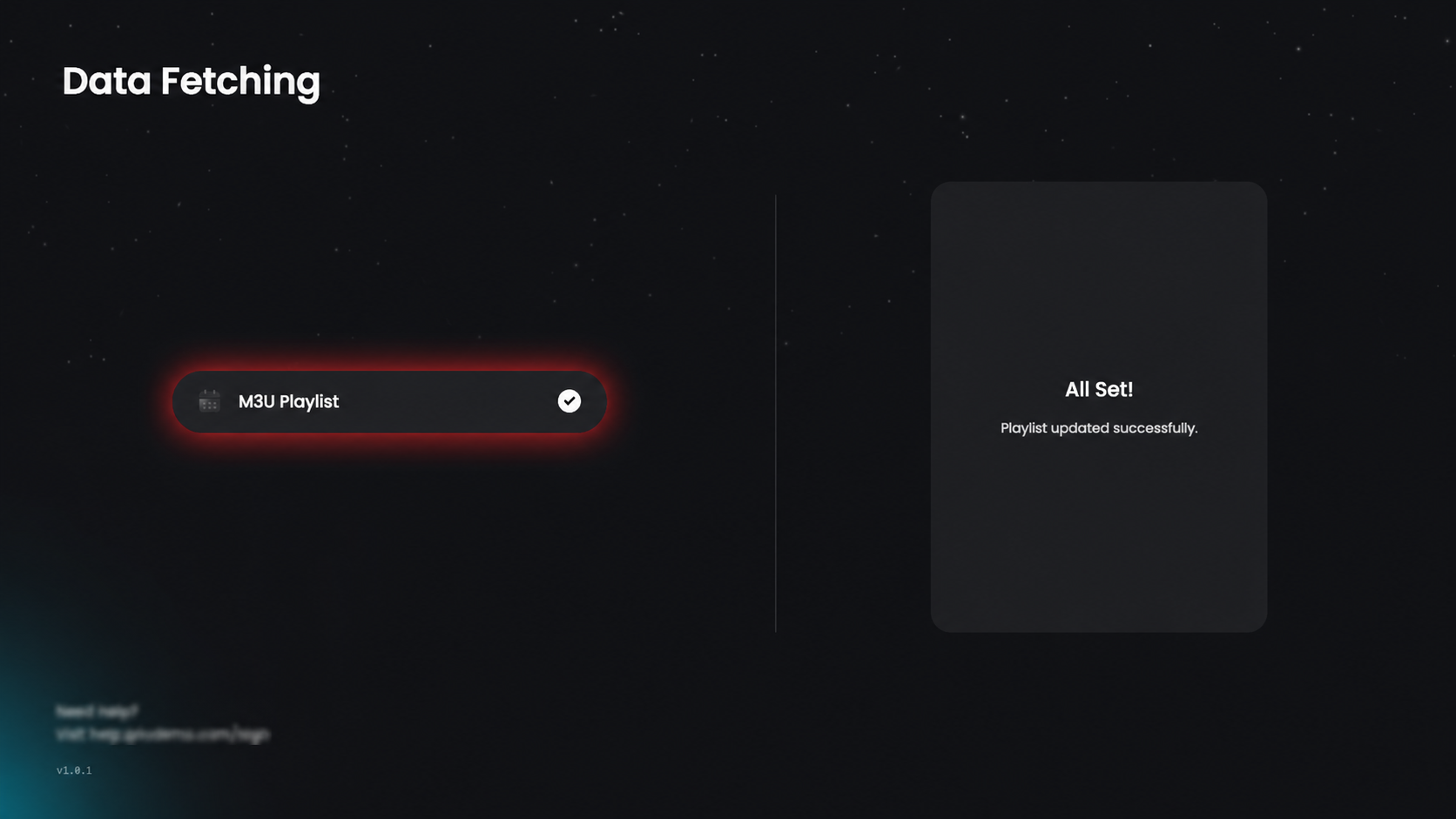
La aplicación comenzará ahora a obtener y actualizar los datos de tu playlist. Una vez que el proceso se complete correctamente, aparecerá en pantalla un mensaje de confirmación All Set!.
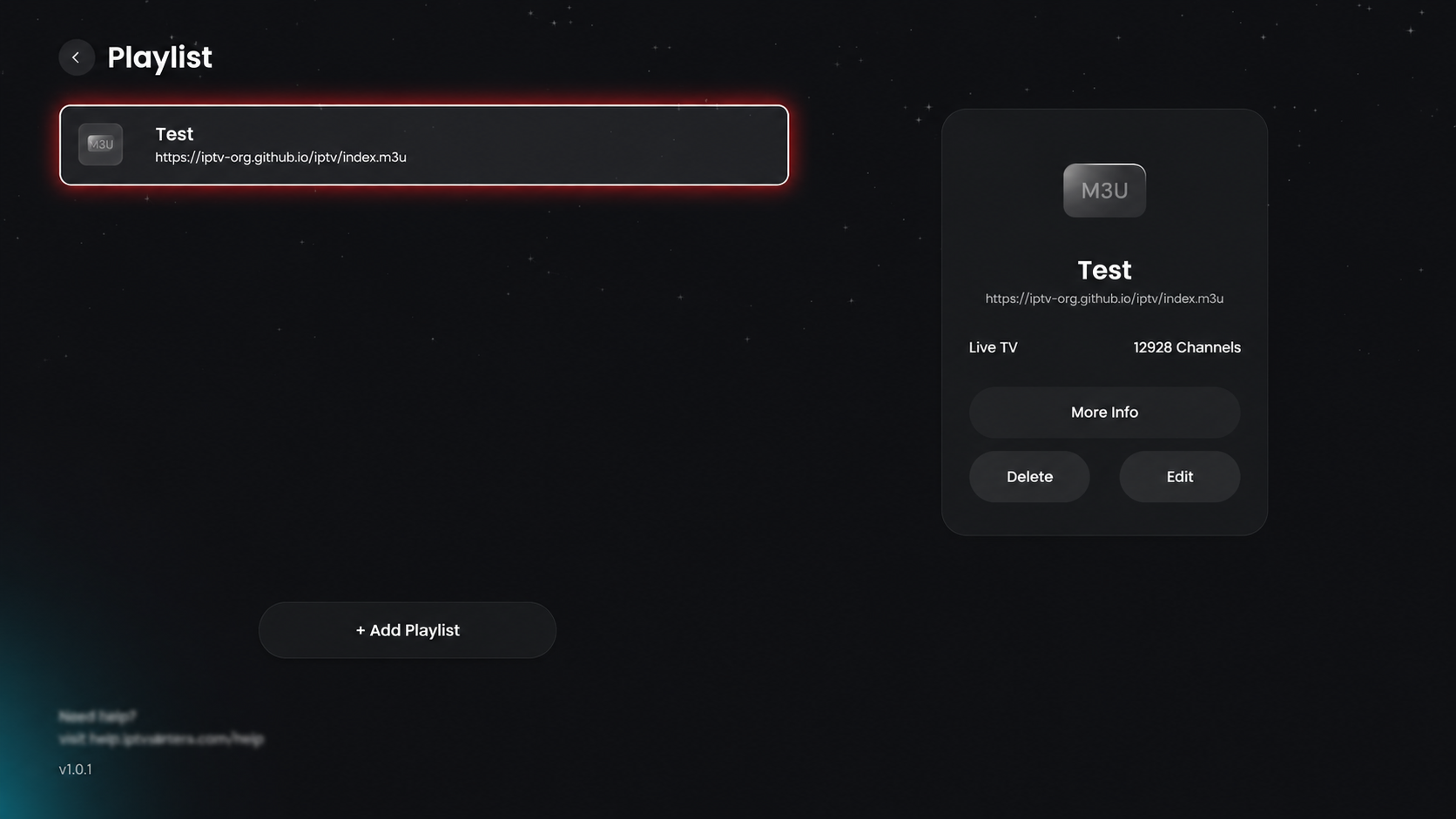
Después de hacer clic en Submit, tu playlist se añadirá correctamente y aparecerá en la pantalla Playlist con su nombre y URL M3U. Ahora puedes seleccionar la playlist para comenzar a ver contenido o usar opciones como More Info para ver detalles, Edit para actualizar la URL o el nombre, o Delete para eliminarla.
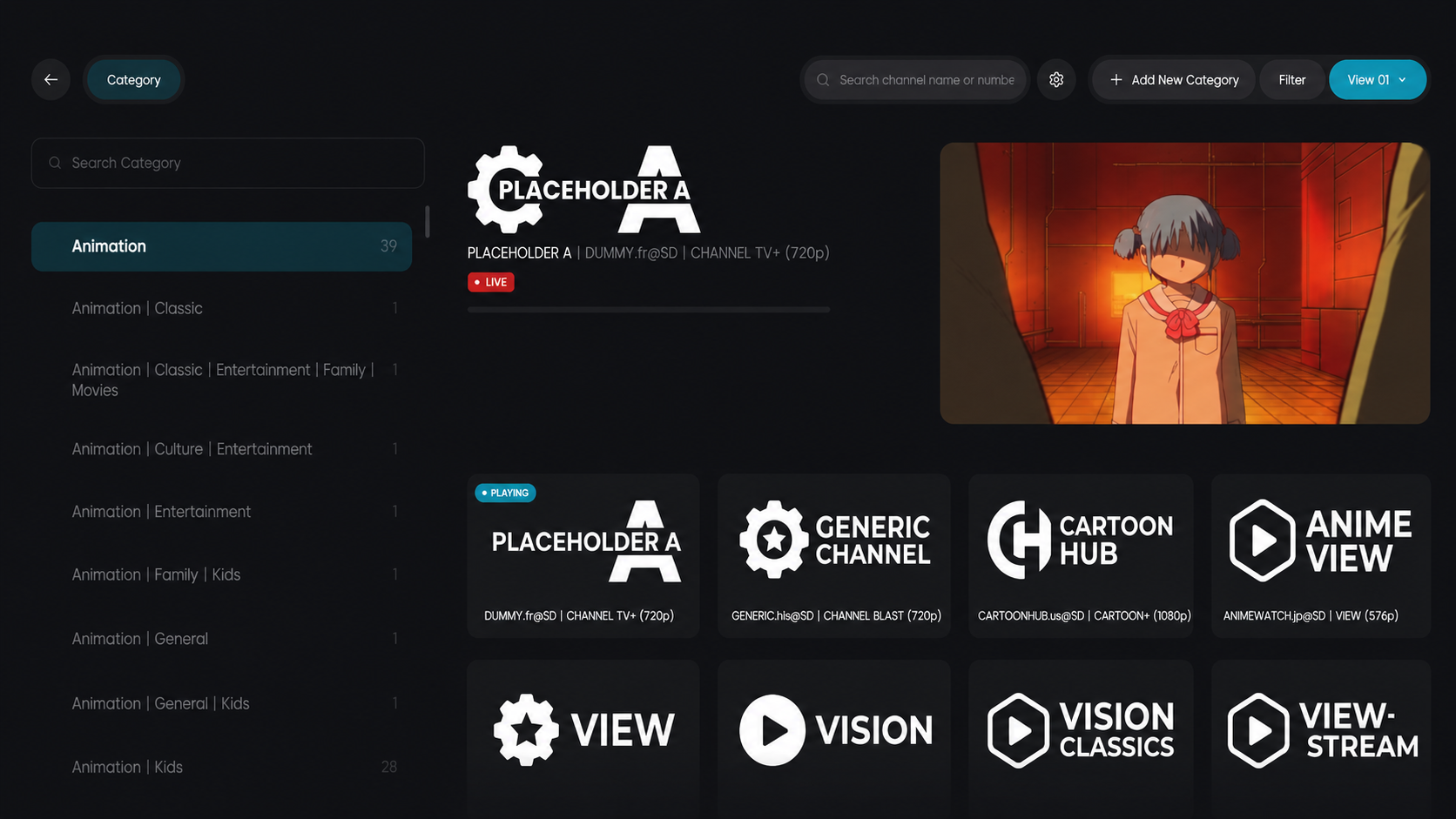
Haz clic en la playlist añadida desde la pantalla de playlists. Una vez seleccionada, serás redirigido automáticamente a la página Categories. Allí puedes explorar diferentes categorías de contenido en el panel izquierdo y ver los canales disponibles a la derecha. Selecciona cualquier categoría para explorar y comenzar a reproducir canales al instante.