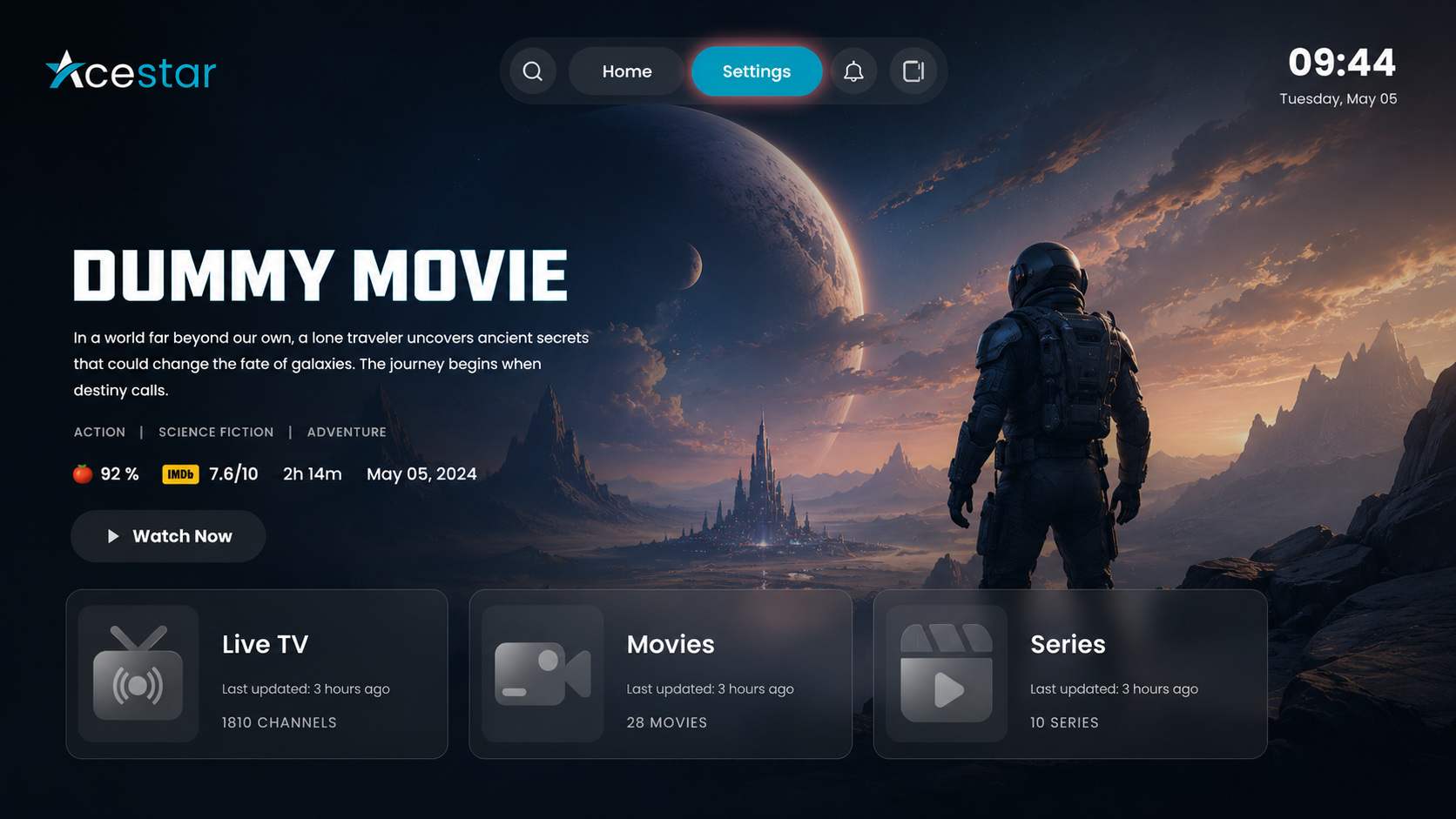
Cliquez sur l’option Settings dans le menu supérieur de l’écran d’accueil pour accéder aux préférences et configurations de l’application, et les gérer.
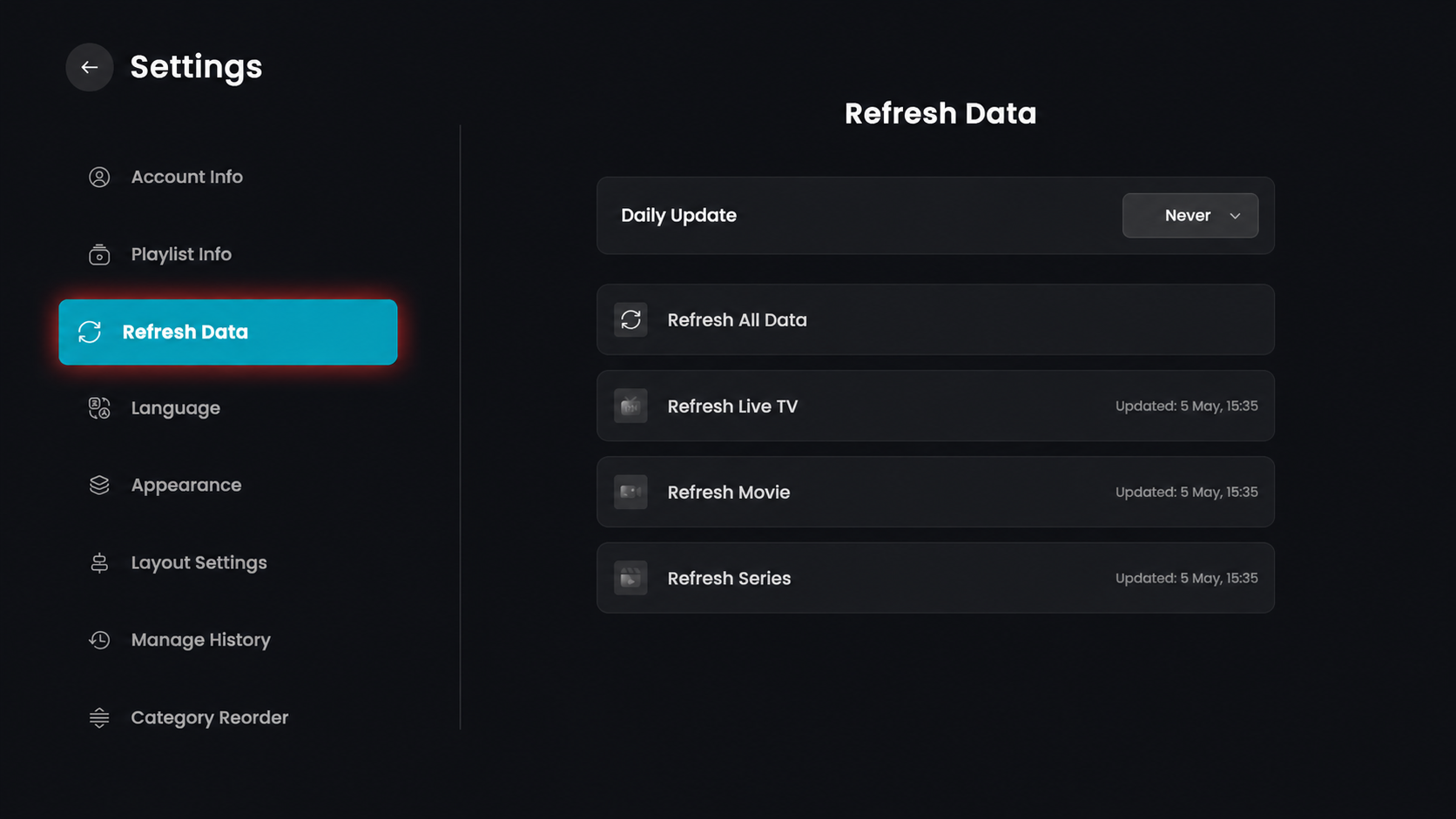
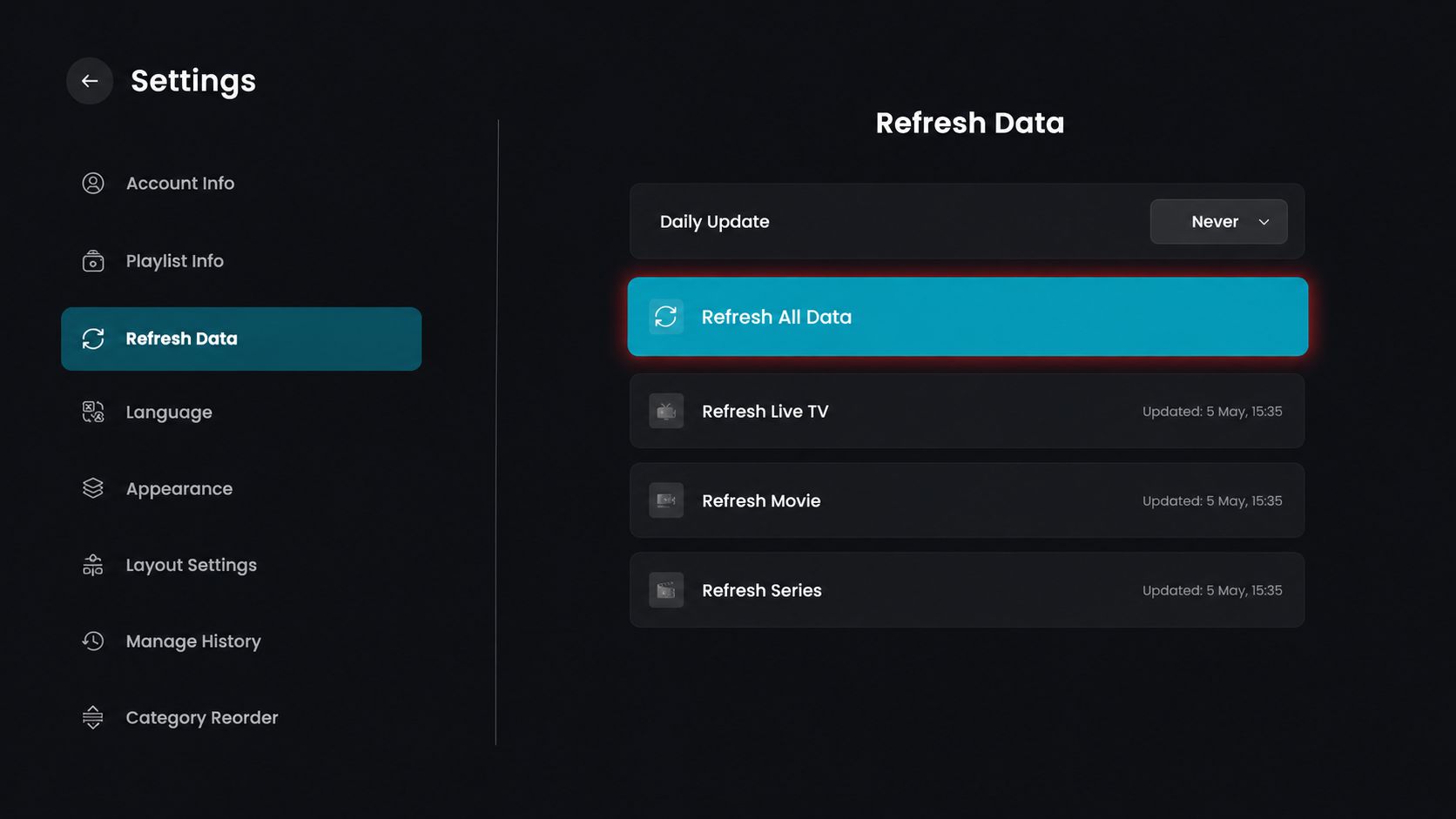
Cliquez sur l’option Refresh Data dans le menu situé à gauche.
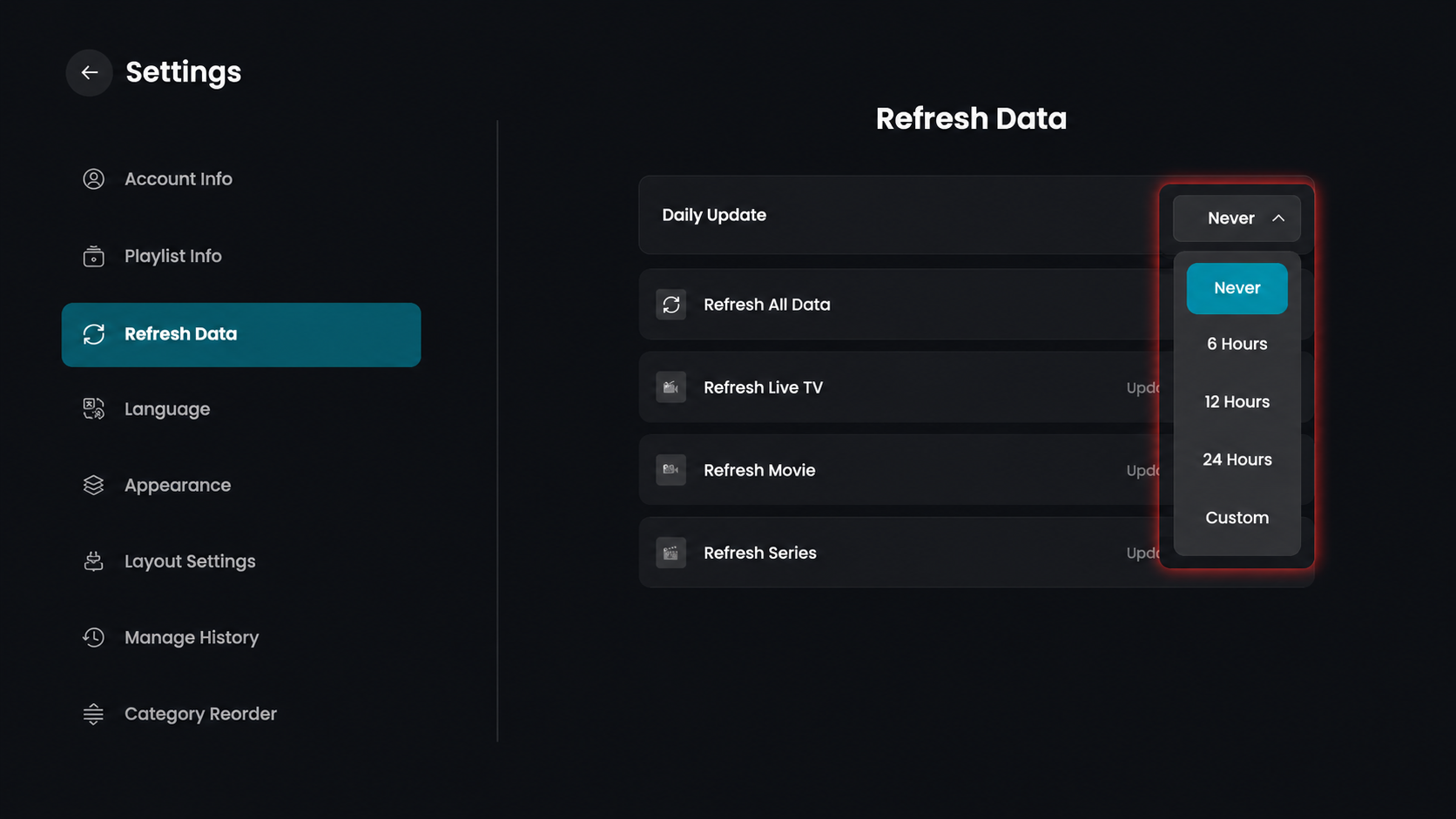
Cliquez sur le menu déroulant Daily Update pour choisir la fréquence de mise à jour automatique des données de votre playlist.
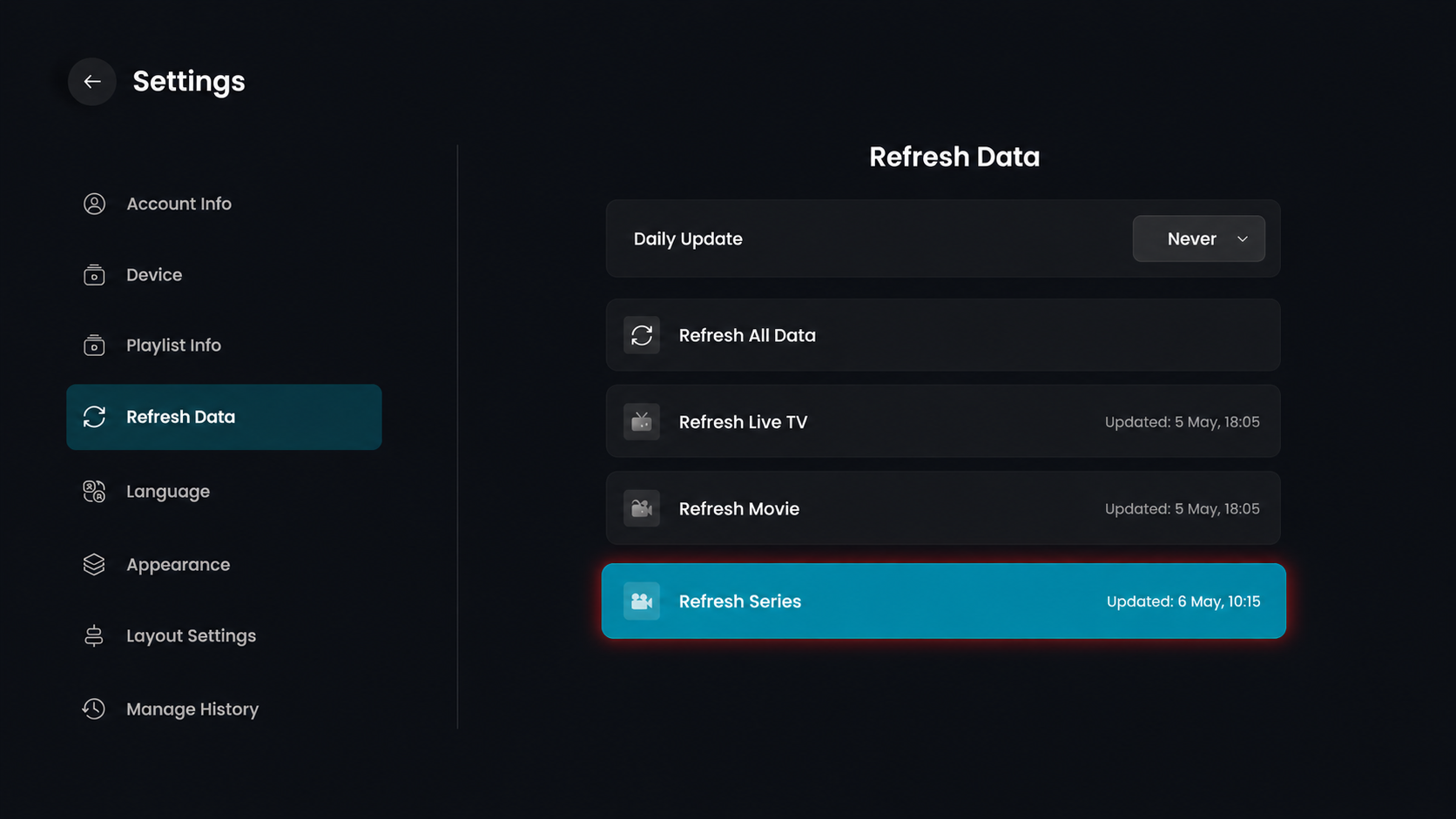
Cliquez sur Refresh All Data pour mettre à jour tout le contenu, y compris Live TV, Movies et Series, en une seule fois.
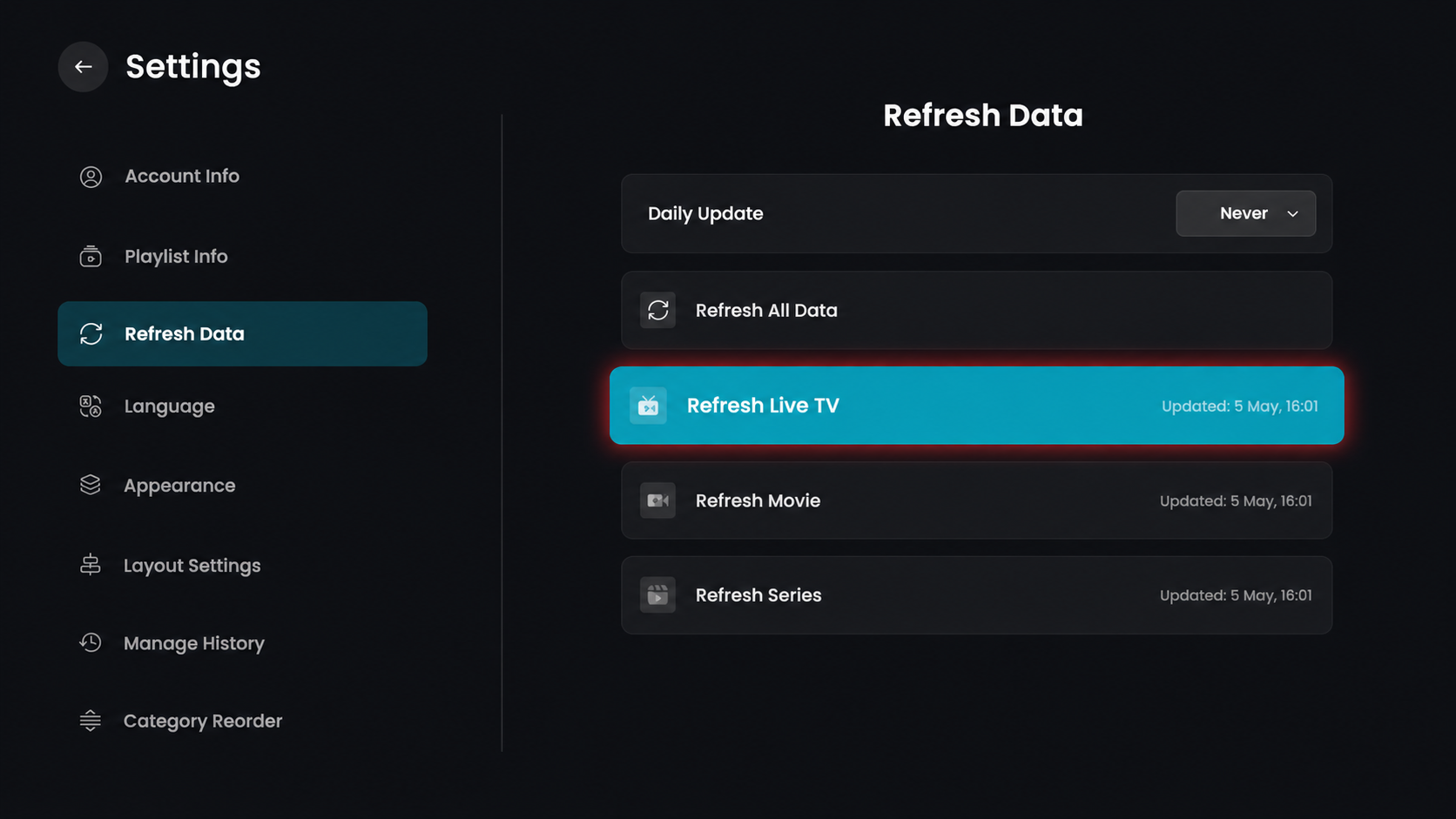
Cliquez sur Refresh Live TV pour mettre à jour uniquement les chaînes en direct.
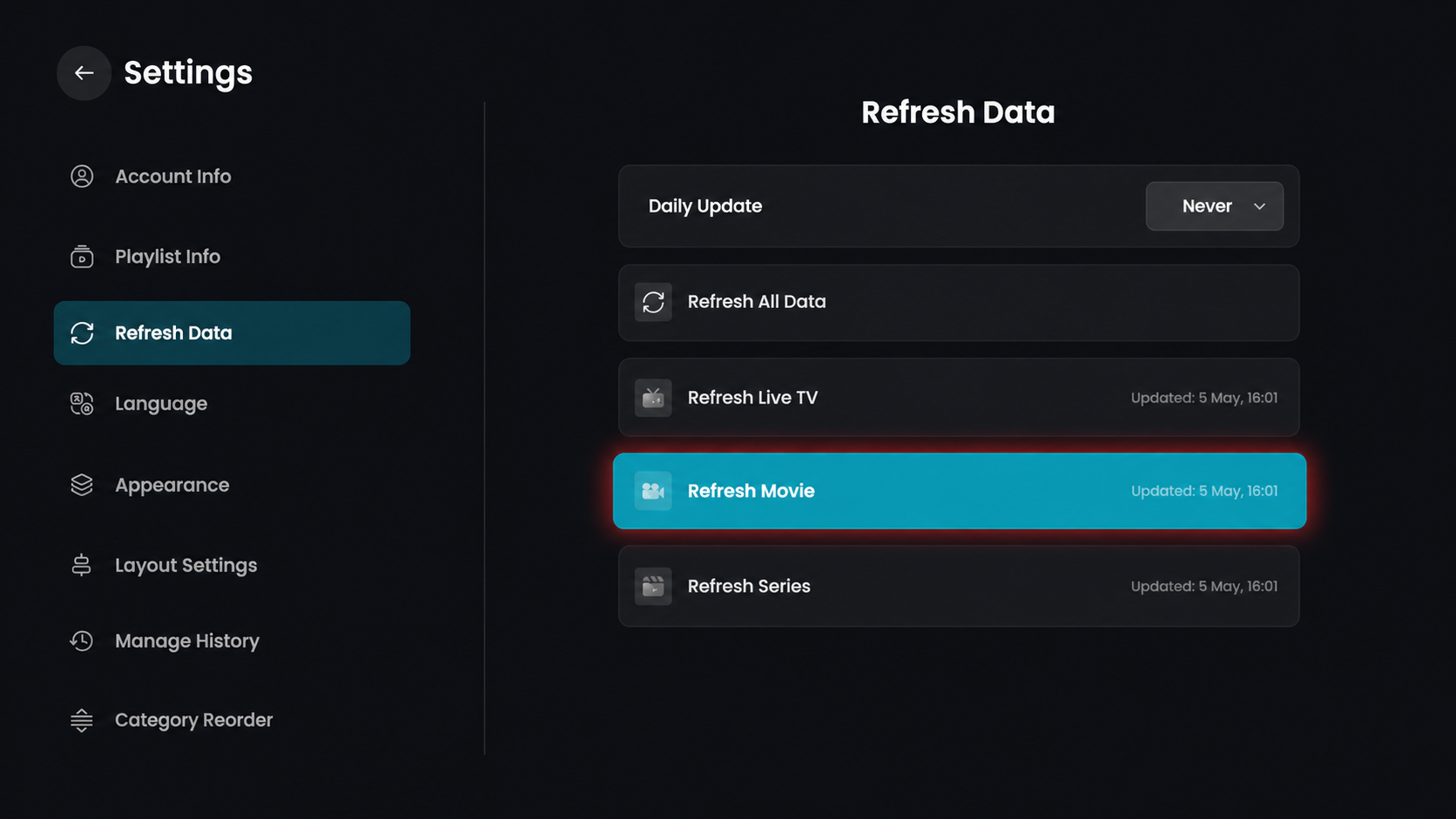
Cliquez sur Refresh Movie pour mettre à jour le contenu des films.
Cliquez sur Refresh Series pour mettre à jour le contenu des séries.