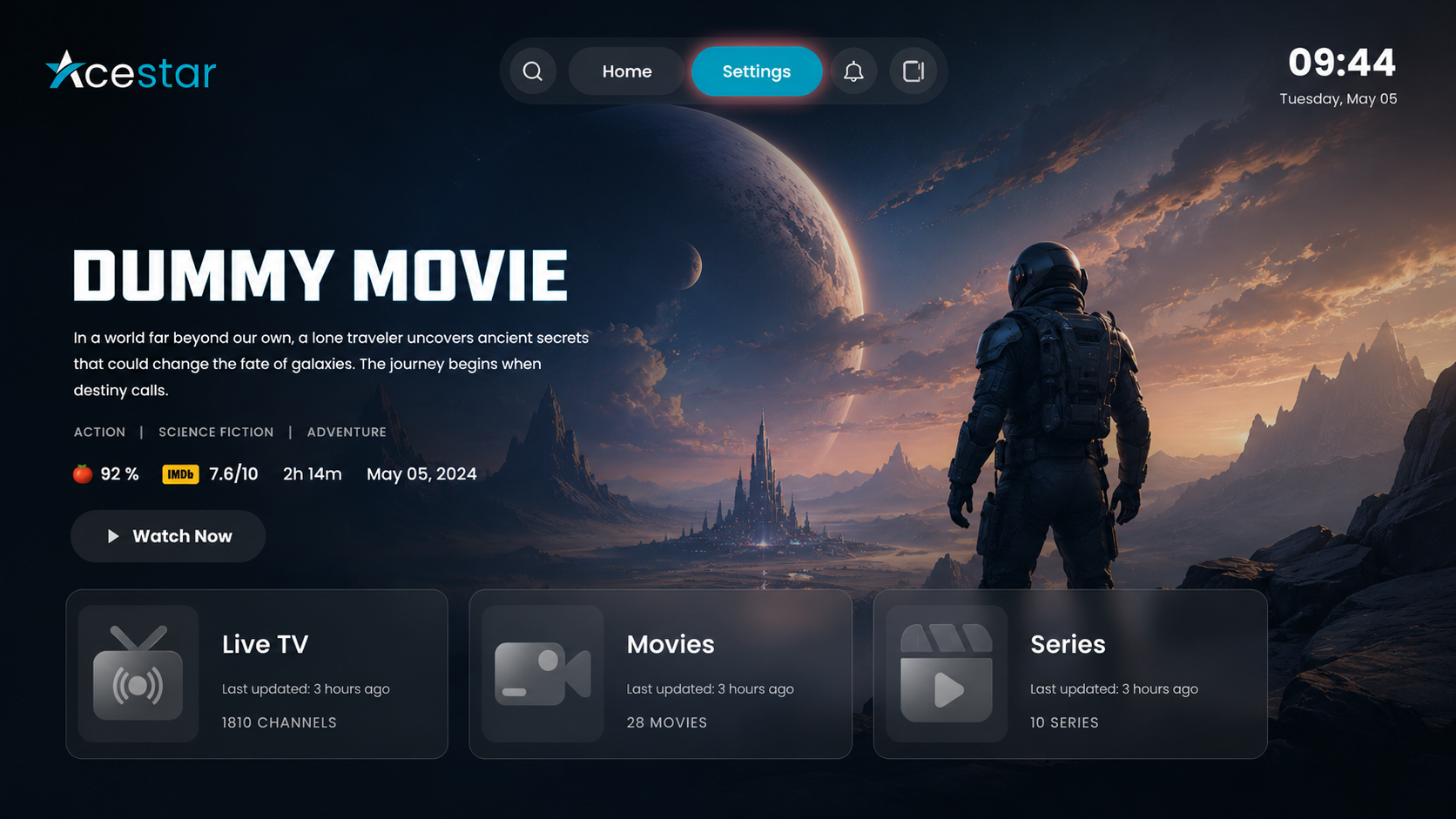
Cliquez sur l’option Settings dans le menu supérieur de l’écran d’accueil pour accéder aux préférences de l’application.
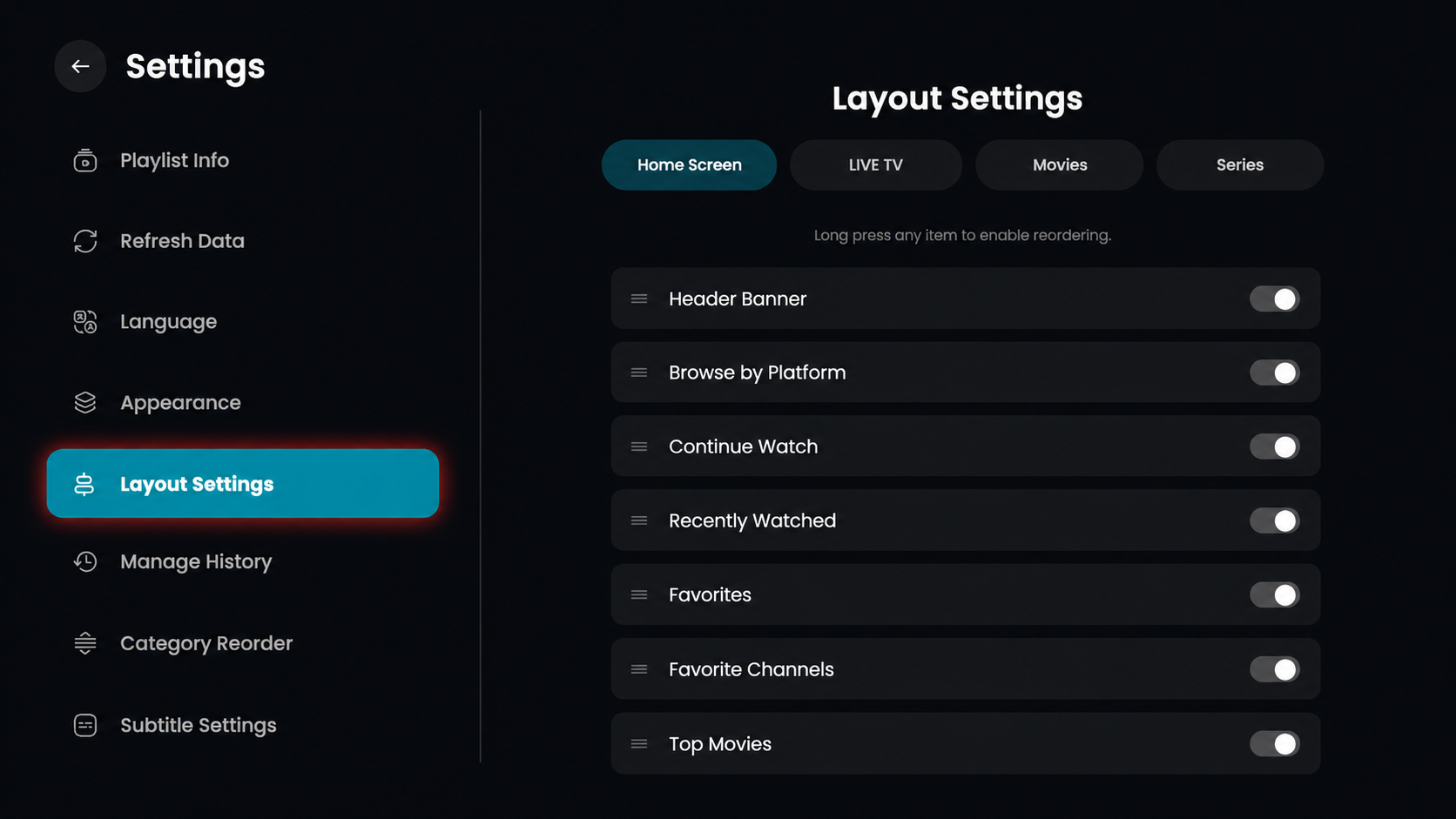
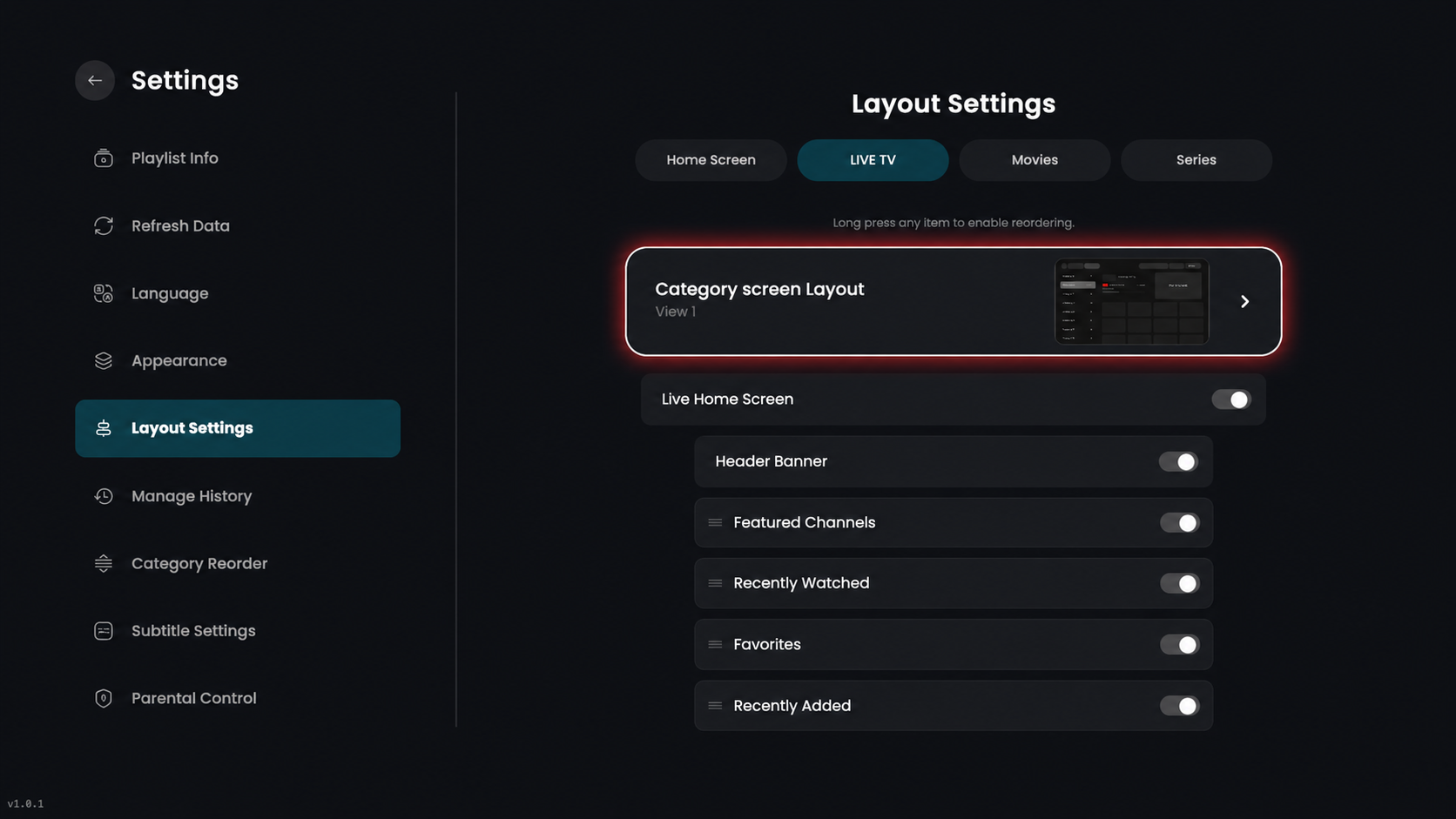
Cliquez sur l’option Layout Settings dans le menu situé à gauche.
Dans la section supérieure, cliquez sur Live TV pour ouvrir les paramètres de mise en page Live TV.
Options de mise en page paramètres de bascule
Live Home Screen – Activez ou désactivez la section de l’écran d’accueil Live.
Header Banner – Affichez ou masquez la bannière supérieure à l’écran.
Featured Channels – Affichez ou masquez les chaînes mises en avant.
Recently Watched – Affichez ou masquez le contenu récemment regardé.
Favorites – Activez ou désactivez la section des favoris.
Recently Added – Affichez ou masquez le contenu récemment ajouté.
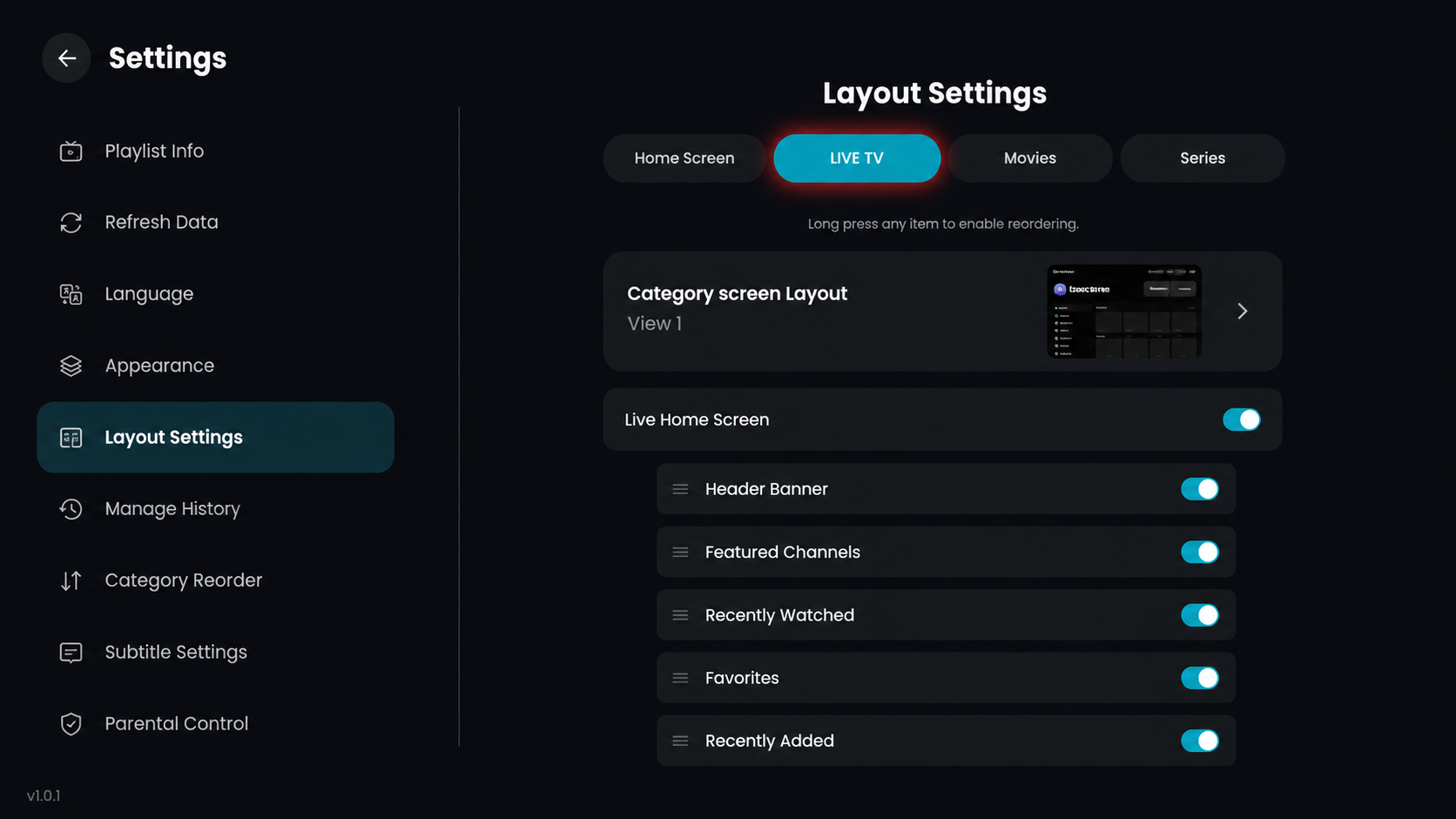
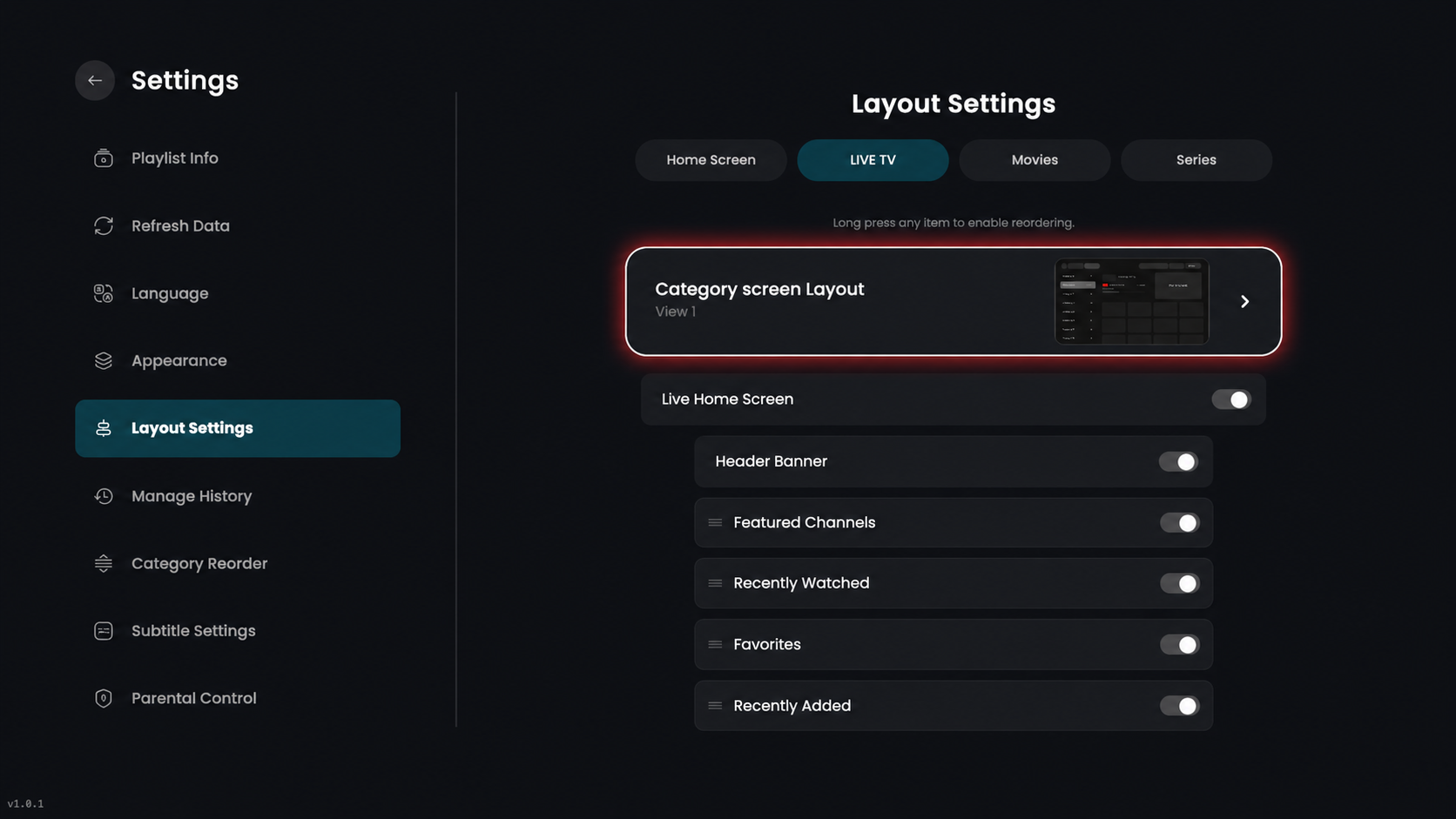
Cliquez sur Category Screen Layout pour afficher ou personnaliser la mise en page des catégories.
Cliquez sur n’importe quelle mise en page, par exemple View 01, pour la sélectionner comme mise en page préférée de l’écran des catégories.
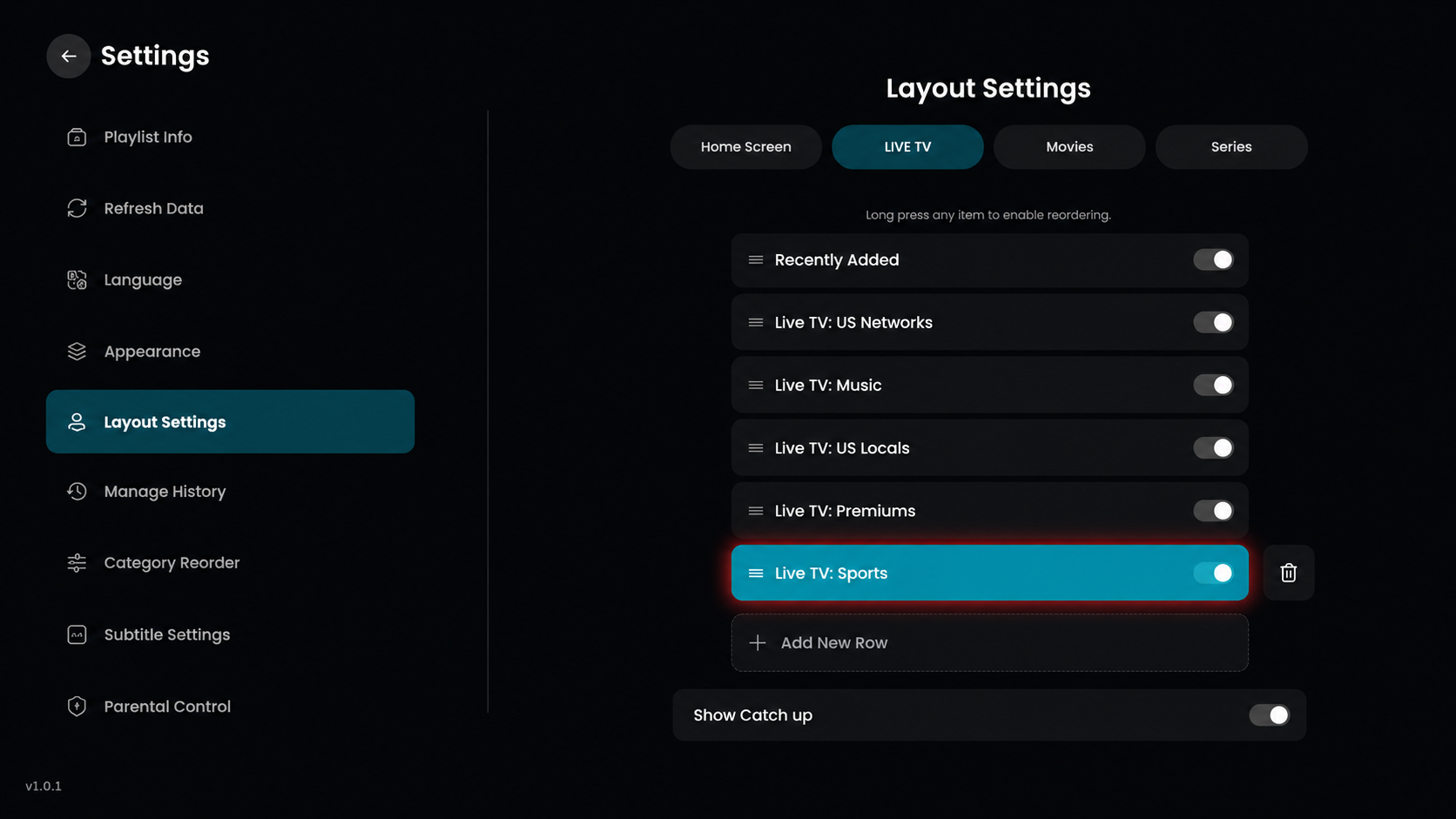
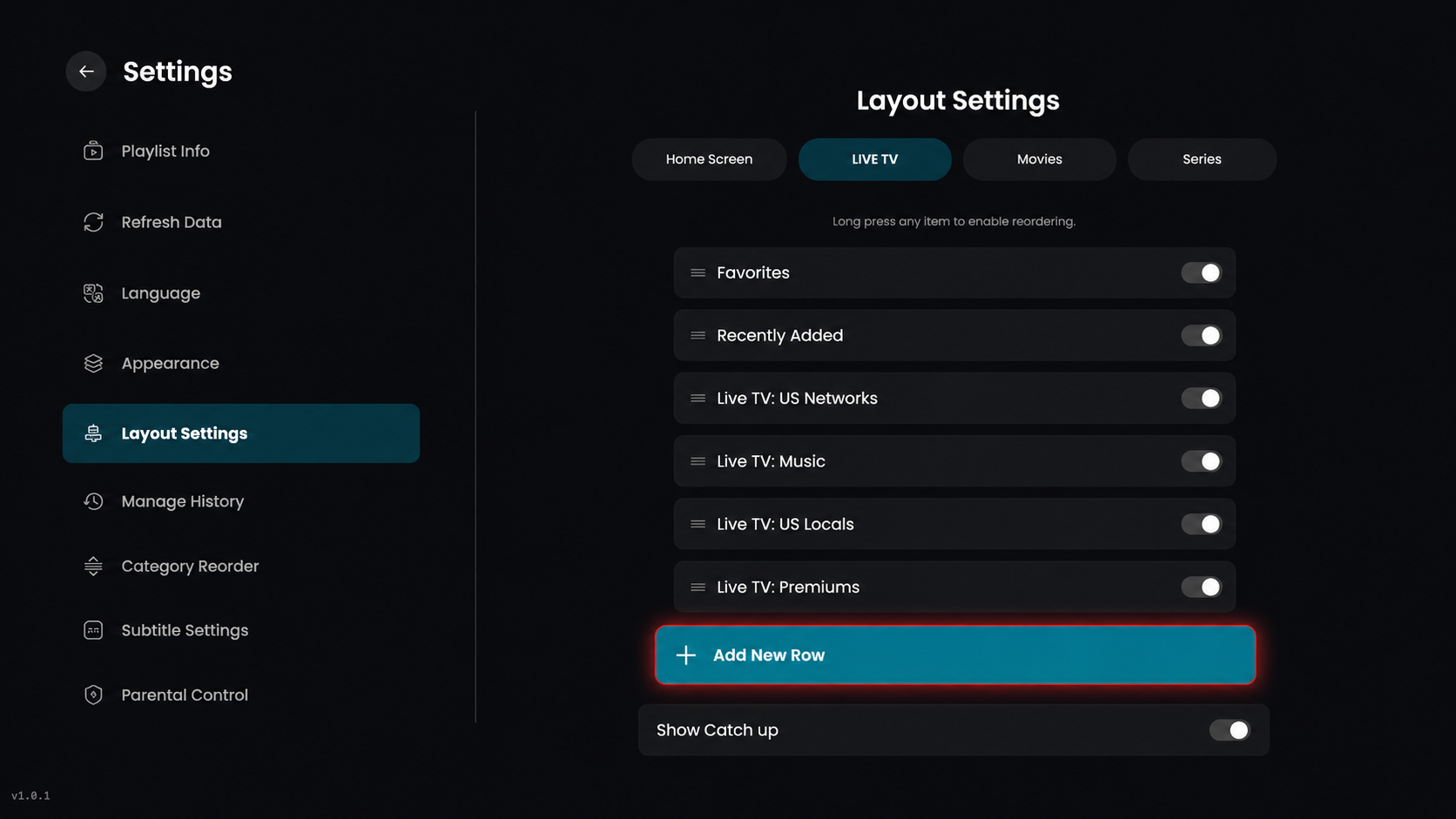
Cliquez sur le bouton Add New Row en bas de la liste pour créer une nouvelle catégorie ou section dans votre mise en page Live TV.
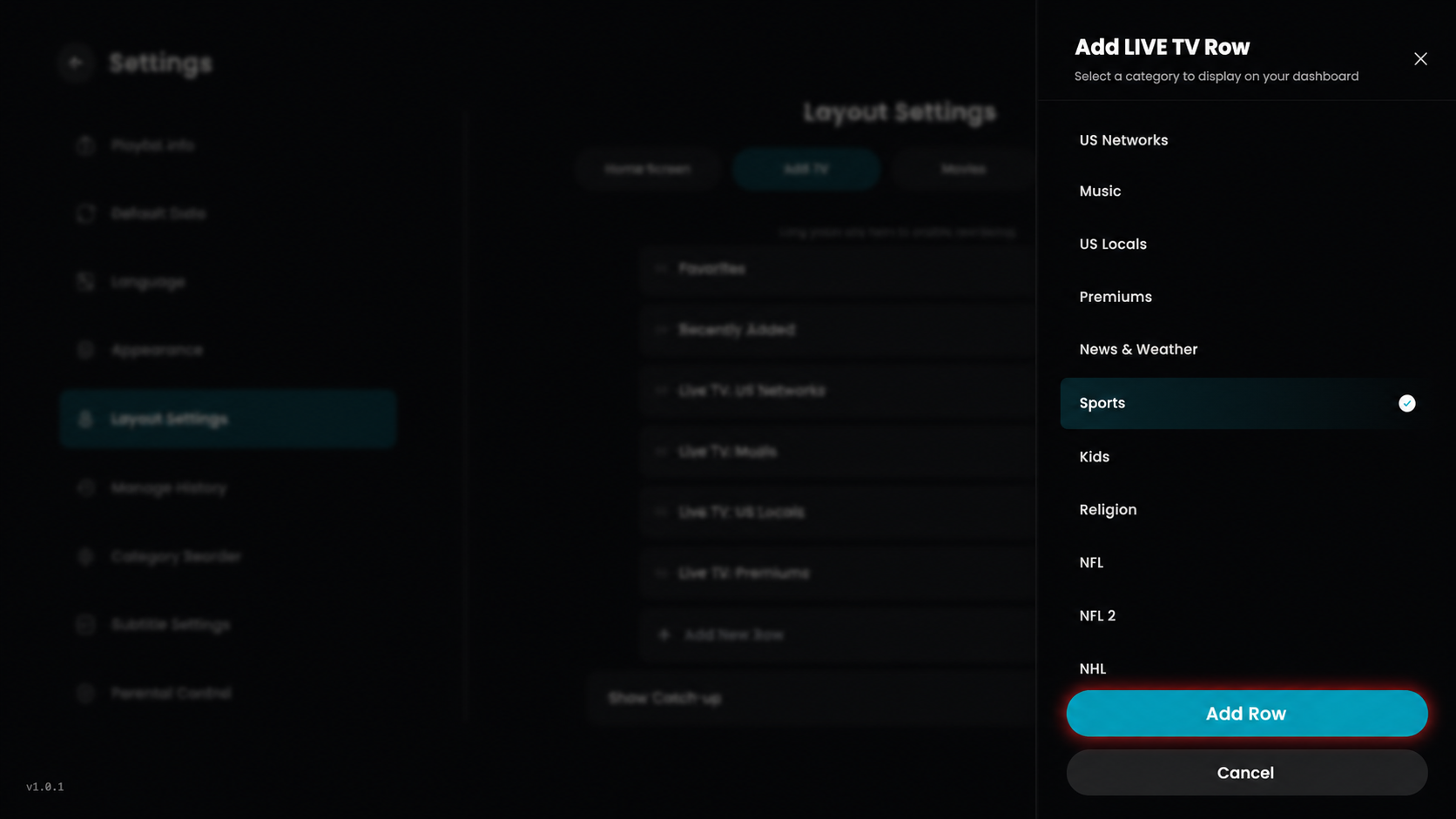
Depuis le menu latéral, faites défiler la liste et cliquez sur la catégorie spécifique que vous souhaitez afficher sur votre dashboard, comme Sports, News & Weather ou Kids.
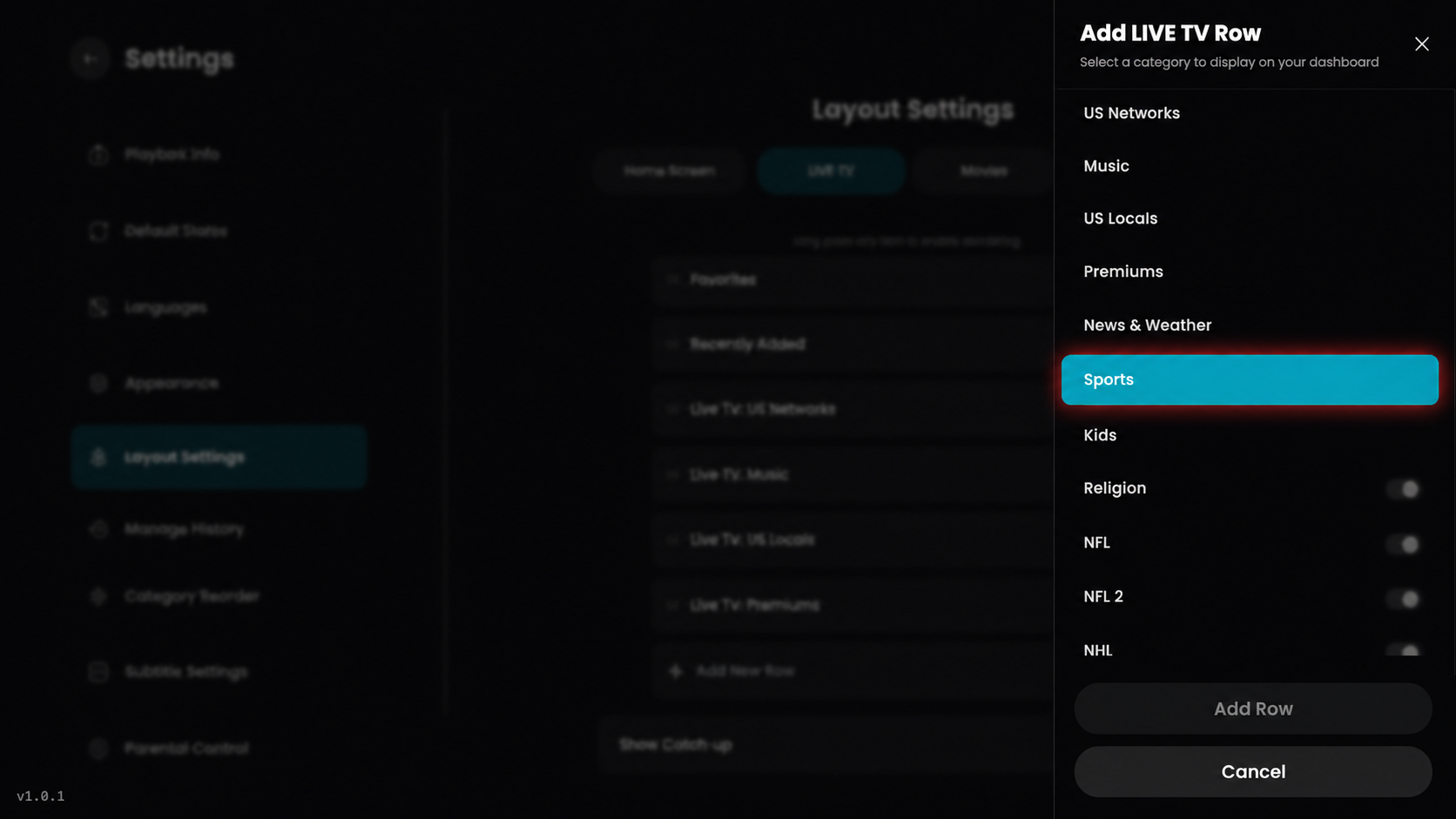
Une fois la catégorie sélectionnée, cliquez sur le bouton Add Row en bas de la barre latérale pour l’ajouter officiellement à votre mise en page Live TV.
La catégorie sélectionnée sera ajoutée comme nouvelle ligne, par exemple Live TV: Sports, dans votre mise en page.