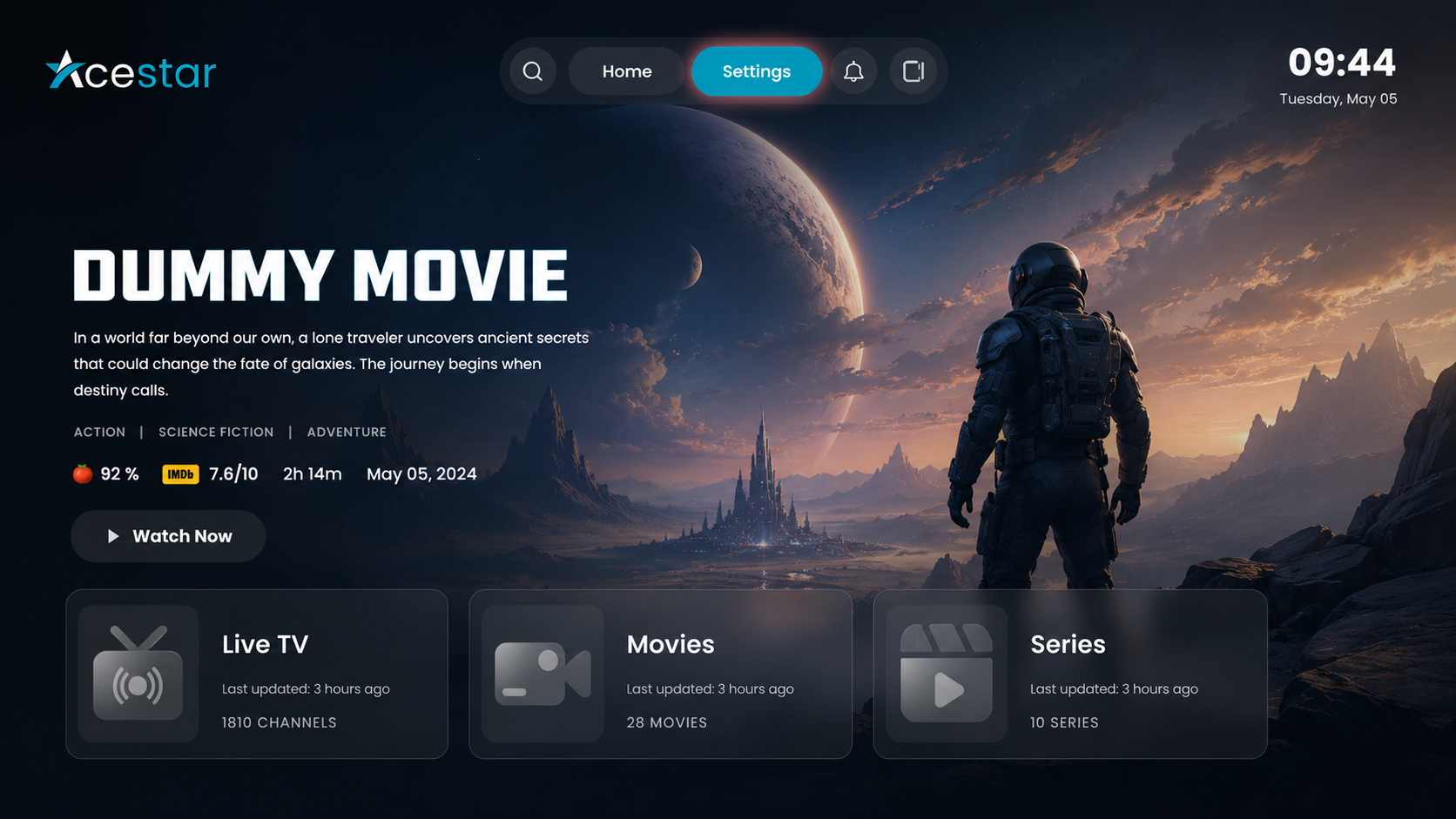
Cliquez sur l’option Settings dans le menu supérieur de l’écran d’accueil pour accéder aux préférences de l’application.
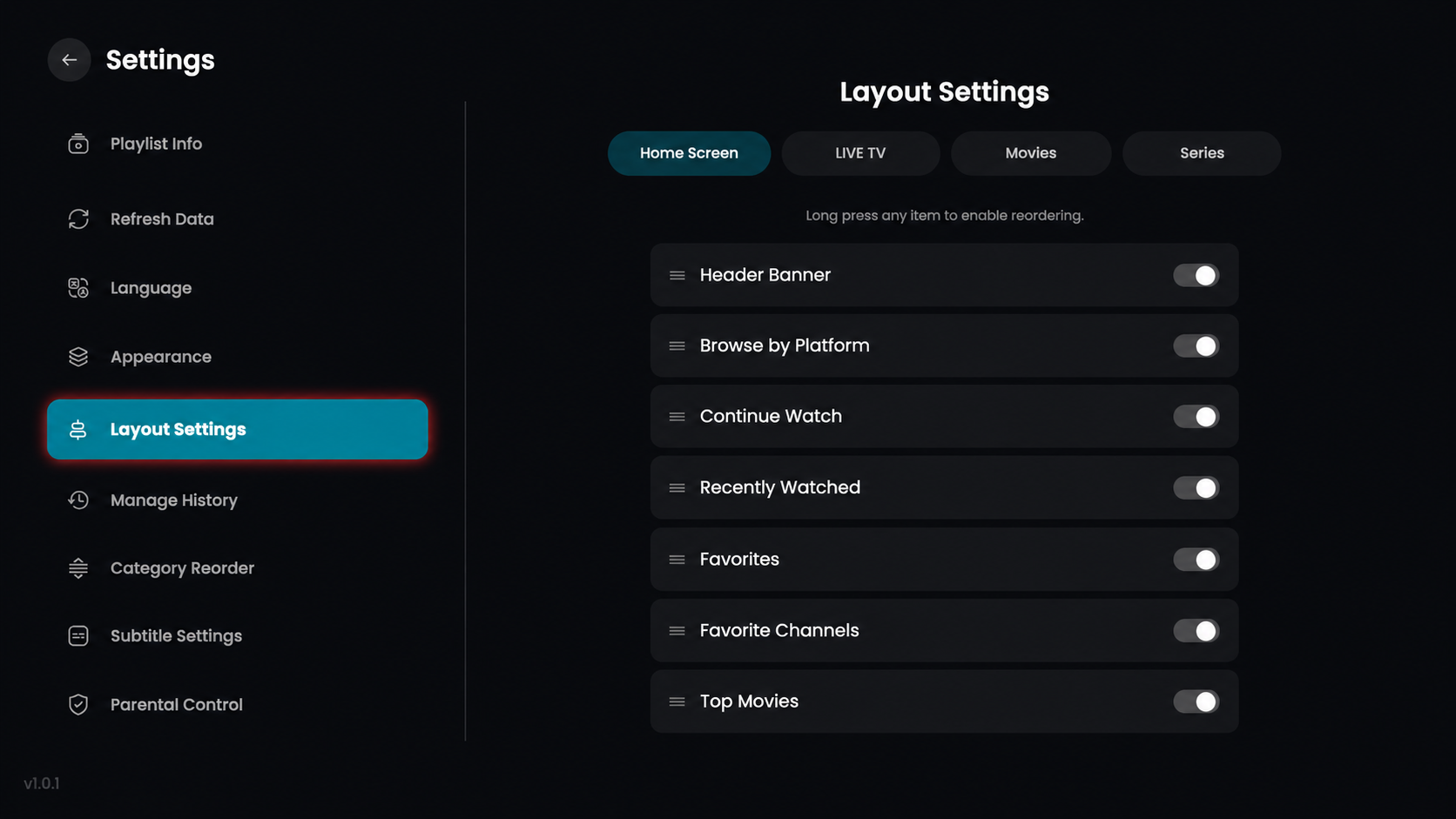
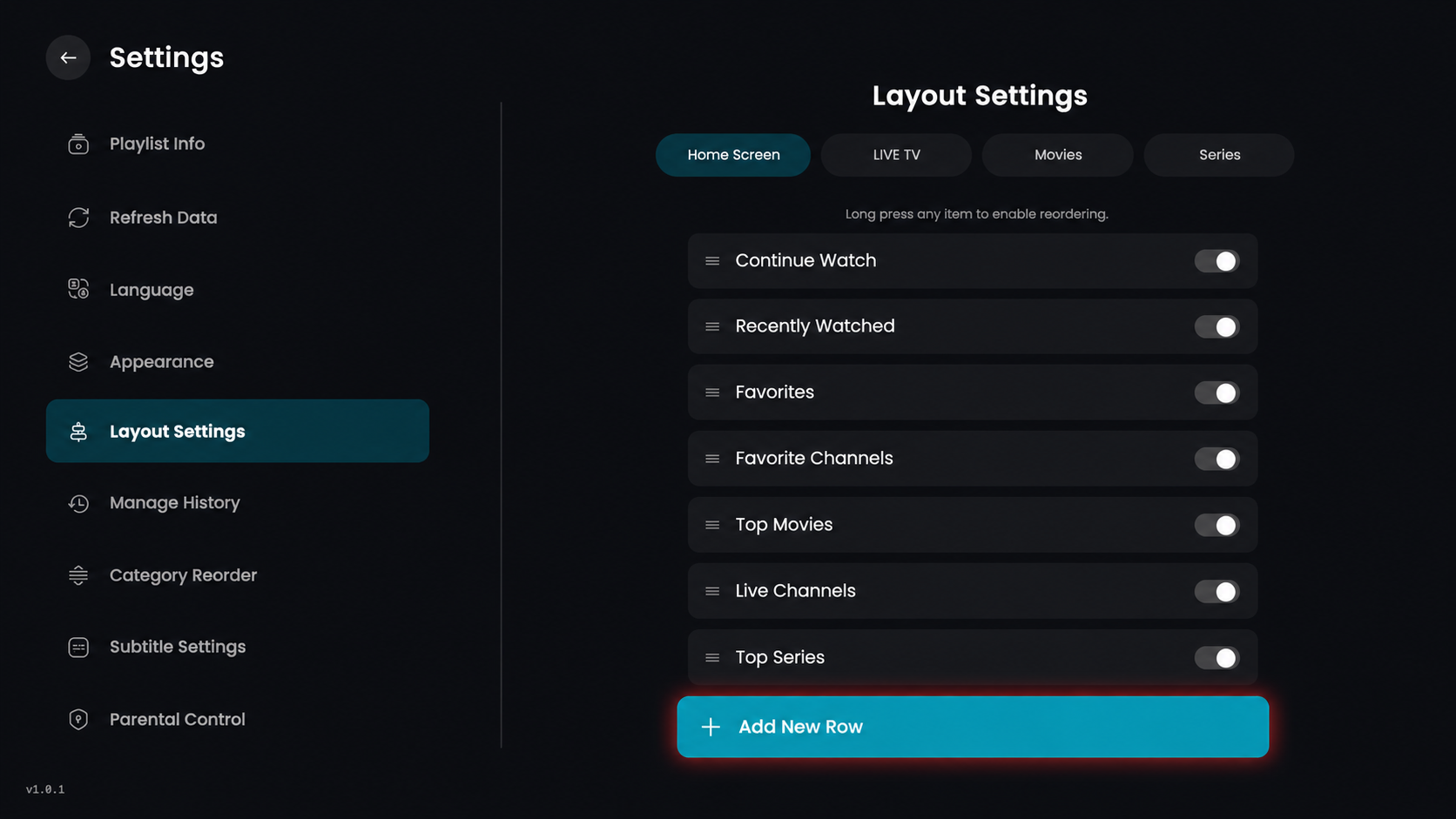
Cliquez sur l’option Layout Settings dans le menu situé à gauche.
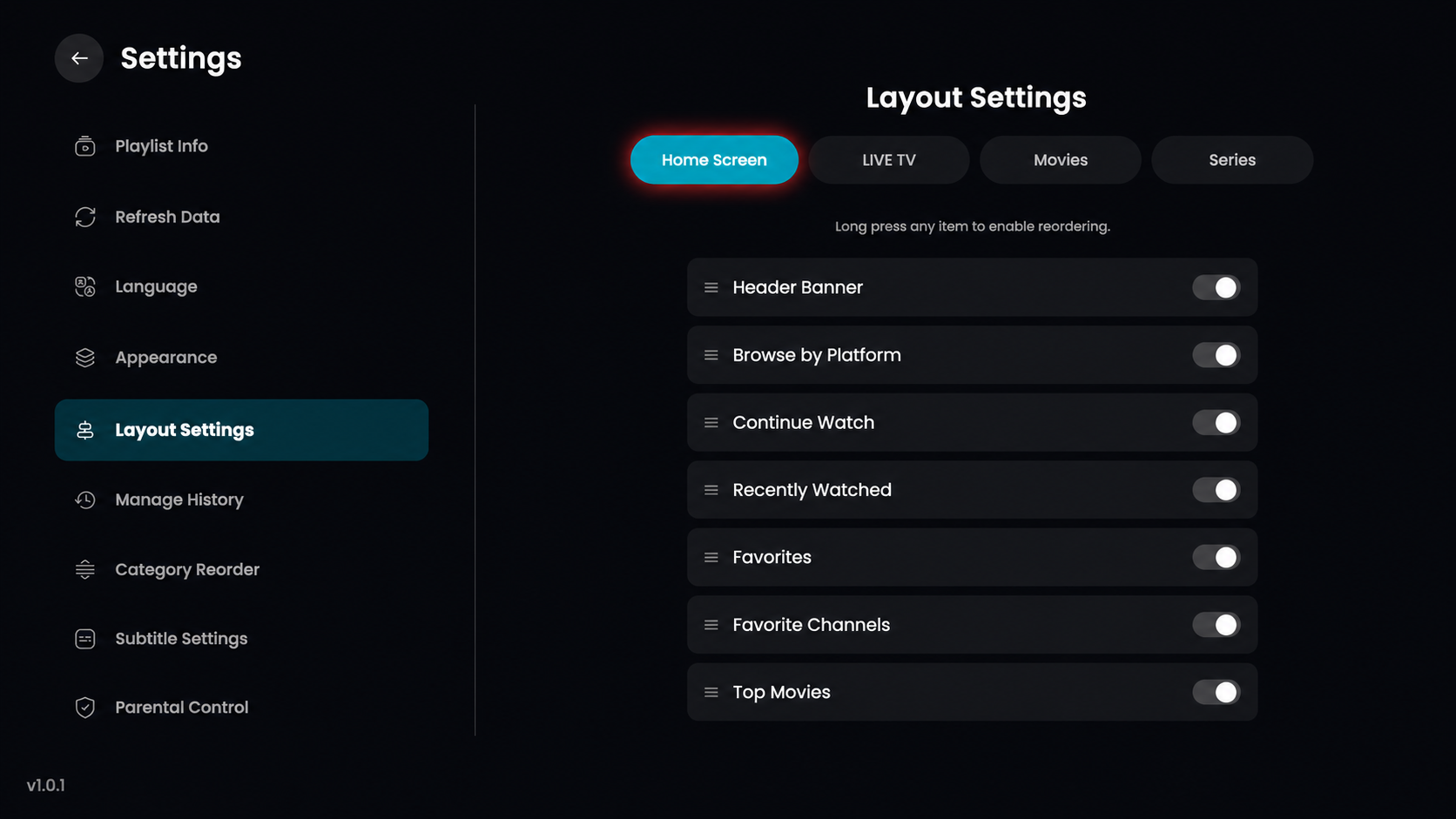
Cliquez sur l’option Home Screen dans le menu supérieur sous Layout Settings pour personnaliser la mise en page de l’écran d’accueil.
Options de mise en page disponibles
Header Banner – Activez ou désactivez la bannière d’en-tête sur l’écran d’accueil.
Browse by Platform – Affichez ou masquez la section de navigation par plateforme.
Continue Watch – Affichez le contenu en cours afin de reprendre facilement le visionnage.
Recently Watched – Affichez la liste des éléments récemment regardés.
Favorites – Activez un accès rapide à votre contenu favori.
Favorite Channels – Affichez vos chaînes favorites enregistrées.
Top Movies – Affichez les films populaires ou tendance sur l’écran d’accueil.
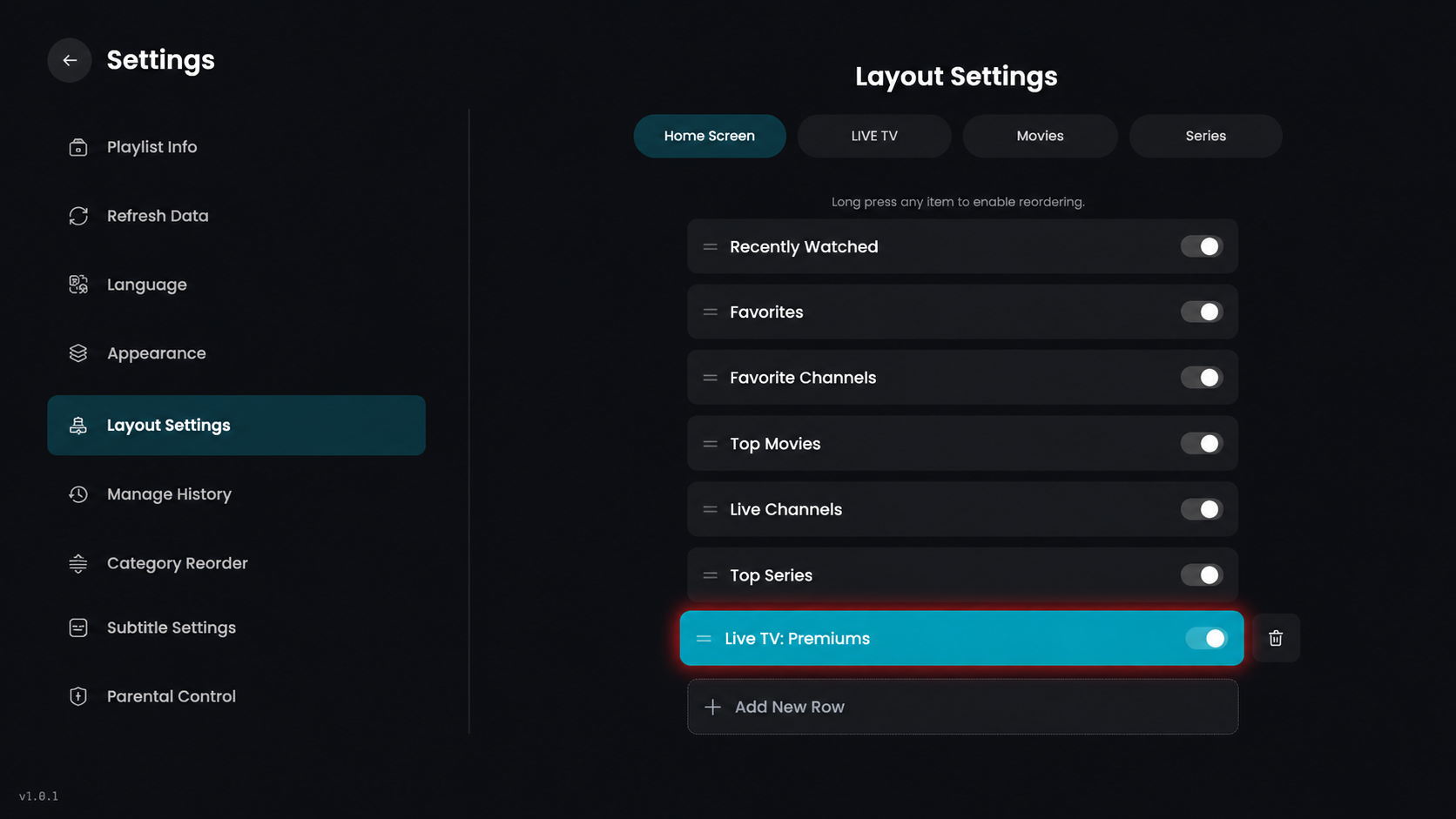
Cliquez sur le bouton Add New Row pour créer une nouvelle ligne de contenu dans la section sélectionnée.
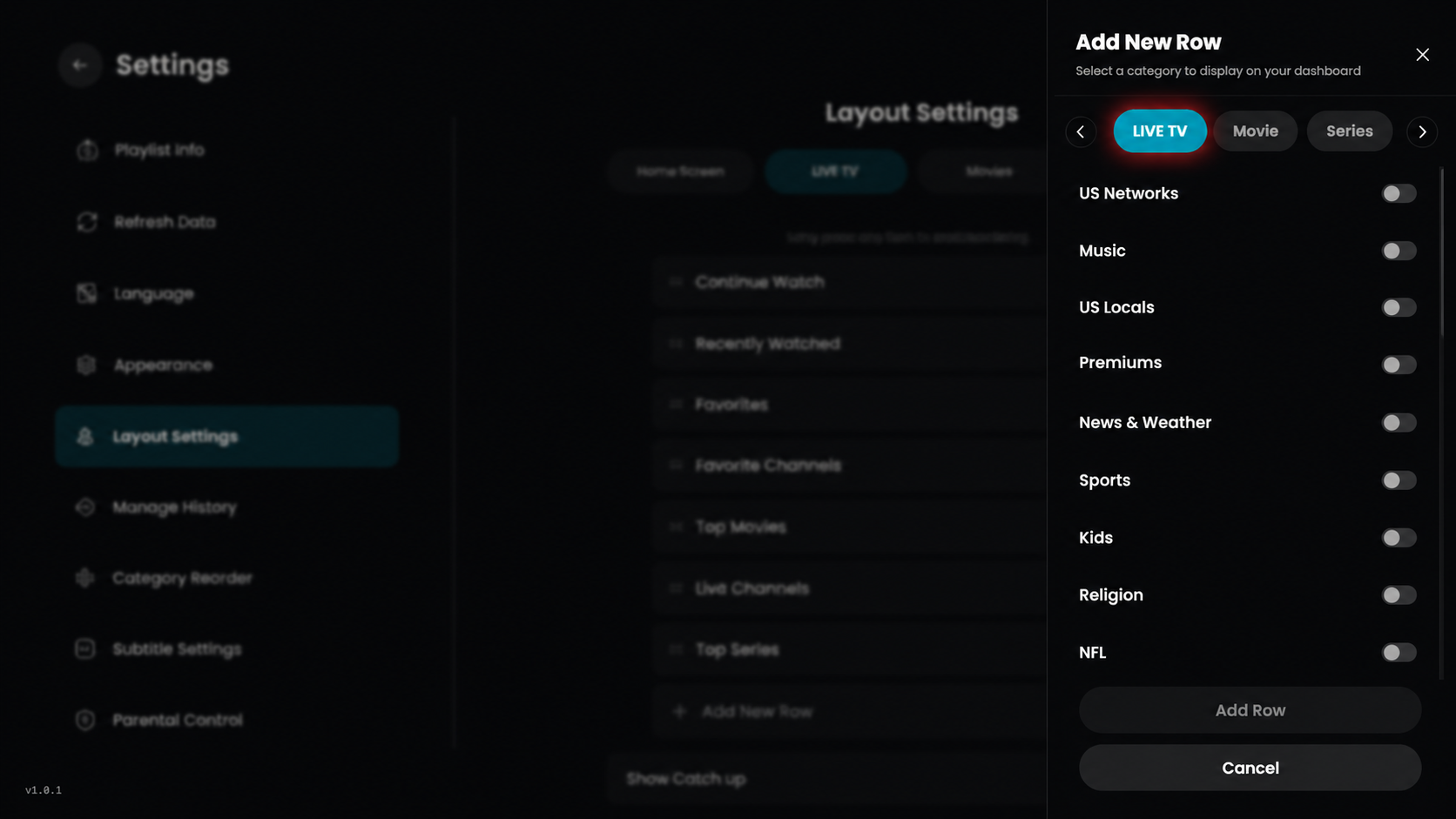
Dans le panneau de sélection des catégories, cliquez sur Live TV.
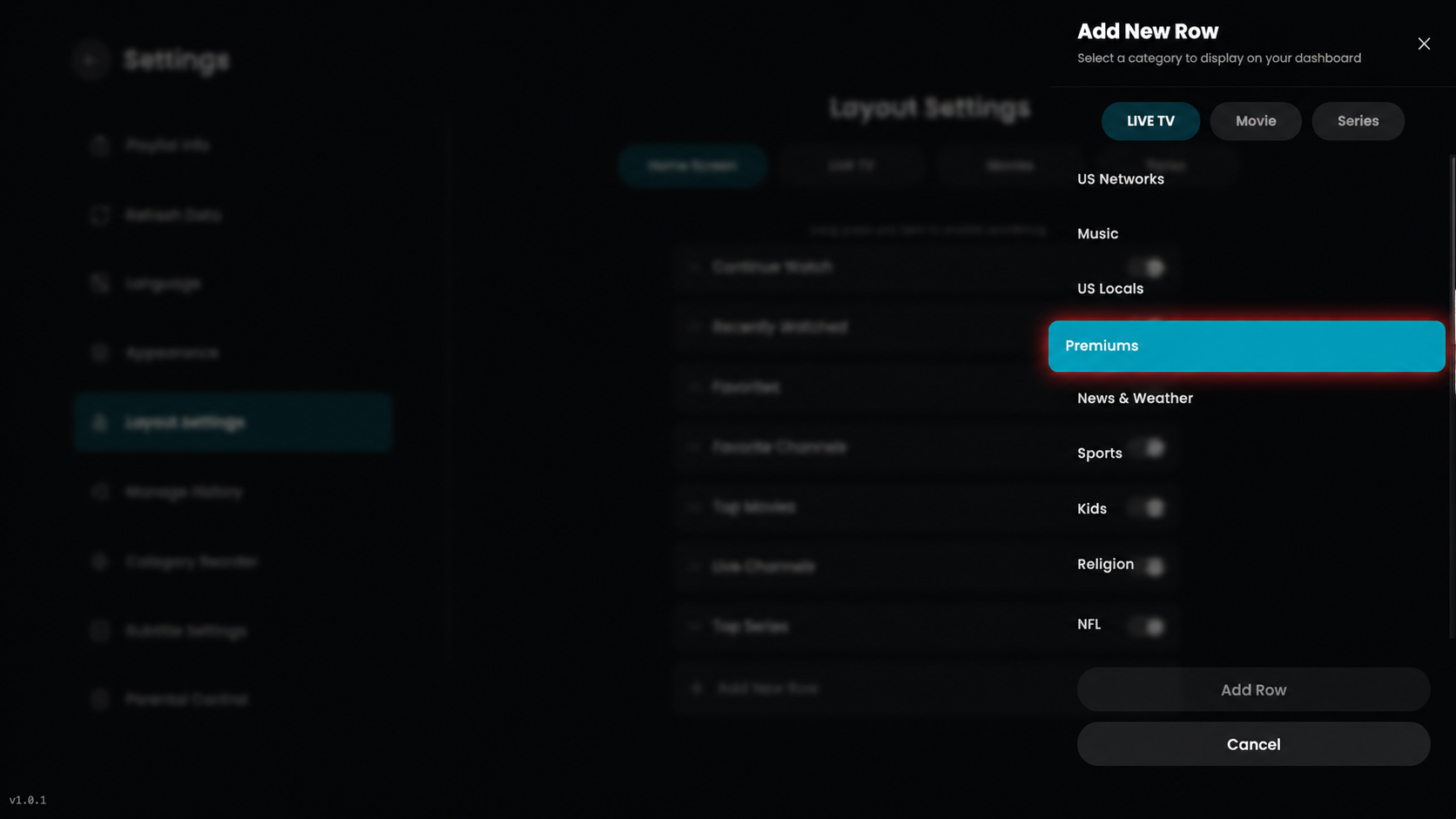
Sélectionnez la catégorie souhaitée selon votre choix, par exemple Premiums. Vous pouvez également sélectionner des catégories depuis Movies ou Series de la même manière que pour Live TV.
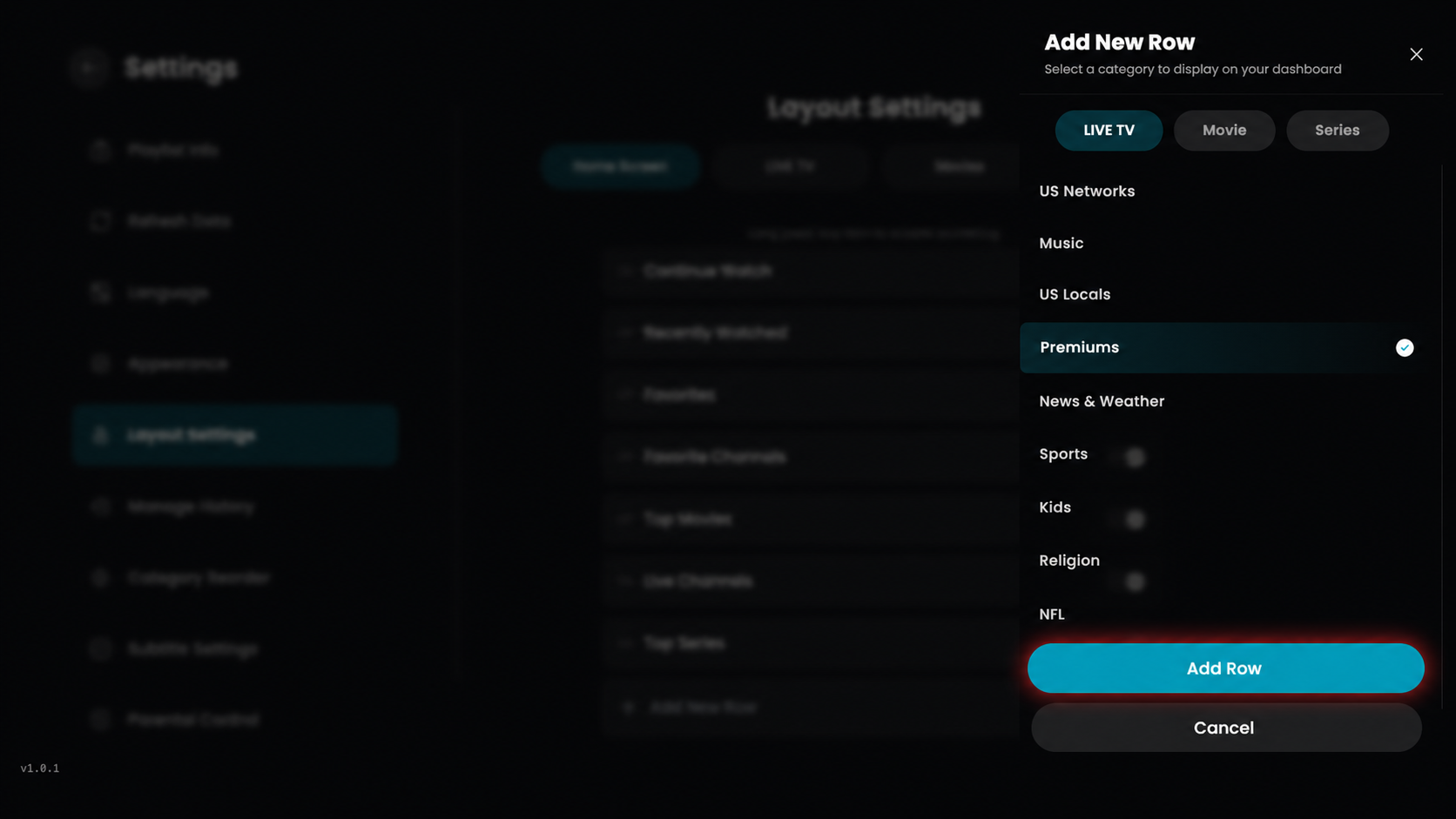
Après avoir sélectionné la catégorie, cliquez sur le bouton Add Row pour l’ajouter à votre mise en page.
La catégorie sélectionnée sera ajoutée comme nouvelle ligne, par exemple Live TV: Premiums, dans votre mise en page.