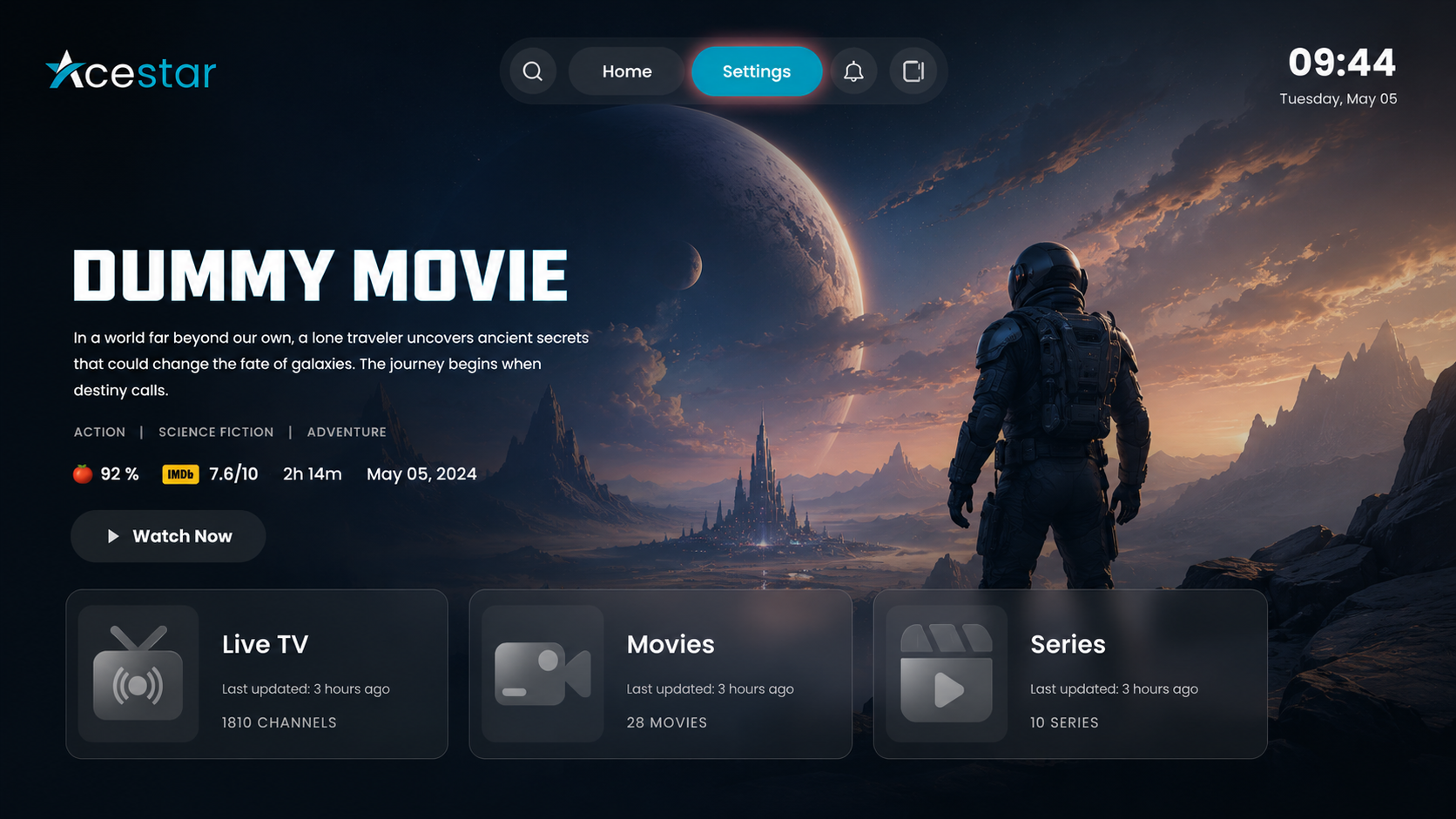
Cliquez sur l’option Settings dans le menu supérieur de l’écran d’accueil pour accéder aux préférences et configurations de l’application et les gérer.
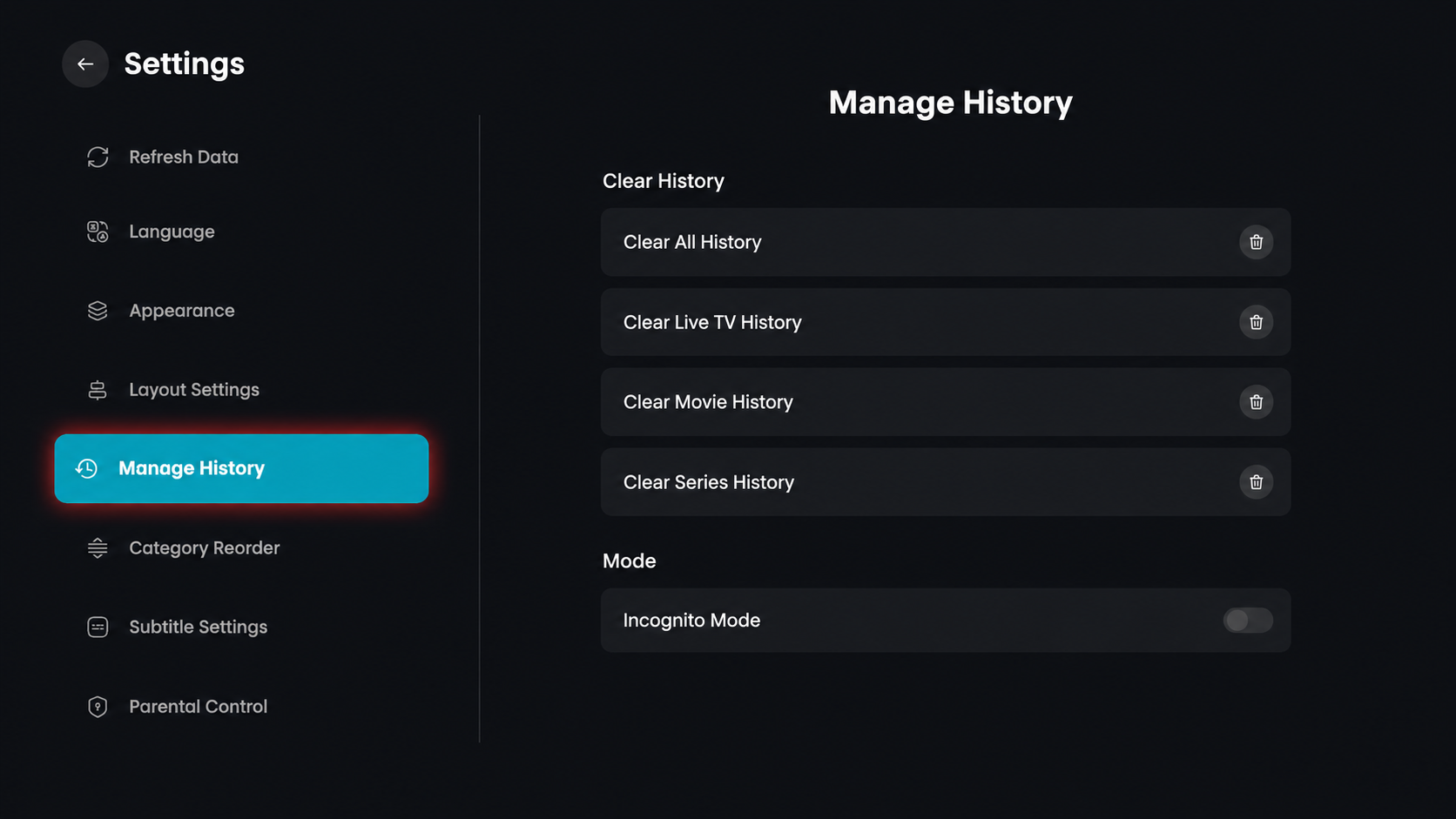
Dans le menu des paramètres situé à gauche, cliquez sur l’option Manage History pour afficher votre historique de visionnage et vos paramètres de confidentialité.
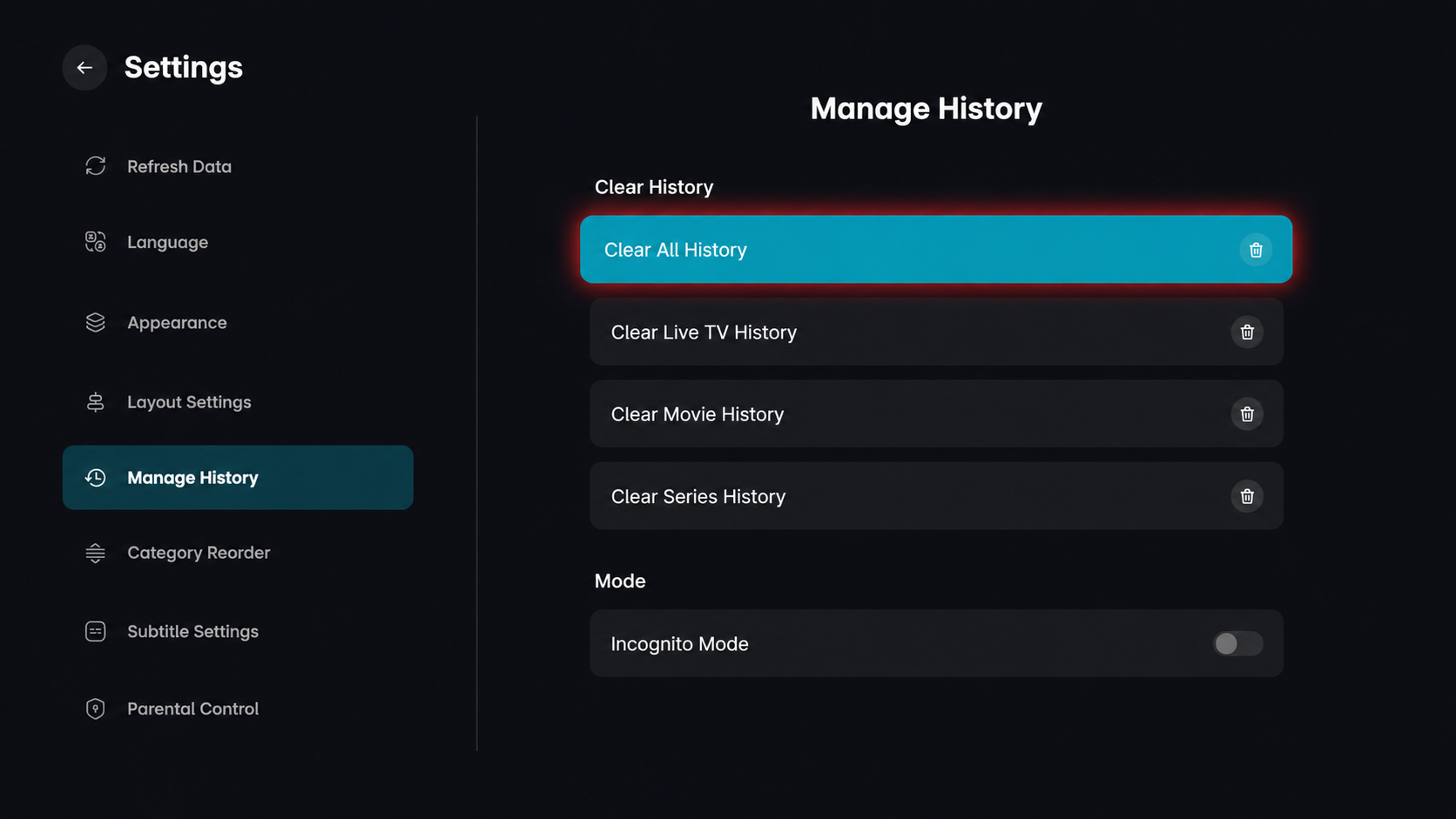
Depuis l’écran Manage History, cliquez sur l’option Clear All History pour supprimer tous vos enregistrements de visionnage dans toute l’application.
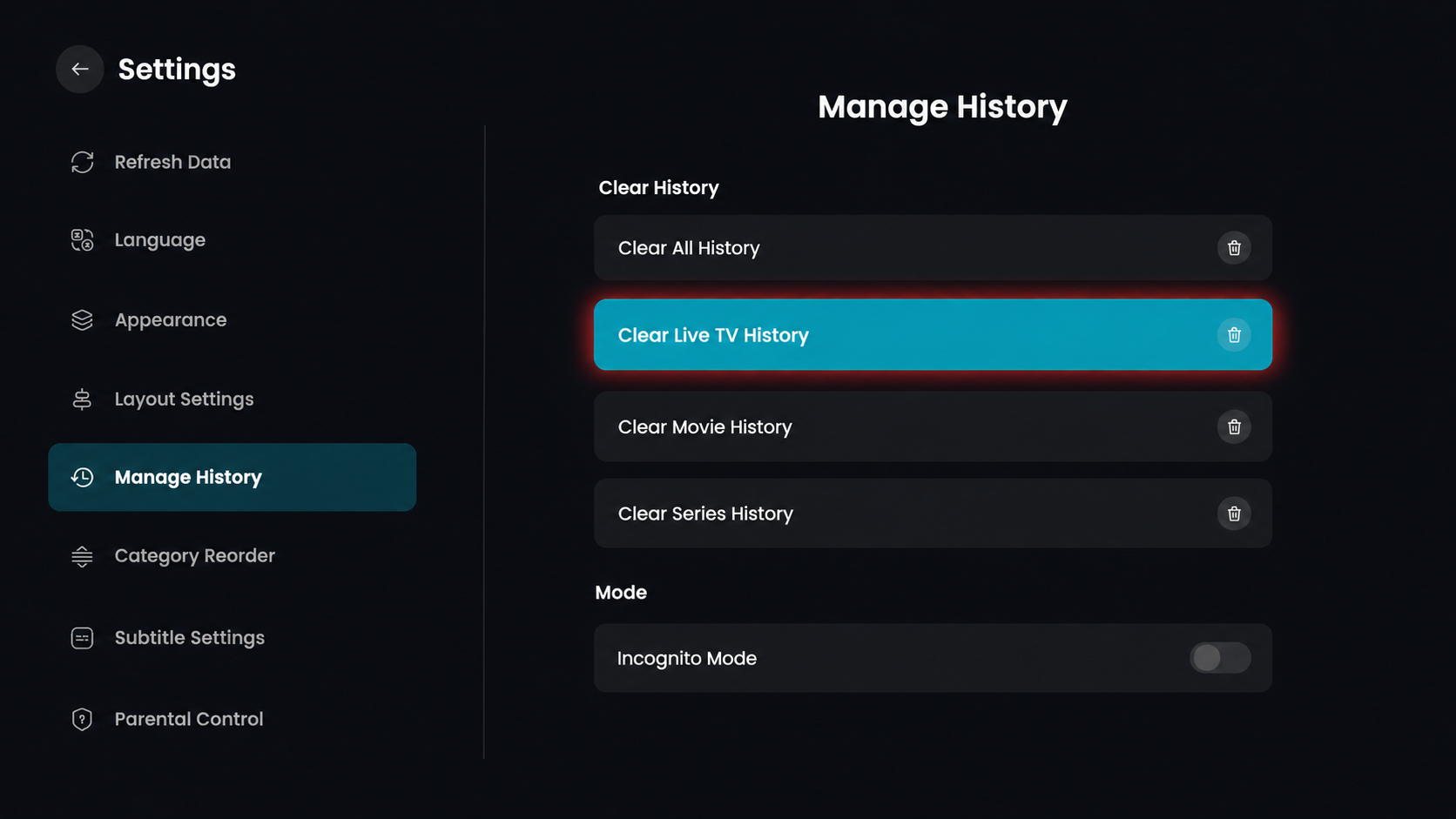
Dans le menu Manage History, cliquez sur l’option Clear Live TV History pour supprimer spécifiquement votre historique de visionnage Live TV.
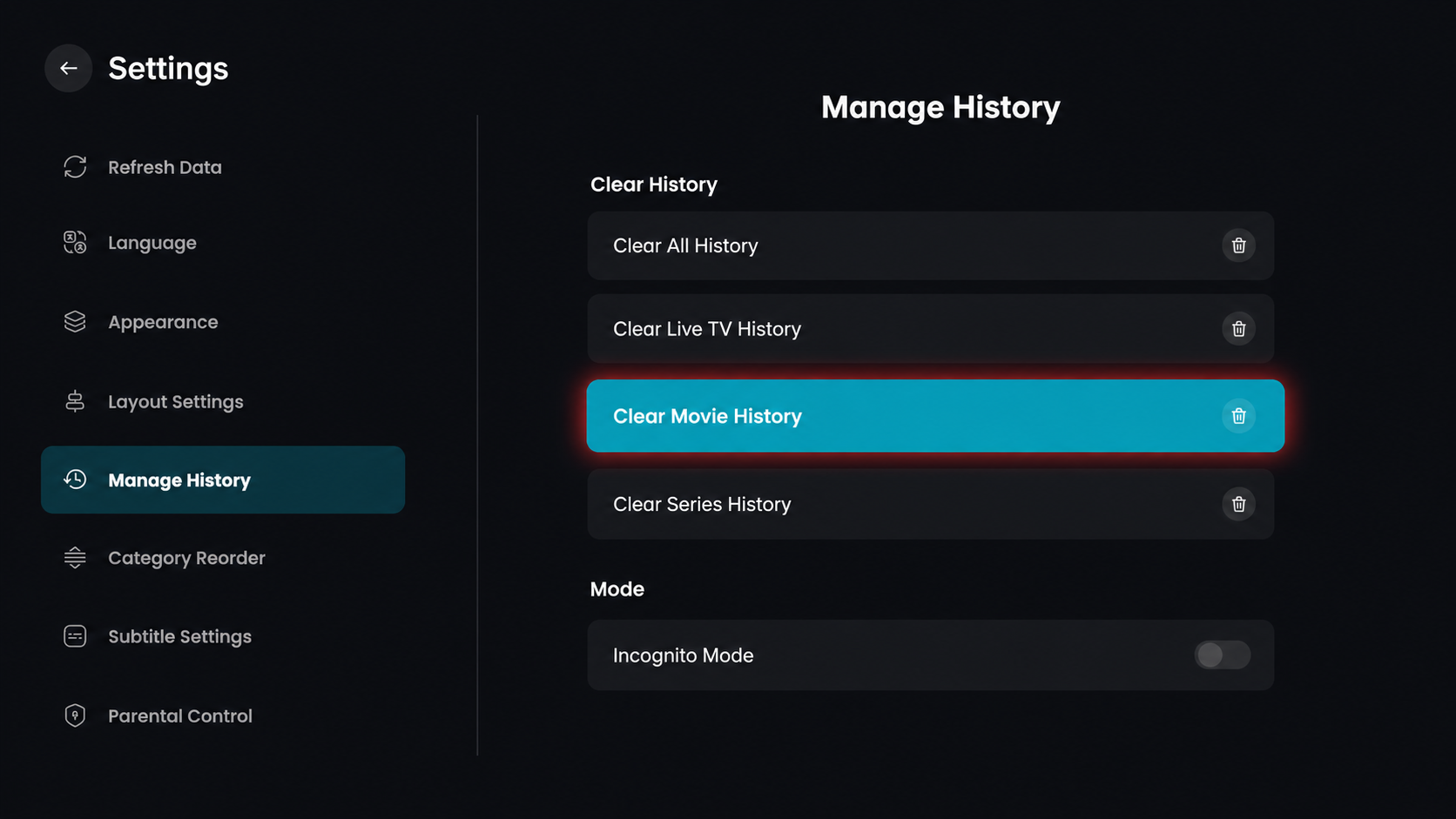
Dans le menu Manage History, cliquez sur l’option Clear Movie History pour supprimer votre historique de visionnage des films.
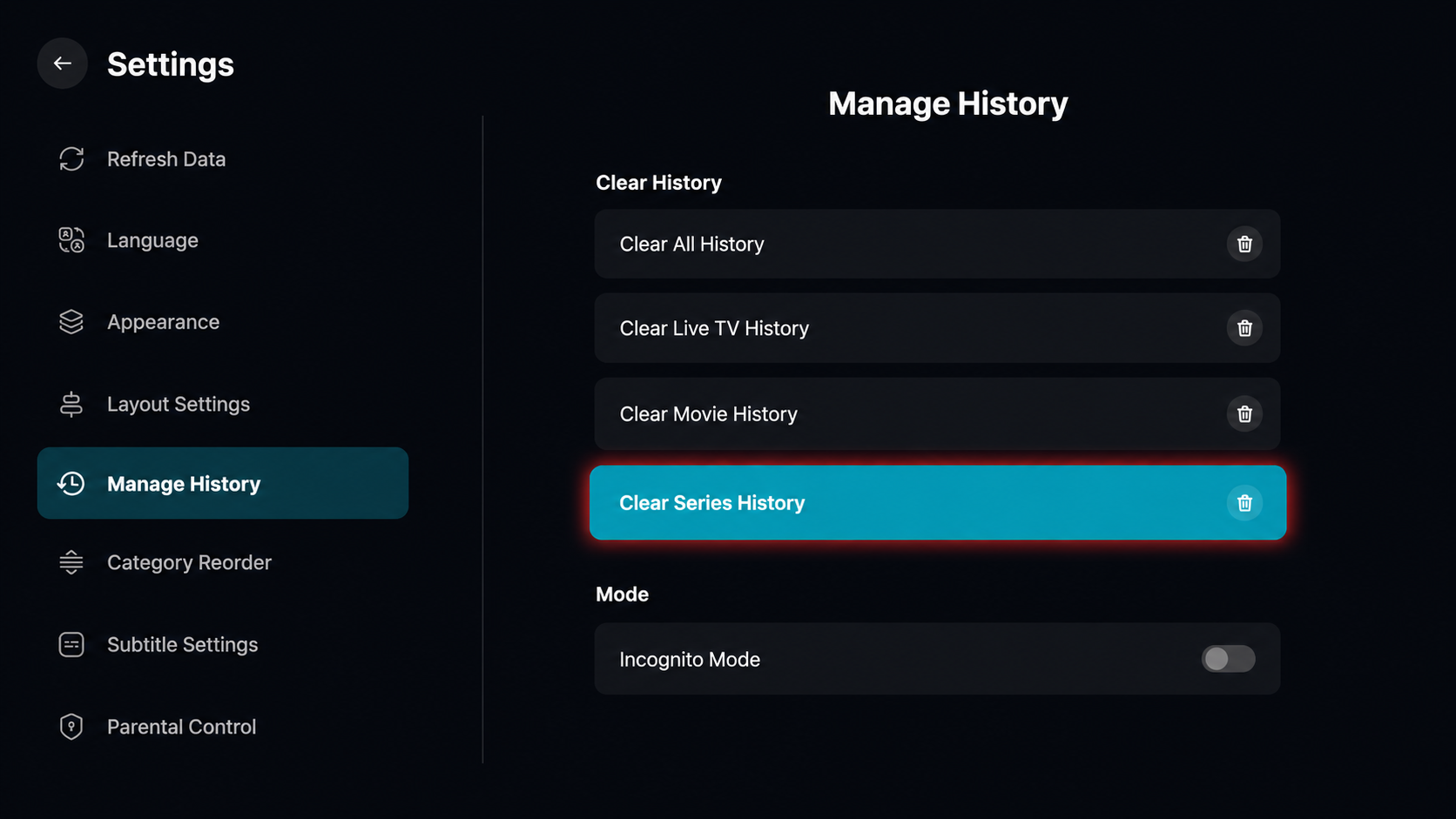
Dans le menu Manage History, cliquez sur l’option Clear Series History pour supprimer votre historique de visionnage des émissions TV et des séries.
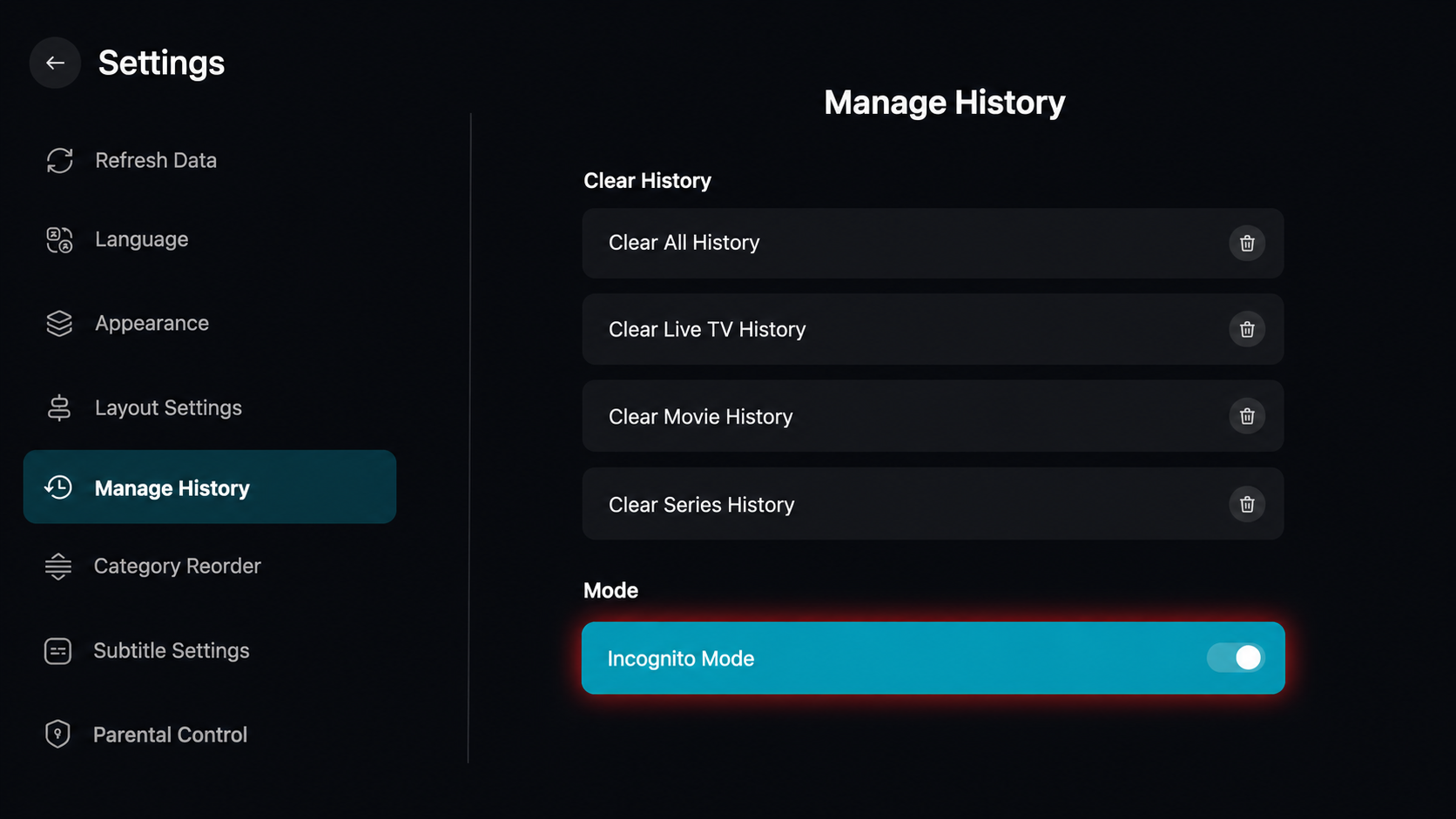
Dans le menu Manage History, recherchez la section Mode en bas. Cliquez sur l’interrupteur à côté de Incognito Mode pour l’activer.