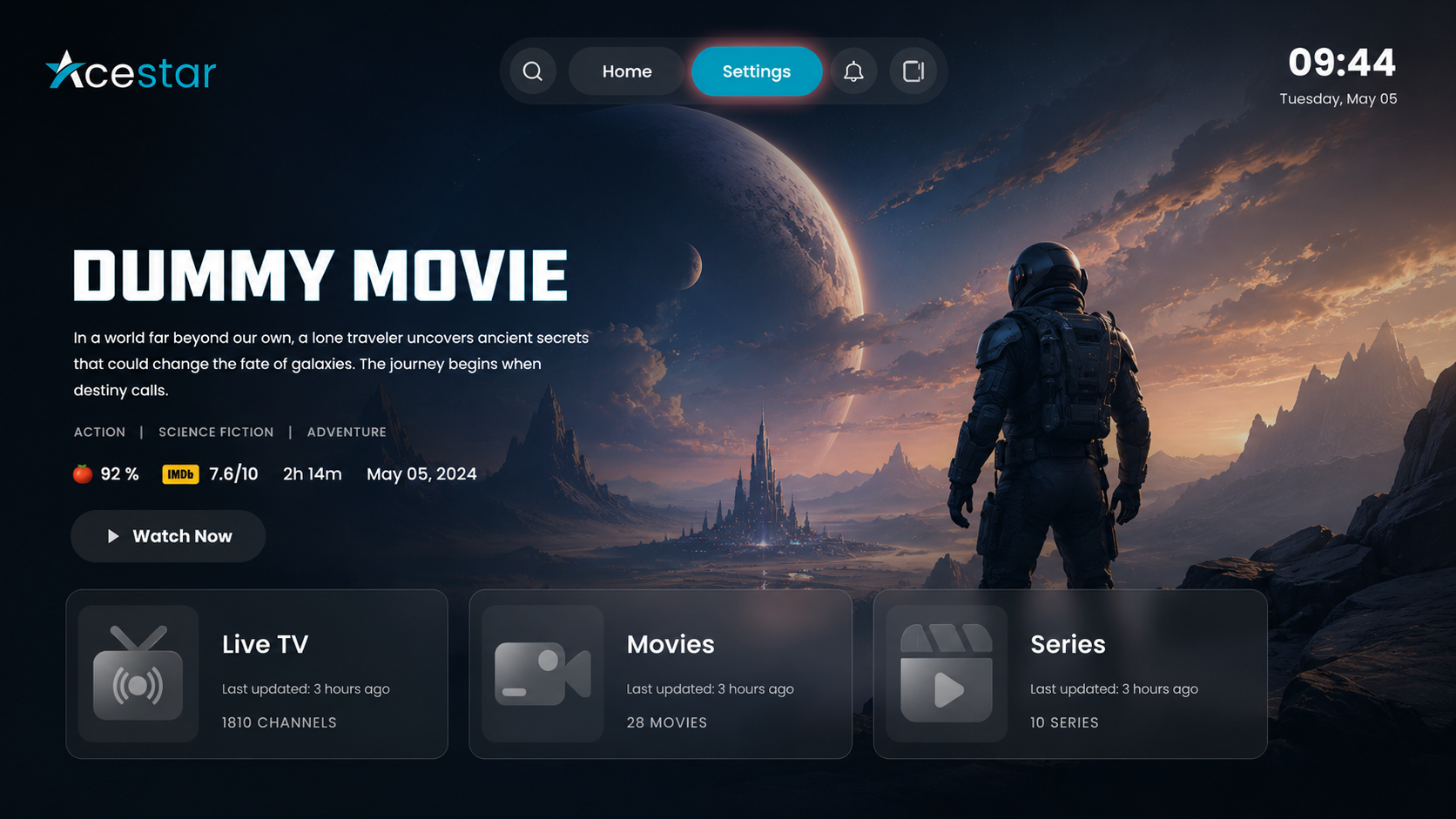
Cliquez sur l’option Settings dans le menu supérieur de l’écran d’accueil pour accéder aux préférences et configurations de l’application et les gérer.
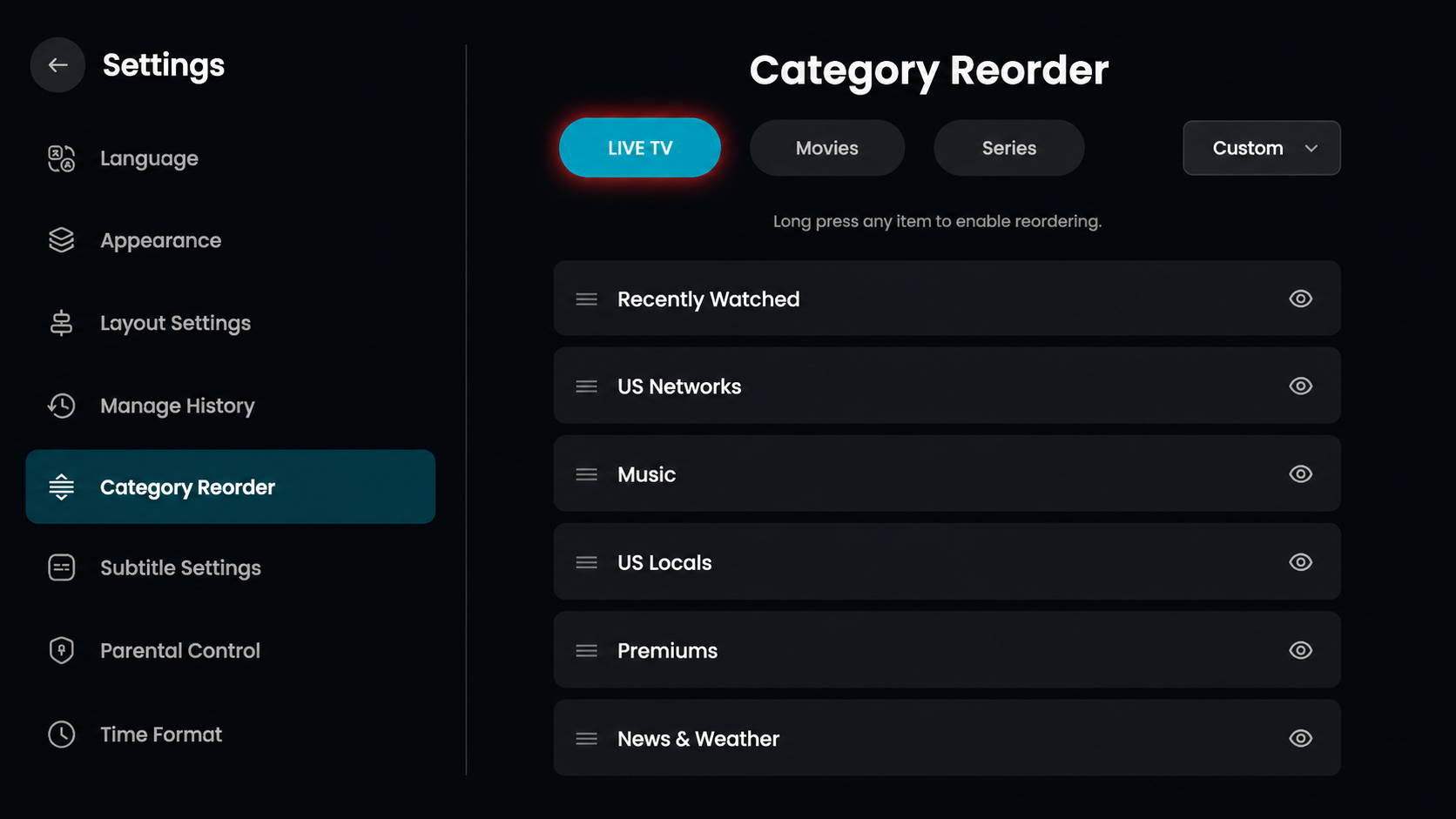
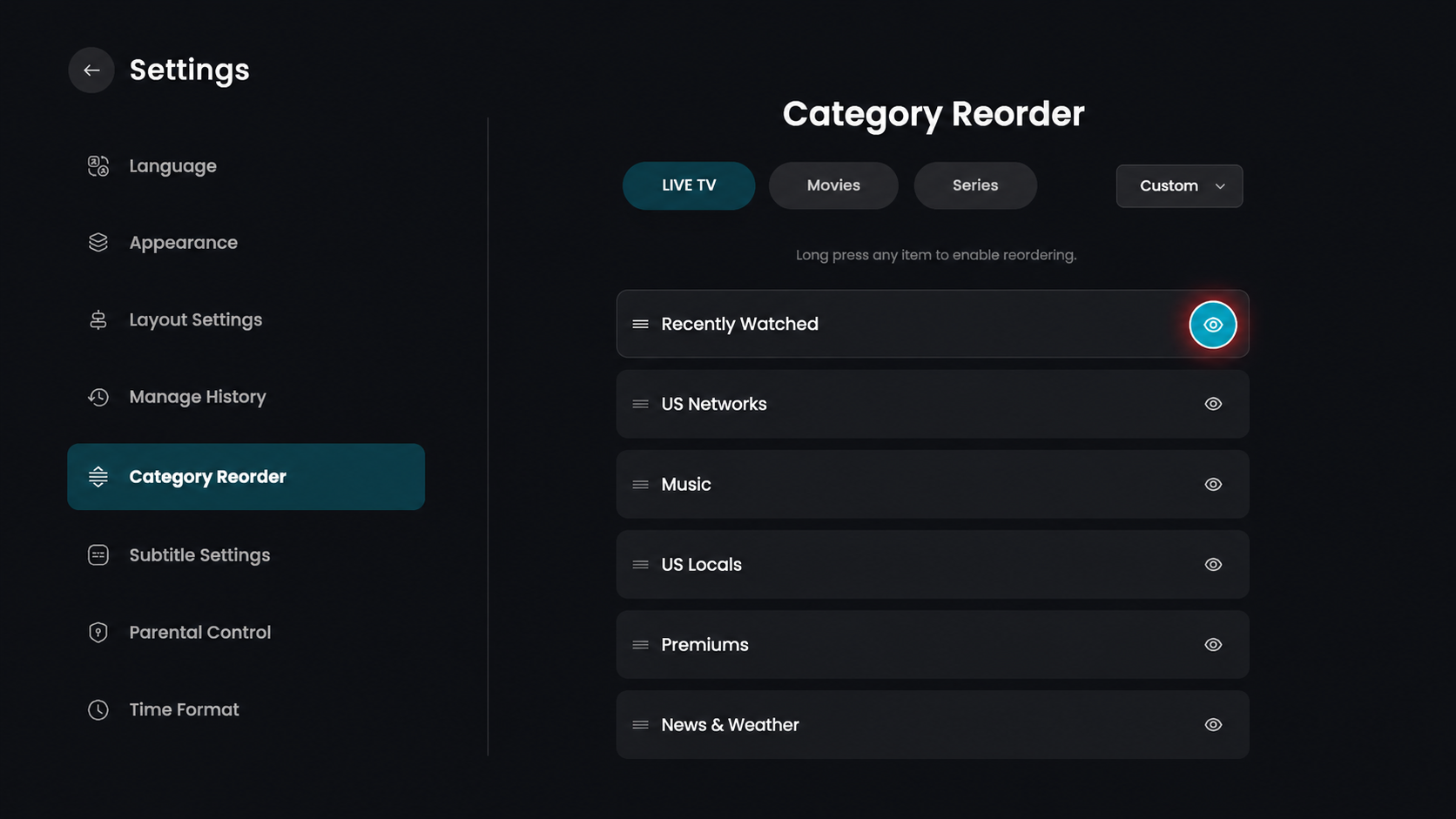
Dans la section Category Reorder, cliquez sur l’onglet LIVE TV en haut afin de gérer l’ordre de vos catégories de télévision.
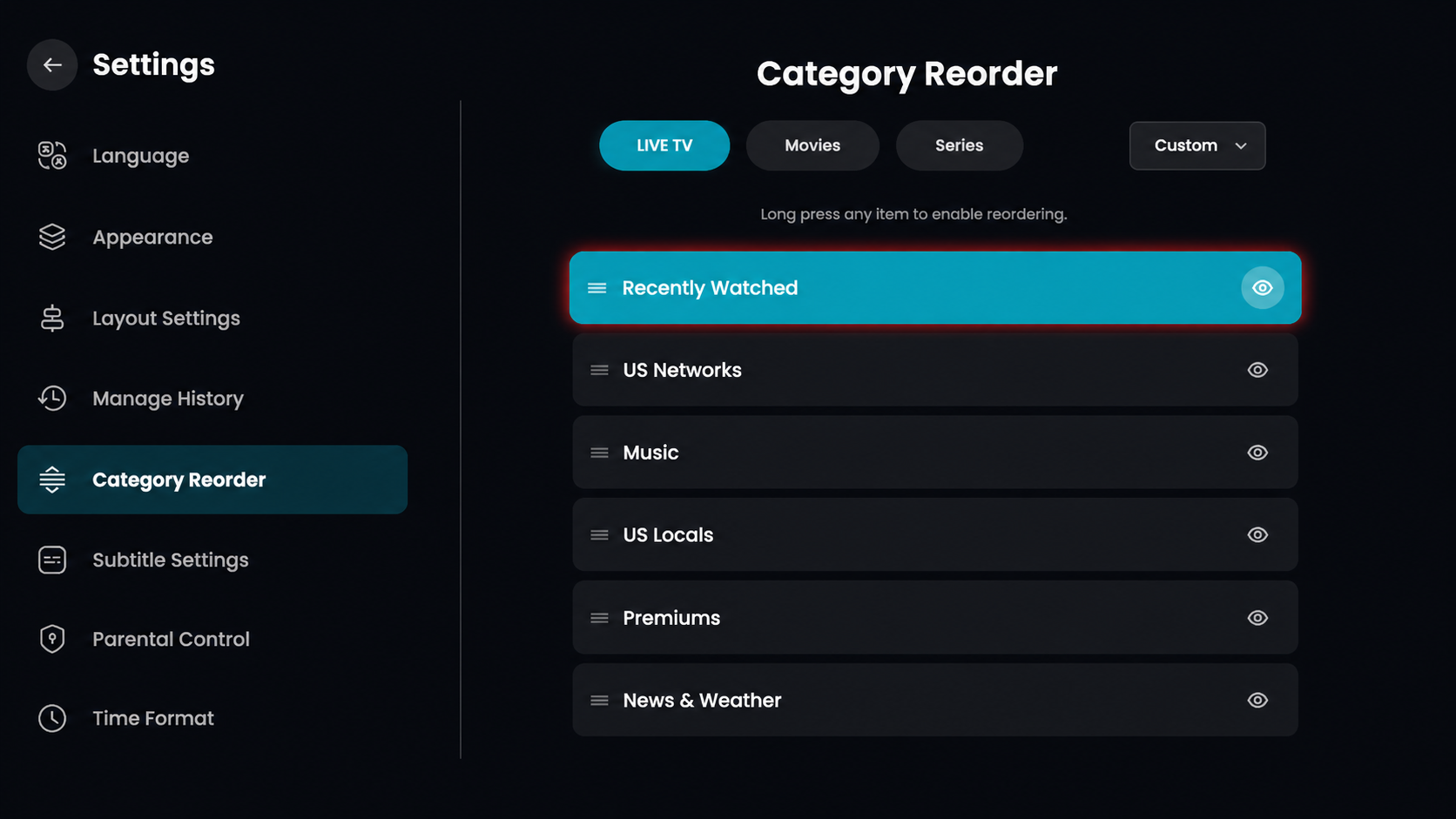
Pour modifier la position d’une catégorie, comme Recently Watched, appuyez longuement sur l’élément afin d’activer la réorganisation.
Dans le menu Category Reorder, localisez l’icône en forme d’œil sur le côté droit d’une catégorie, comme Recently Watched.
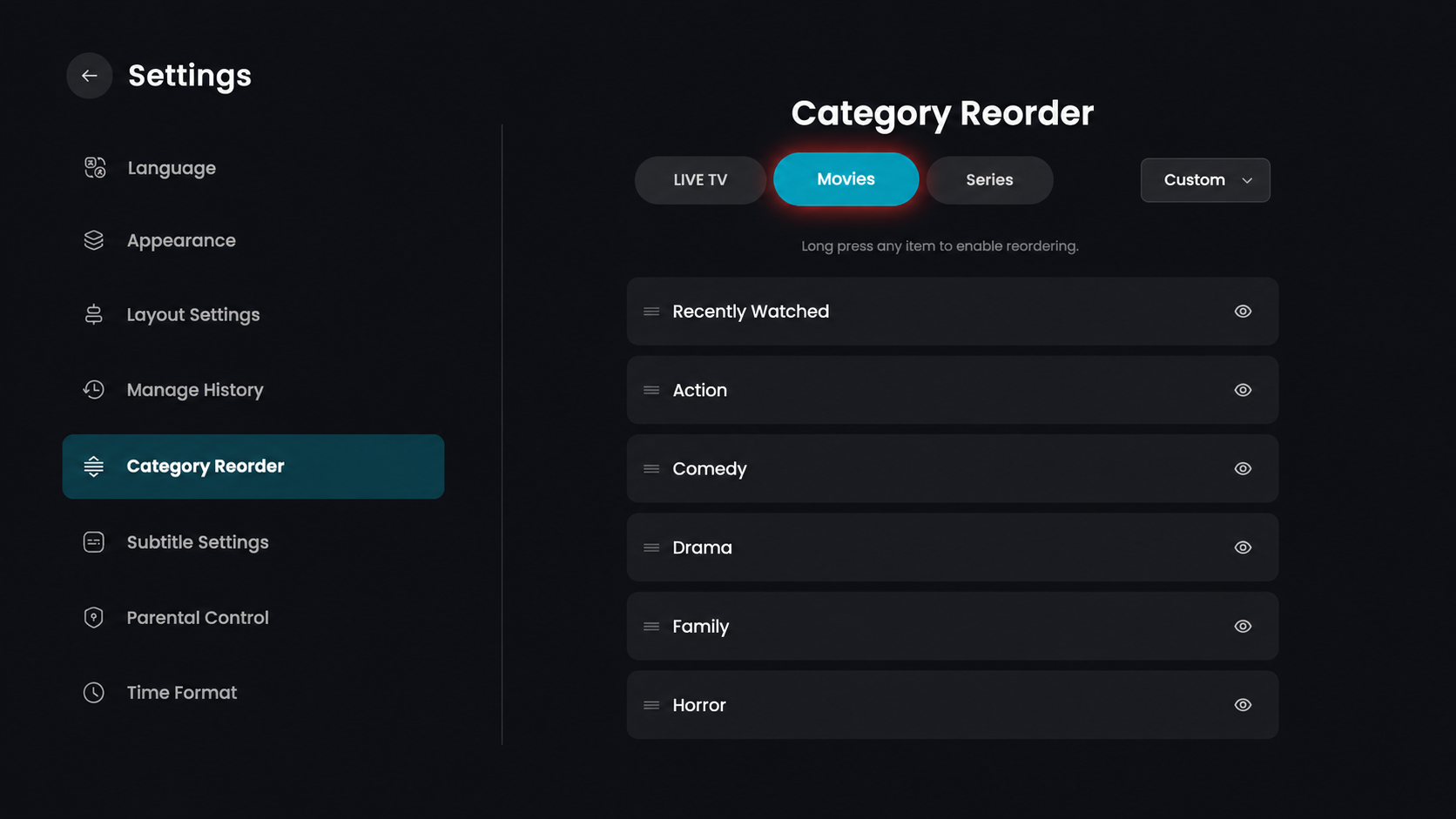
Dans l’écran Category Reorder, cliquez sur l’onglet Movies en haut afin de gérer l’organisation de vos genres et collections de films.
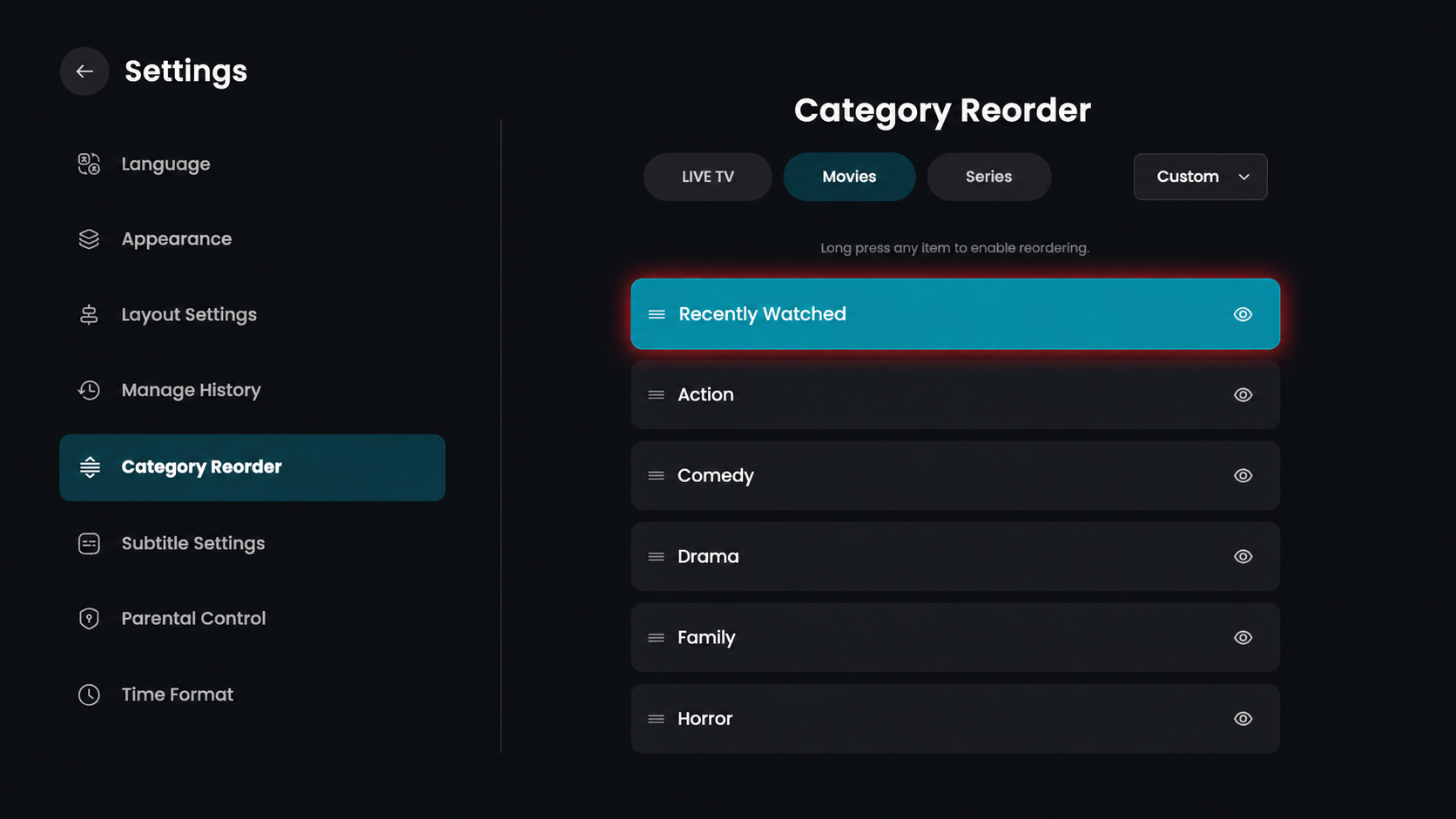
Pour réorganiser vos catégories de films, comme Recently Watched, appuyez longuement sur l’élément afin d’activer le mode de réorganisation.
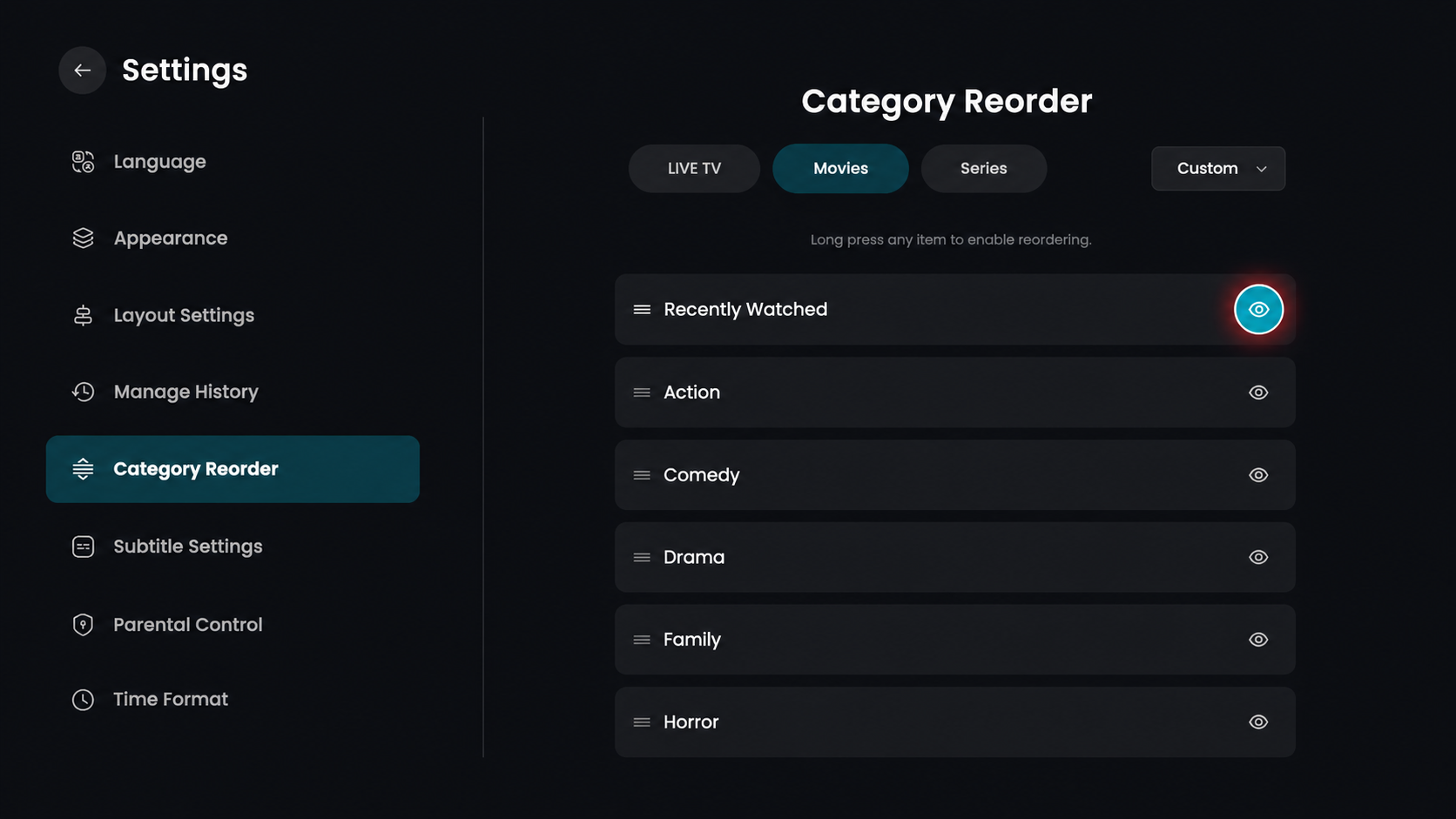
Dans le menu Category Reorder pour Movies, localisez l’icône en forme d’œil sur le côté droit d’un genre spécifique, comme Recently Watched.
Dans l’écran Category Reorder, cliquez sur l’onglet Series en haut afin de gérer l’organisation de vos émissions TV et catégories de séries.
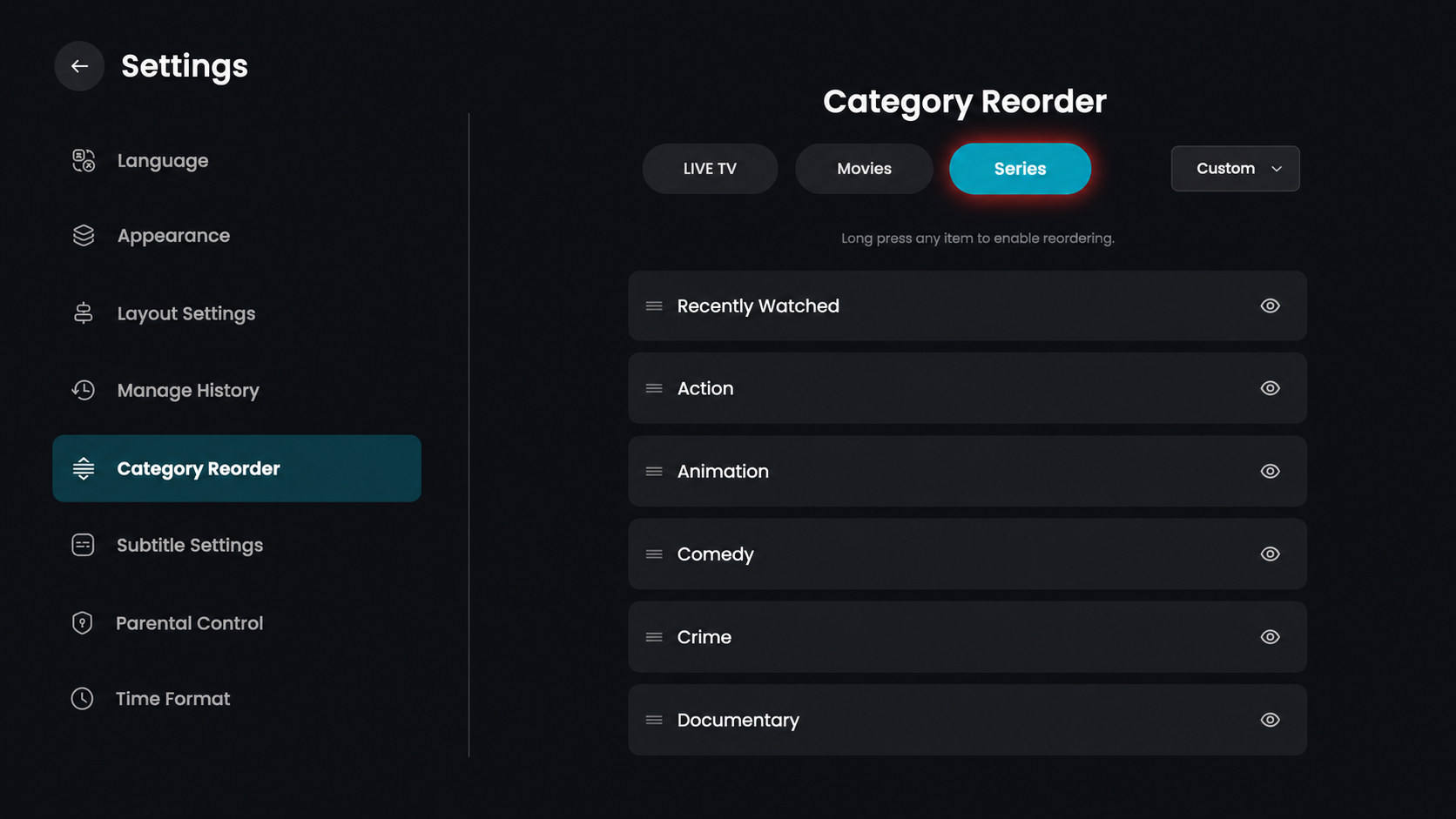
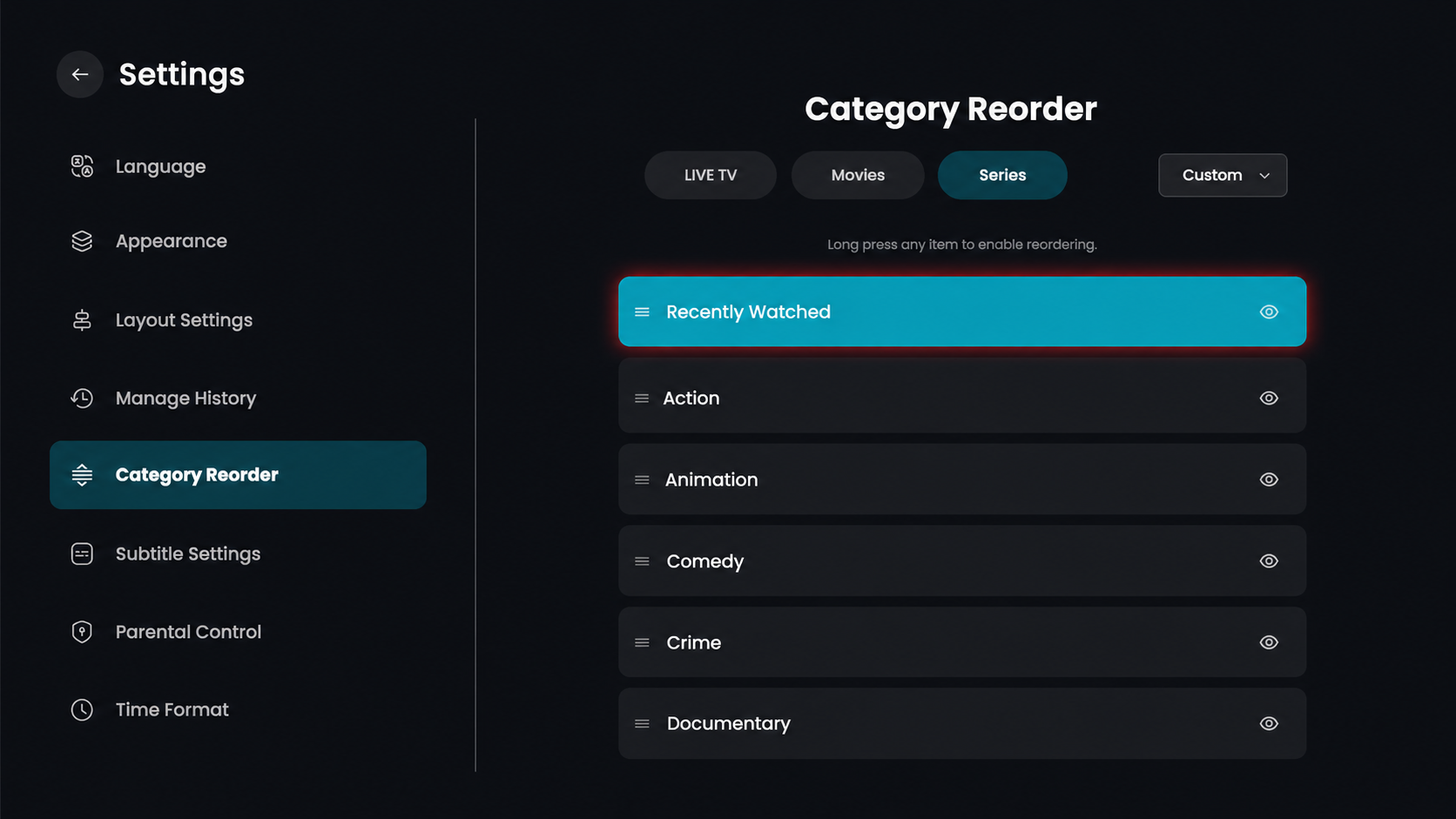
Pour modifier la position d’une catégorie de séries spécifique, comme Recently Watched, appuyez longuement sur l’élément afin d’activer la fonction de réorganisation.
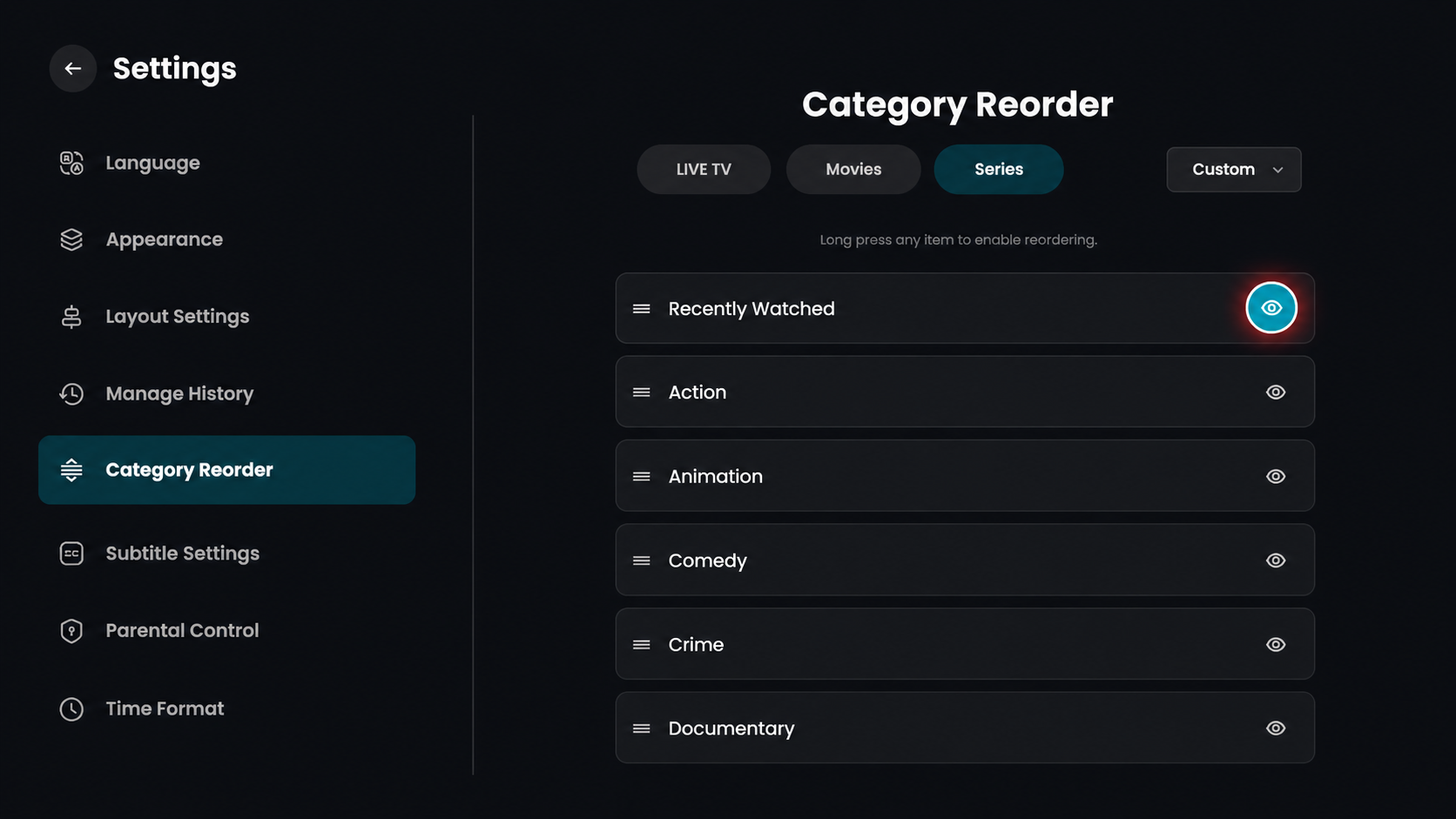
Dans le menu Category Reorder pour Series, localisez l’icône en forme d’œil sur le côté droit d’une catégorie spécifique, comme Recently Watched.
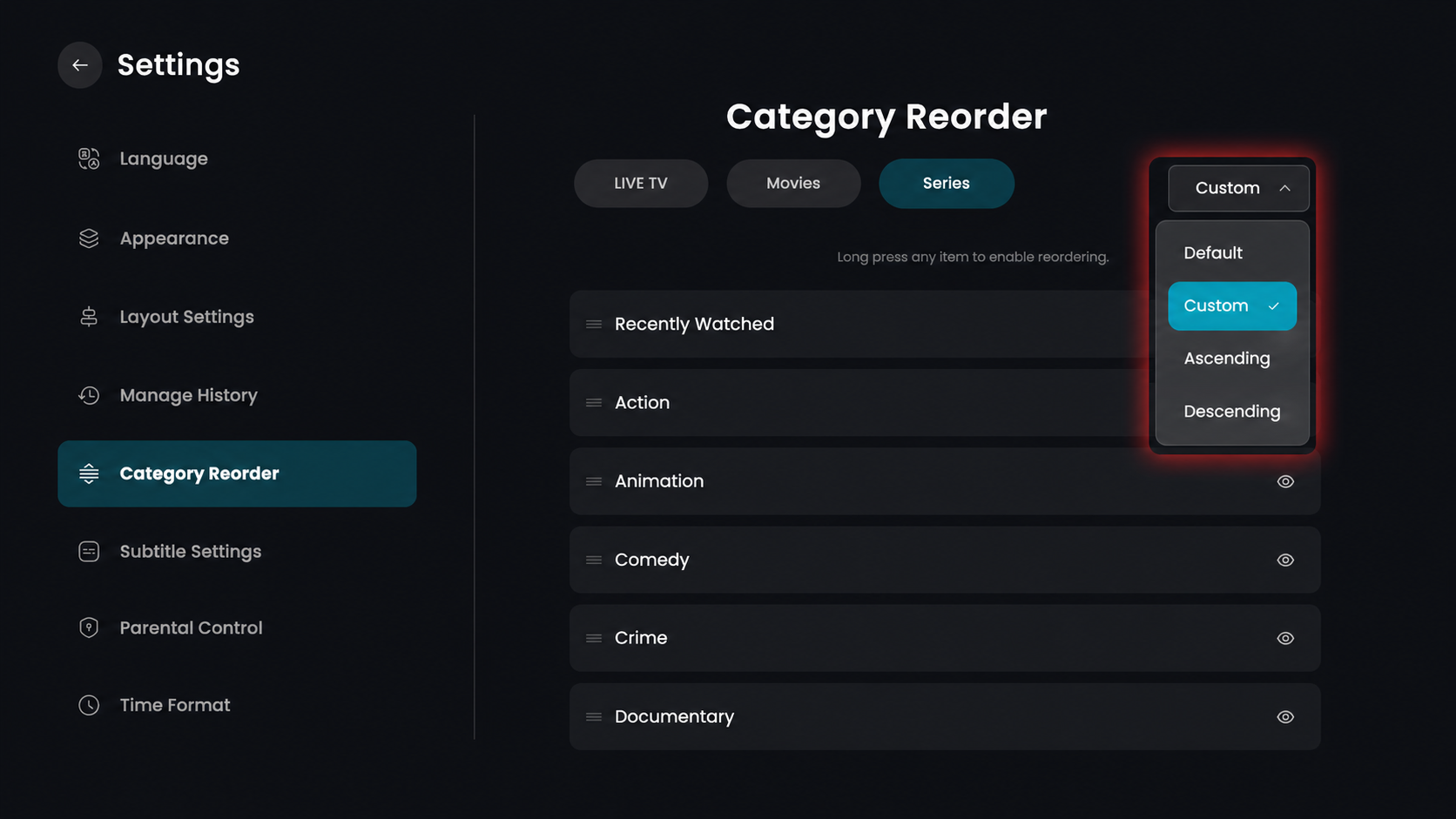
Dans l’écran Category Reorder, cliquez sur le bouton Custom situé dans le coin supérieur droit pour ouvrir le menu des options de tri.
Default – réinitialise les catégories dans leur ordre système d’origine.
Custom – permet de réorganiser manuellement les catégories en appuyant longuement et en les faisant glisser.
Ascending – trie automatiquement les catégories par ordre alphabétique de A à Z.
Descending – trie automatiquement les catégories en ordre alphabétique inverse de Z à A.