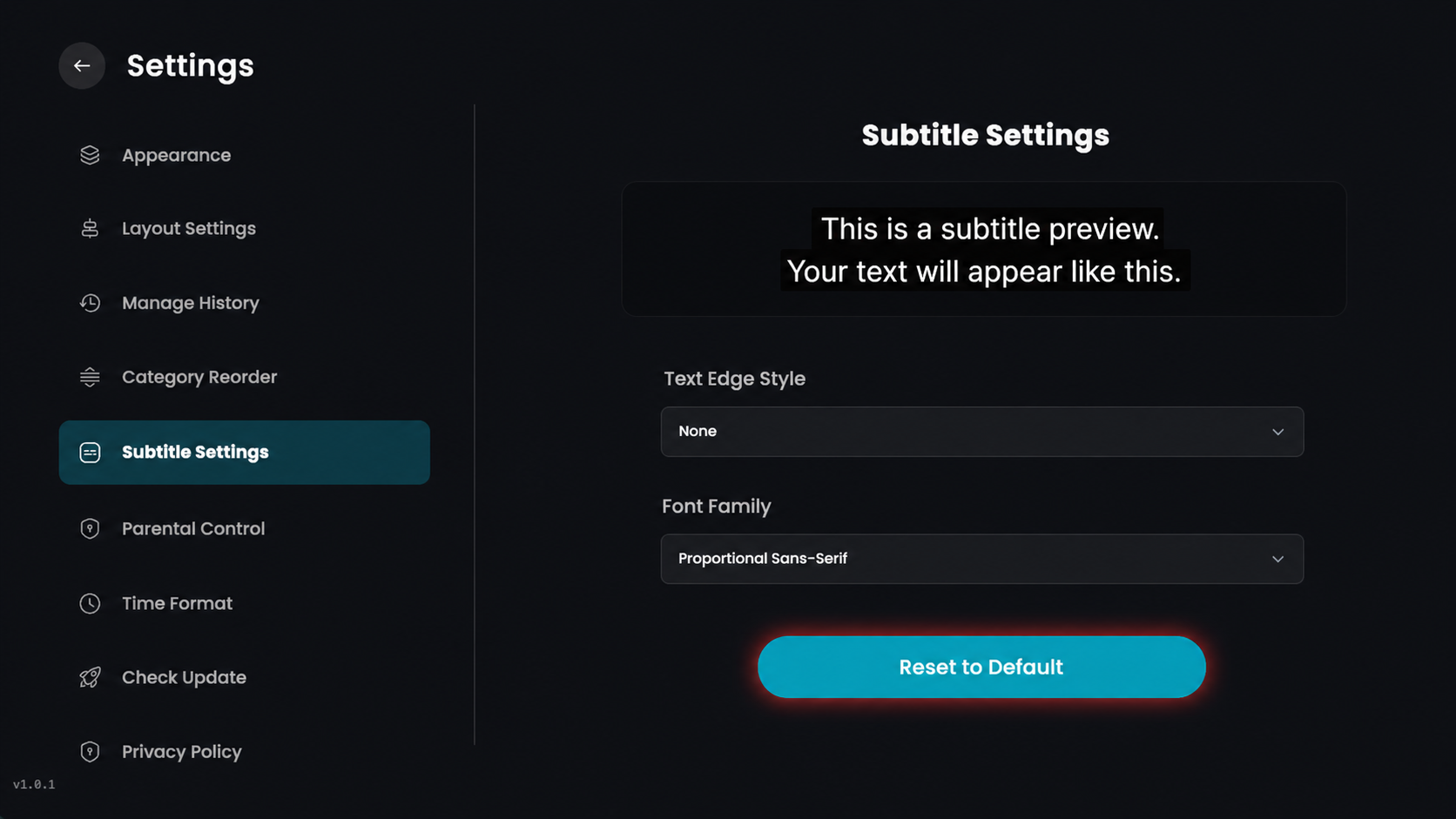
Étape 1 : Ouvrir les paramètres
Cliquez sur l’option Settings dans le menu supérieur de l’écran d’accueil pour accéder aux préférences et configurations de l’application et les gérer.
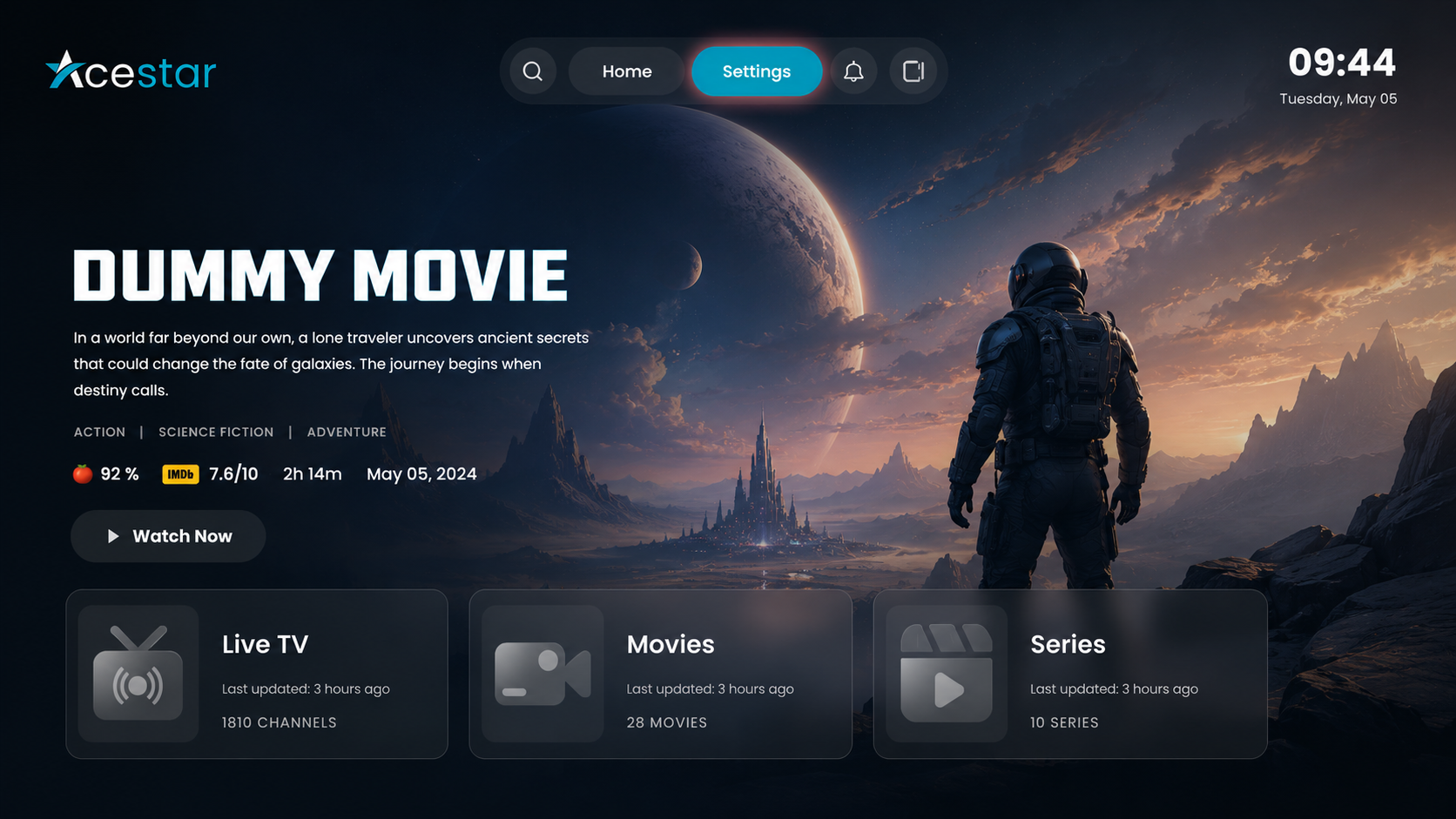
Étape 2 : Cliquer sur Subtitle Settings
Dans le menu des paramètres situé à gauche de l’écran, cliquez sur l’option Subtitle Settings pour personnaliser l’affichage du texte pendant la lecture.
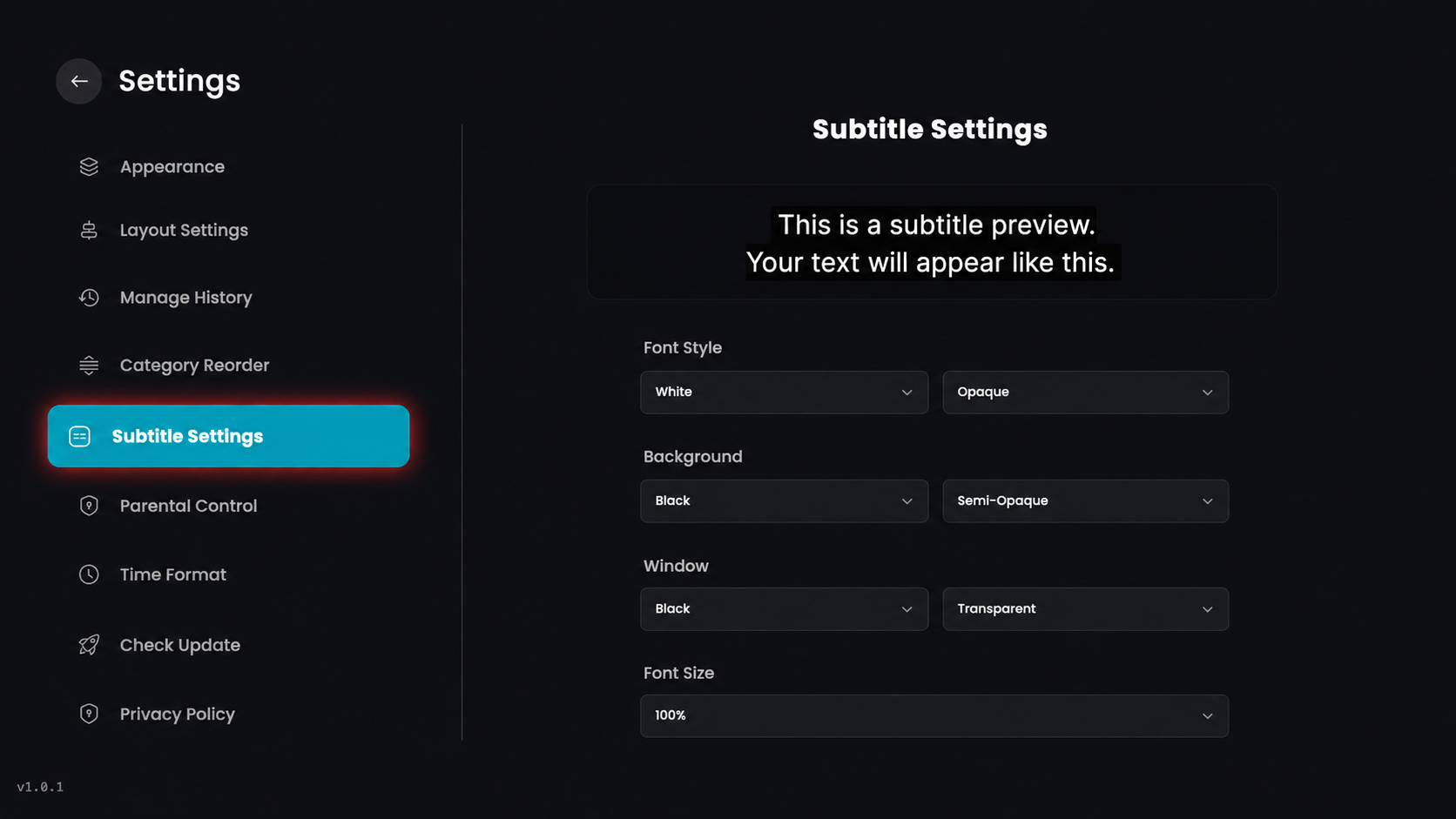
Étape 3 : Personnalisation des sous-titres
Access Settings : Cliquez sur Subtitle Settings dans le menu principal des paramètres à gauche.
Set Font Style : Choisissez votre couleur de texte préférée et le niveau d’opacité dans les menus déroulants Font Style.
Adjust Background : Utilisez la section Background pour sélectionner la couleur et la transparence de la zone située directement derrière le texte.
Configure Window : Modifiez les paramètres Window pour changer l’apparence du grand conteneur des sous-titres.
Scale Font Size : Cliquez sur le menu déroulant Font Size en bas pour ajuster le texte à la taille souhaitée, par exemple 100 %.
Preview Changes : Consultez la zone Subtitle Preview en haut pour voir vos modifications en temps réel avant de les finaliser.
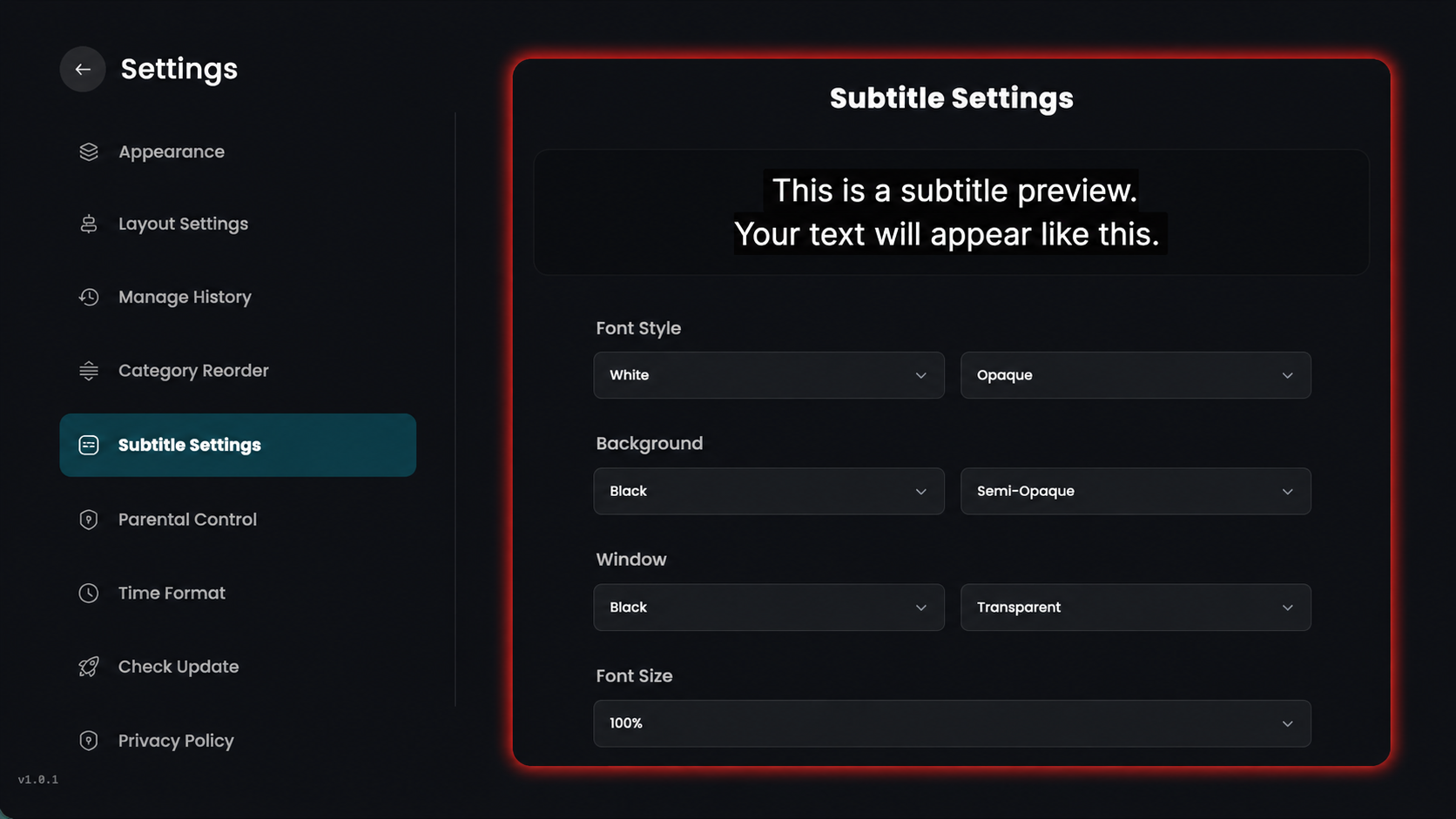
Étape 4 : Réinitialiser les paramètres par défaut
Cliquez sur le bouton Reset to Default en bas si vous souhaitez effacer toutes les modifications et revenir aux paramètres d’origine.