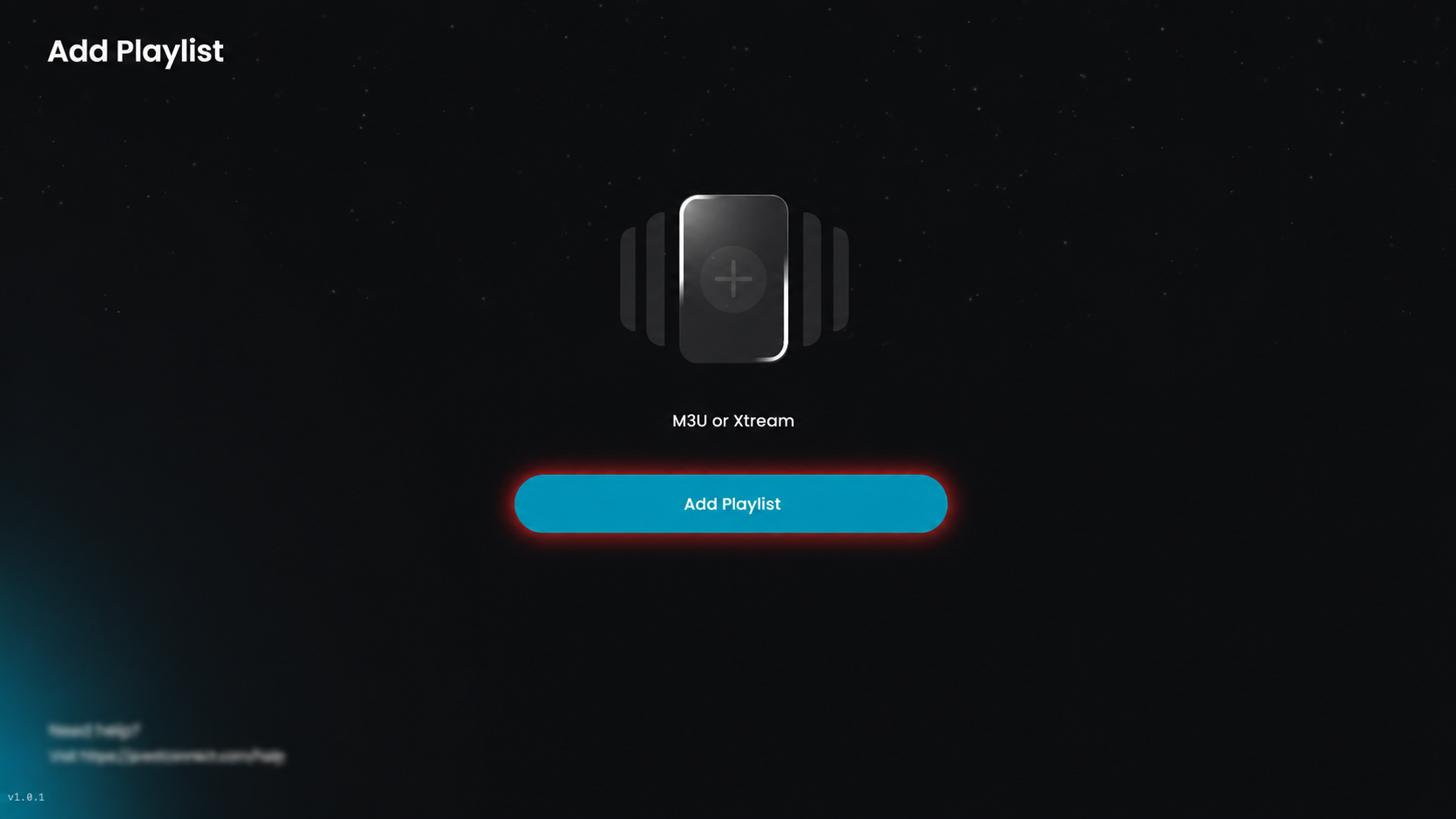
Cliquez sur Add Playlist pour ajouter une nouvelle playlist.
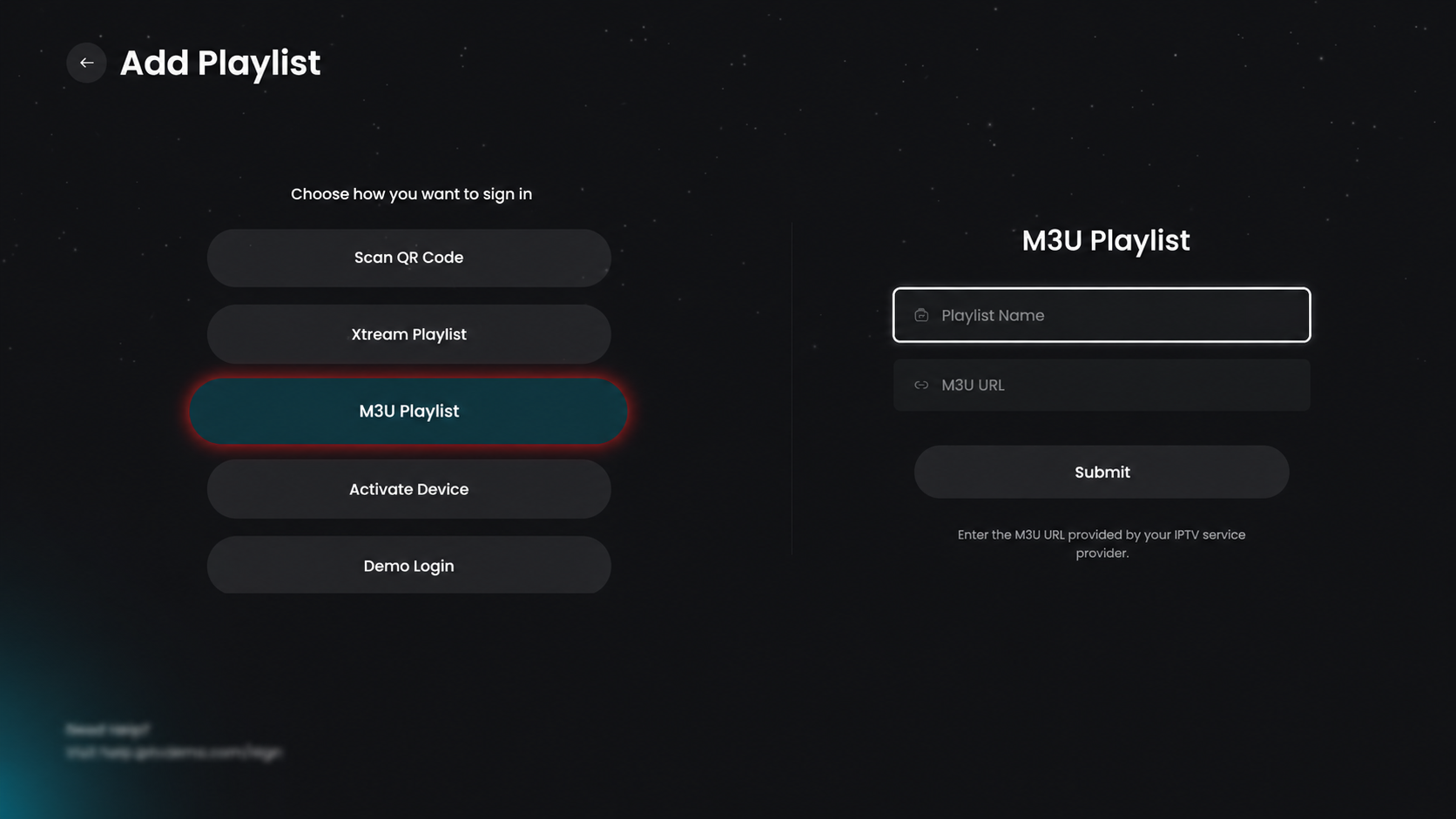
Cliquez sur l’option M3U Playlist pour ajouter votre playlist à l’aide d’une URL M3U.
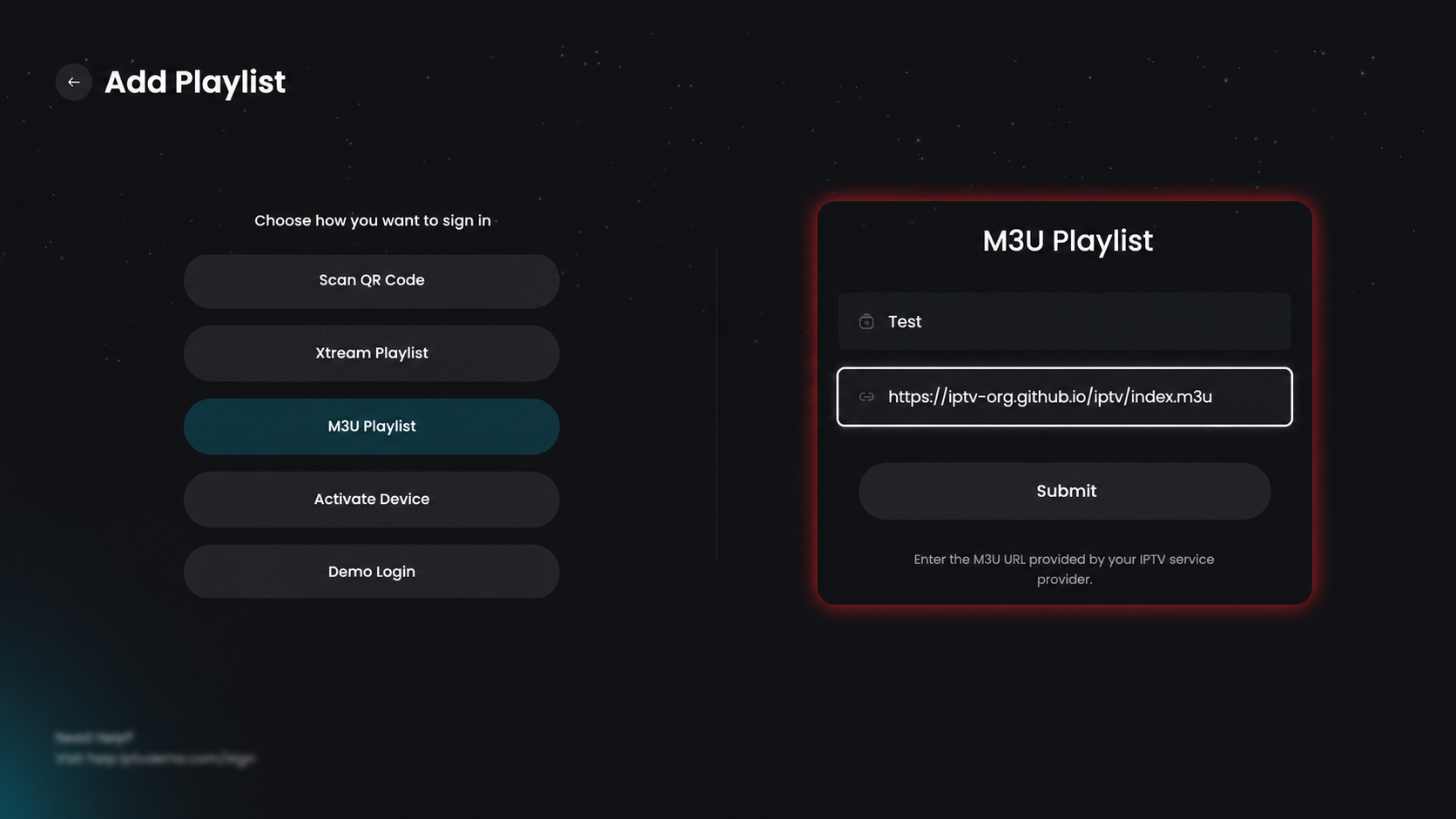
Sélectionnez M3U Playlist, saisissez un Playlist Name et collez votre URL M3U, puis cliquez sur Submit pour charger et ajouter les chaînes.
L’application commencera maintenant à récupérer et mettre à jour les données de votre playlist. Une fois le processus terminé avec succès, un message de confirmation All Set! apparaîtra à l’écran.
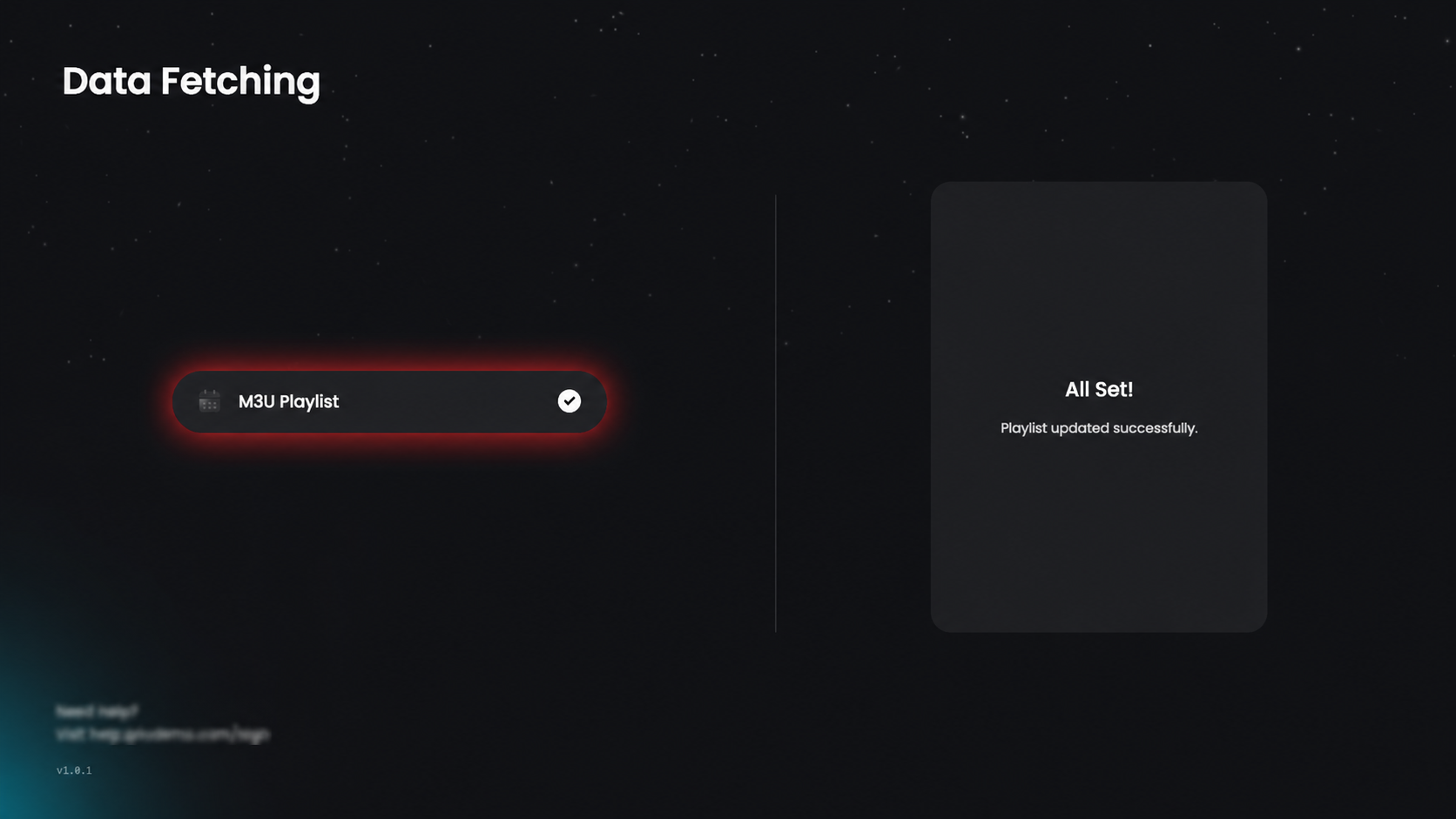
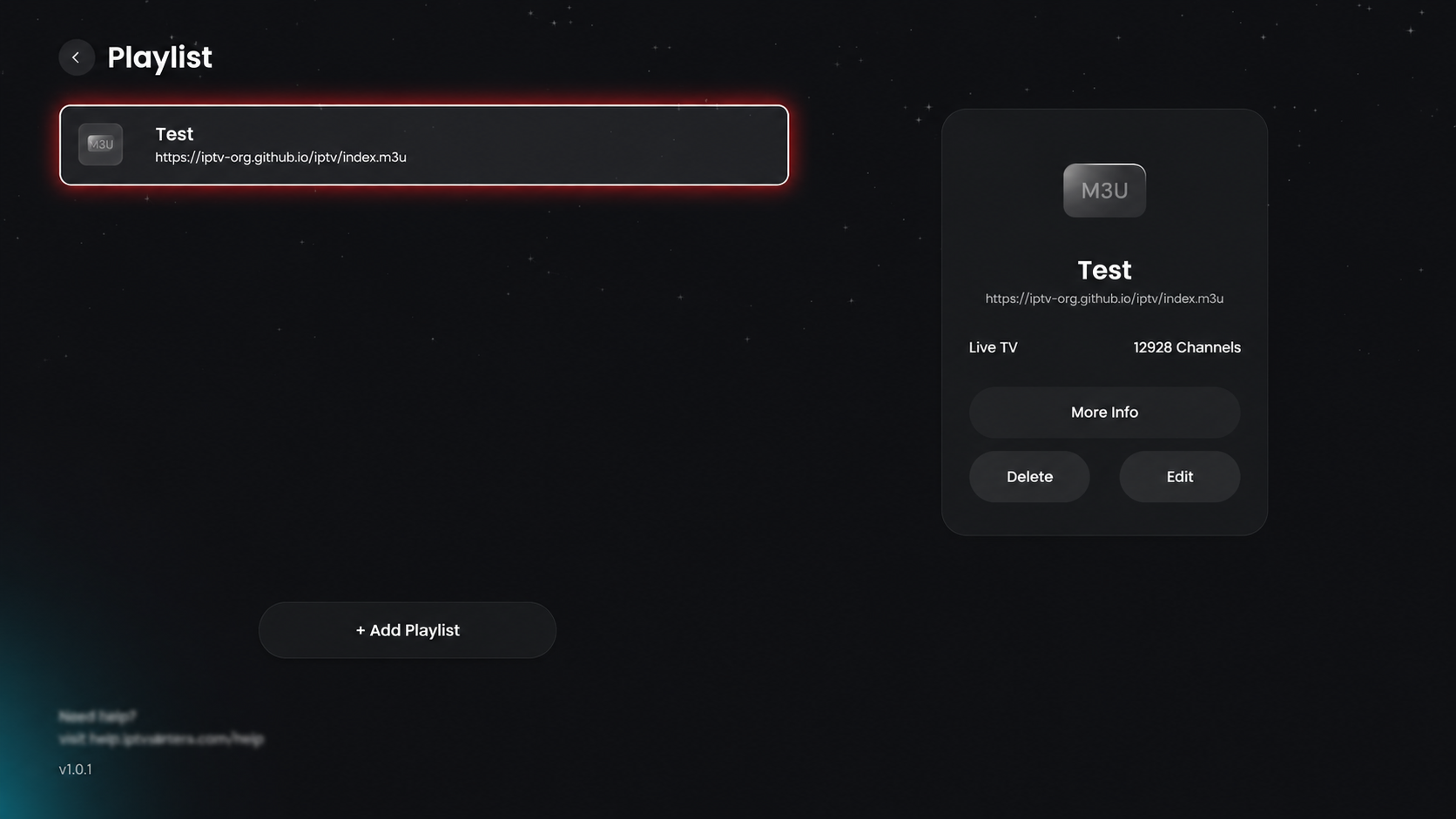
Après avoir cliqué sur Submit, votre playlist est ajoutée avec succès et apparaît sur l’écran Playlist avec son nom et son URL M3U. Vous pouvez maintenant sélectionner la playlist pour commencer à regarder, ou utiliser des options comme More Info pour afficher les détails, Edit pour modifier l’URL ou le nom, ou Delete pour la supprimer.
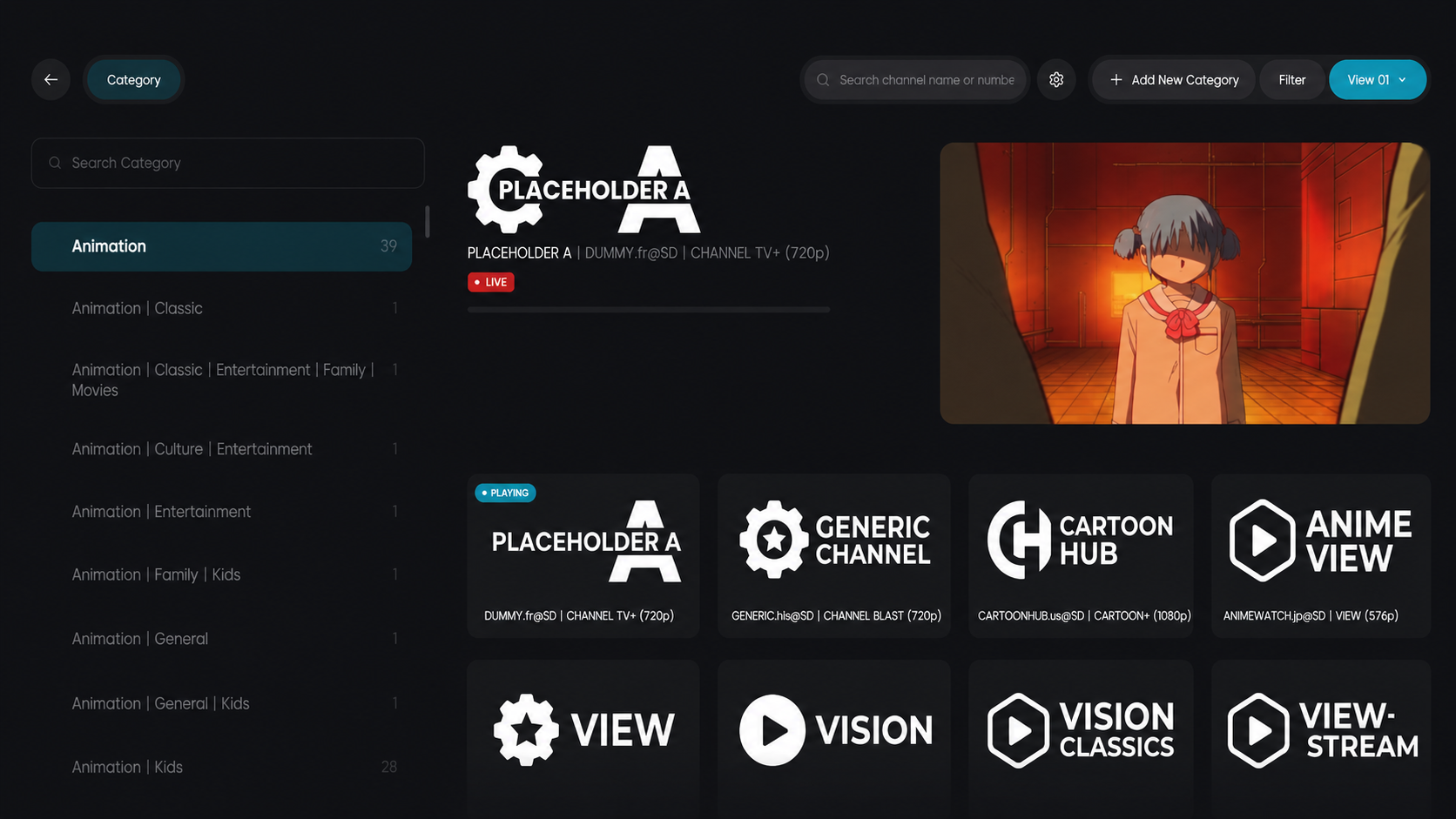
Cliquez sur la playlist ajoutée depuis l’écran des playlists. Une fois sélectionnée, vous serez automatiquement redirigé vers la page Categories. Ici, vous pouvez parcourir différentes catégories de contenu dans le panneau gauche et voir les chaînes disponibles à droite. Sélectionnez une catégorie pour l’explorer et commencer à lire les chaînes instantanément.