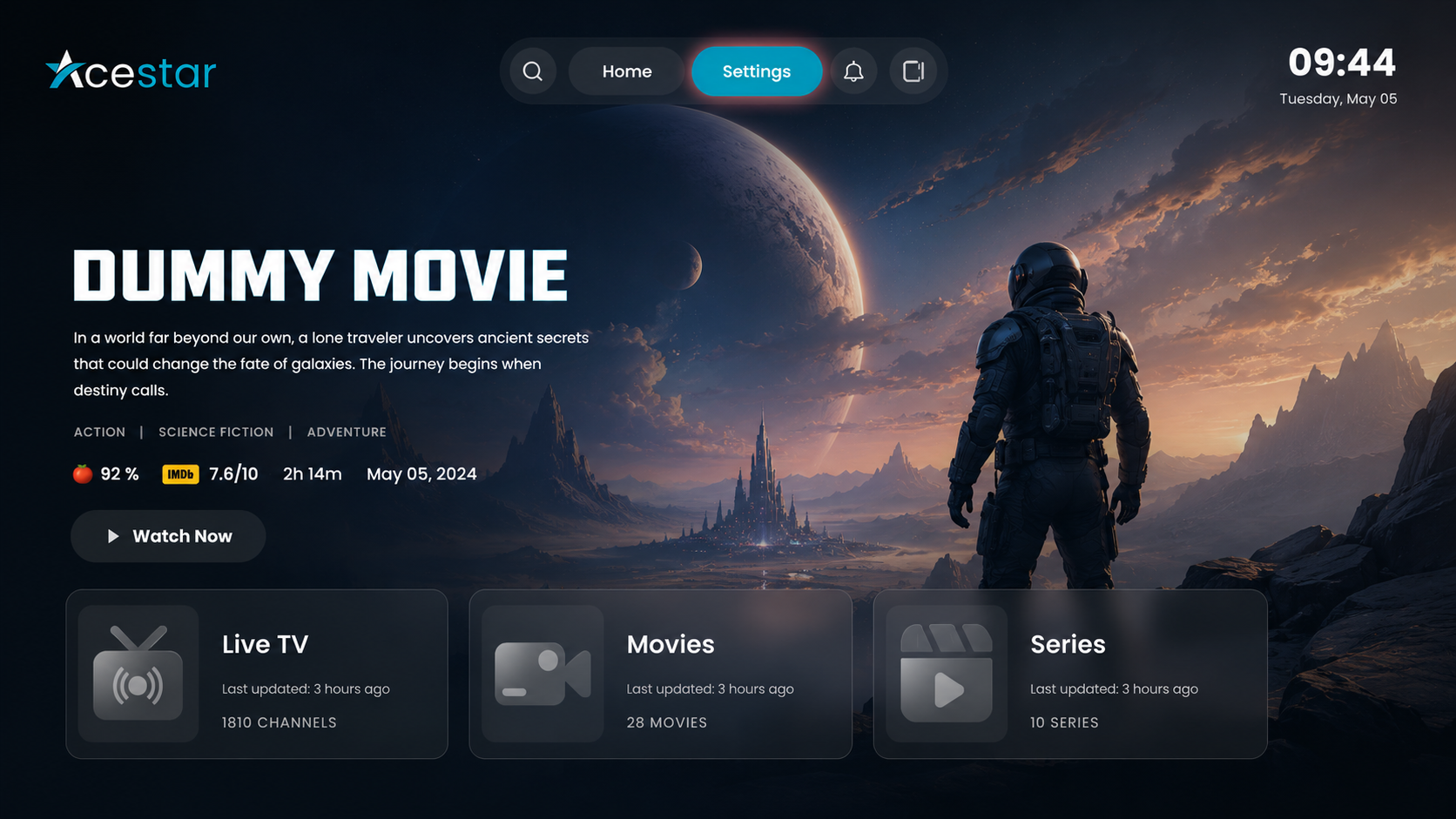
1단계: Settings 열기
홈 화면 상단 메뉴에서 Settings 옵션을 클릭하여 앱 환경설정에 접근합니다.
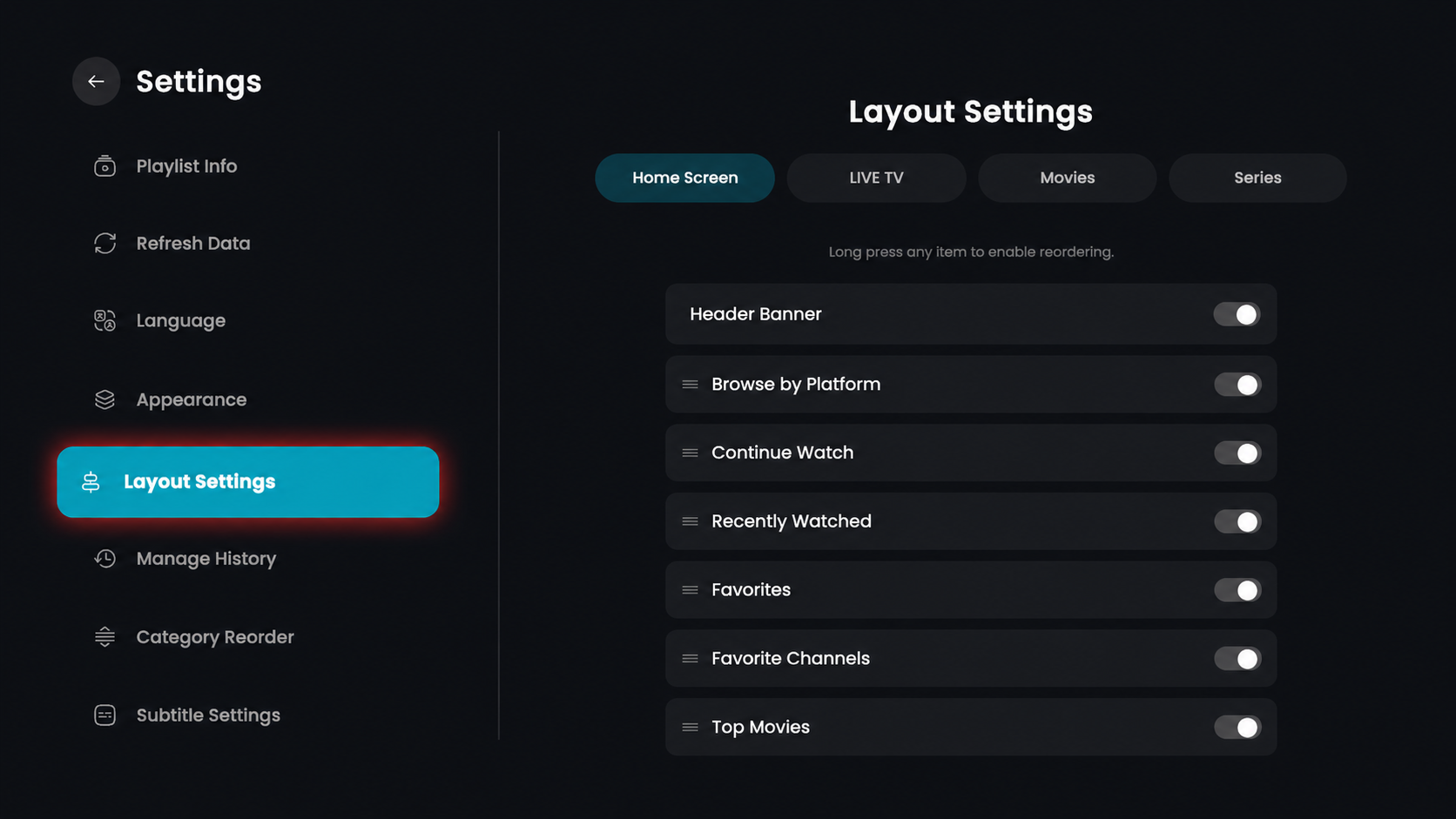
2단계: Layout Settings 열기
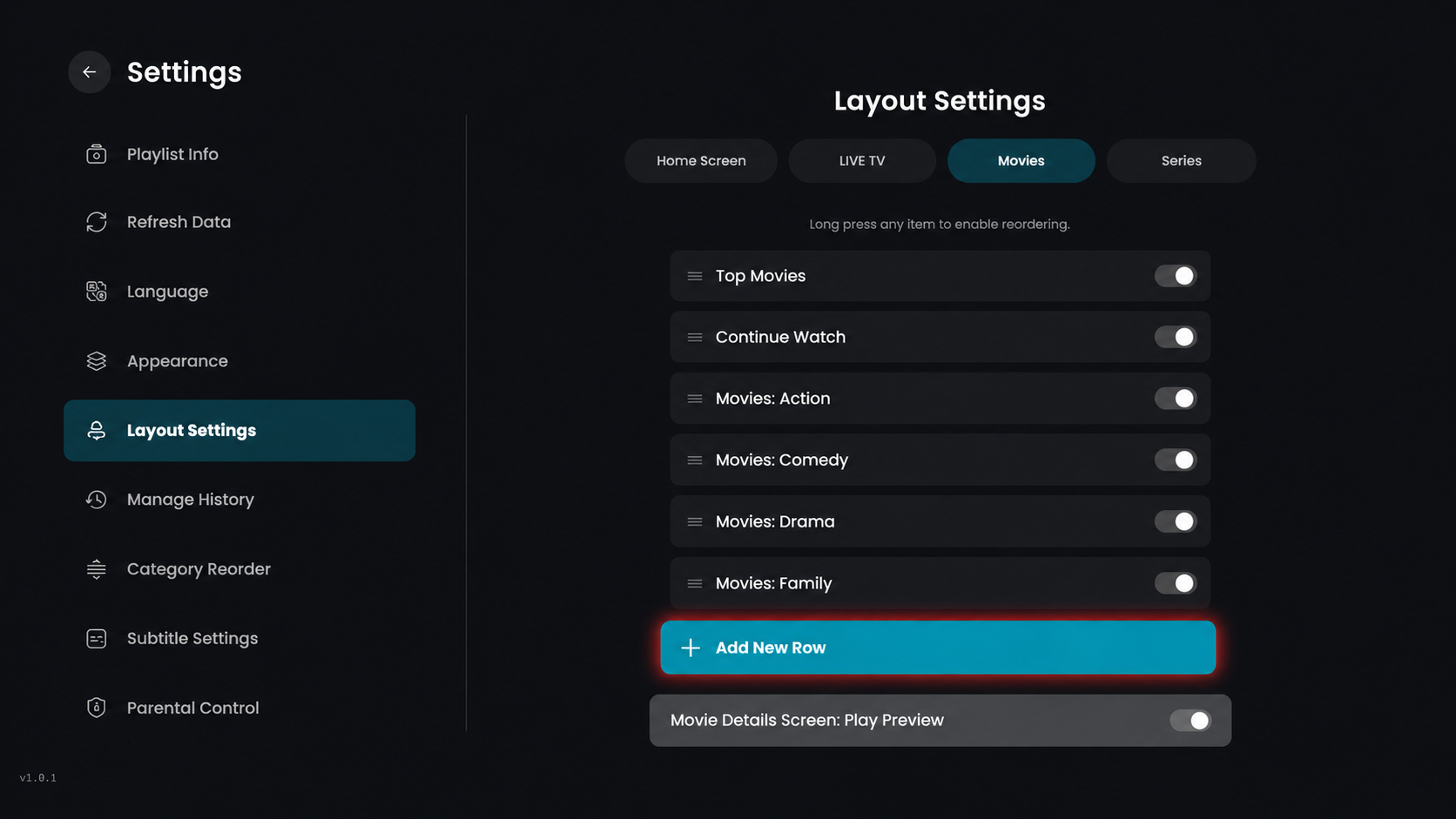
왼쪽 메뉴에서 Layout Settings 옵션을 클릭합니다.
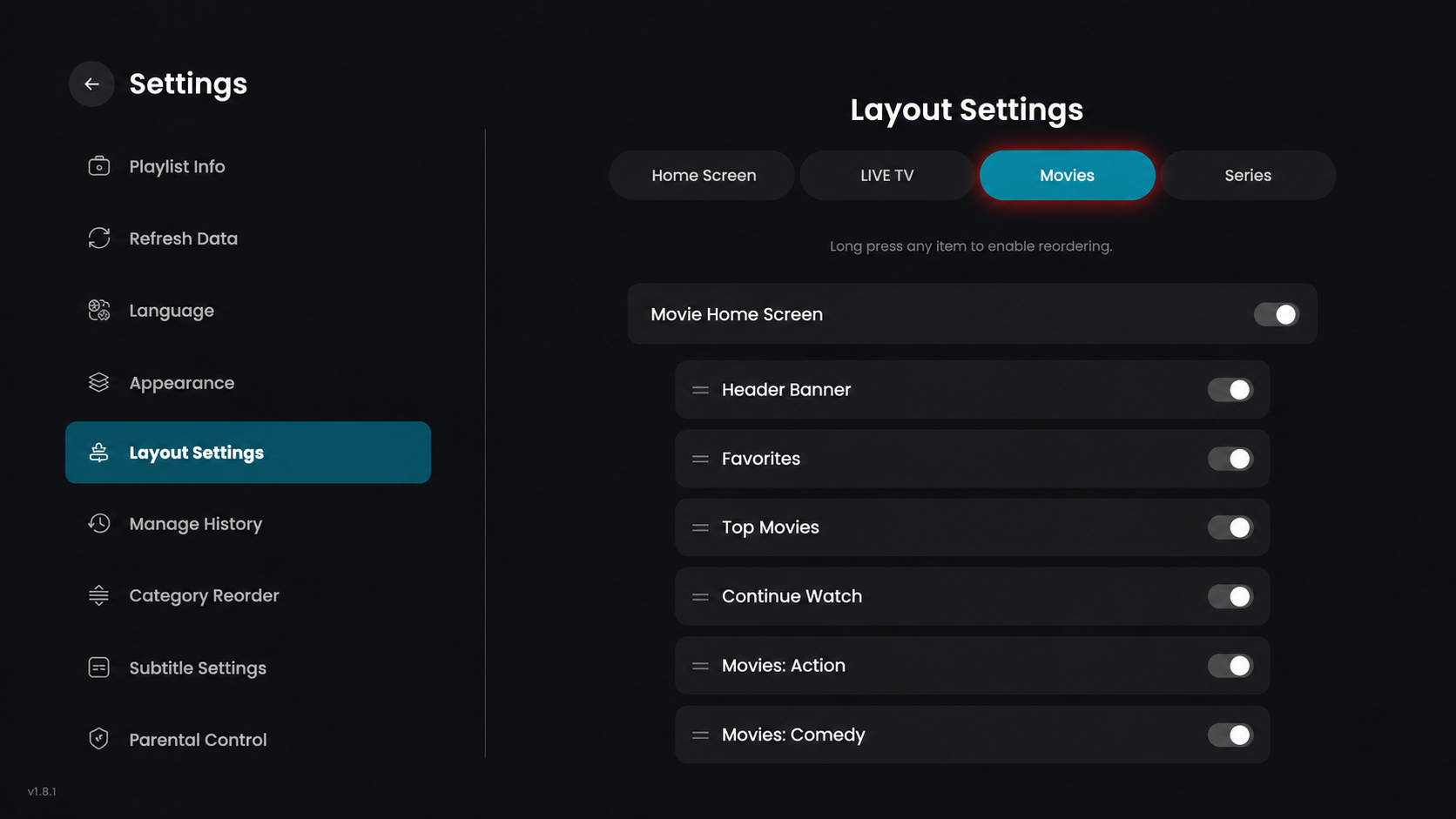
3단계: Movies 클릭
상단 섹션에서 Movies를 클릭하여 Movies 레이아웃 설정을 엽니다.
레이아웃 옵션 토글 설정
Movie Home Screen – 영화 메인 홈 화면 섹션을 활성화하거나 비활성화합니다.
Header Banner – 화면 상단의 프로모션 배너를 표시하거나 숨깁니다.
Favorites – 영화 즐겨찾기 섹션을 활성화하거나 비활성화합니다.
Top Movies – 높은 평점을 받은 영화 컬렉션을 표시하거나 숨깁니다.
Continue Watch – 최근에 시청을 시작한 콘텐츠를 표시하거나 숨깁니다.
Movies: Action – Action 영화 전용 행을 활성화하거나 비활성화합니다.
Movies: Comedy – Comedy 영화 전용 행을 표시하거나 숨깁니다.
4단계: Add New Row 클릭
Movies 레이아웃 화면에서 Add New Row 버튼을 클릭합니다.
5단계: 영화 카테고리 선택
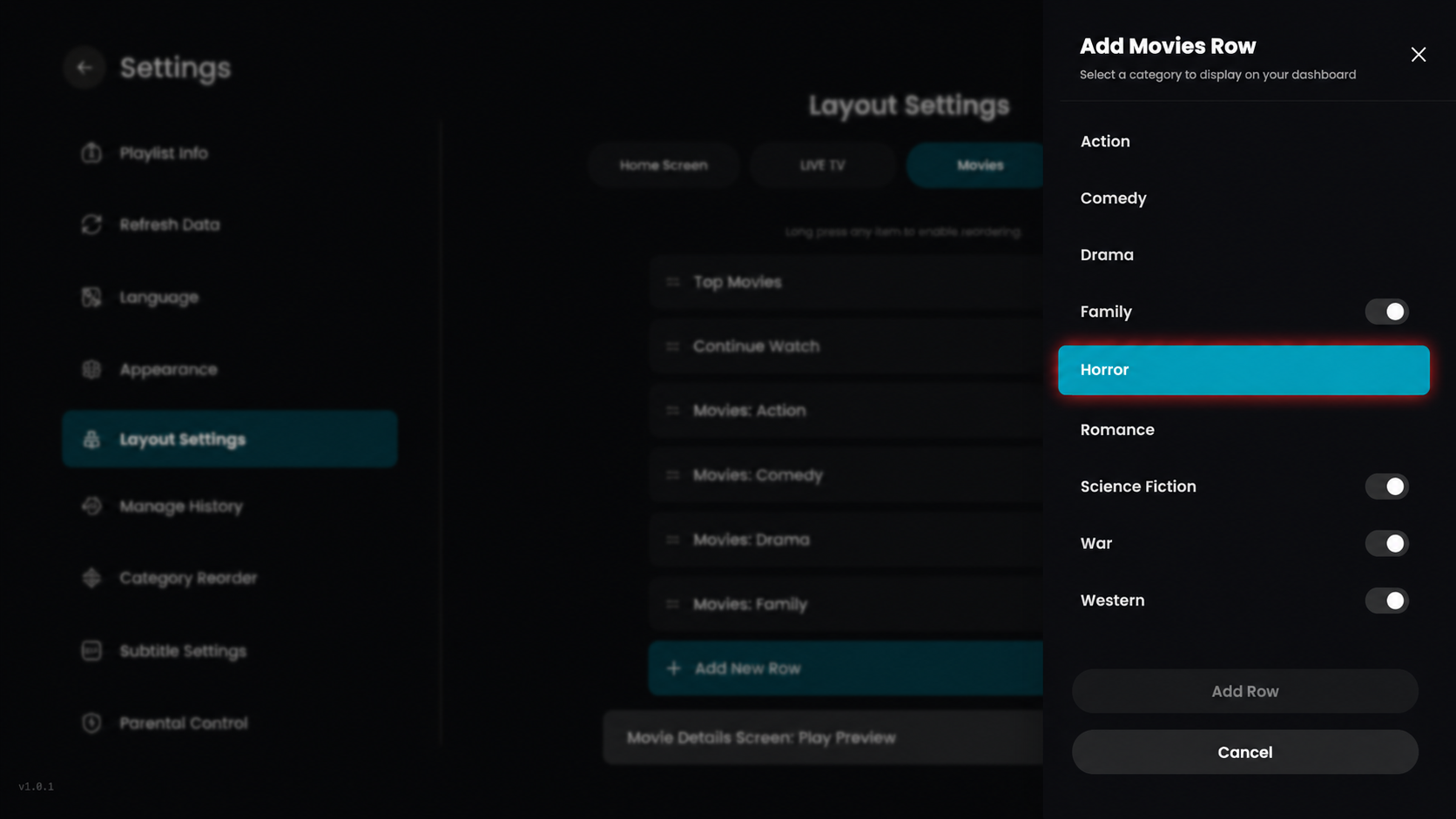
Add Movies Row 사이드바에서 목록을 살펴보고 추가하려는 특정 장르, 예를 들어 Horror를 클릭합니다.
6단계: Add Row 클릭
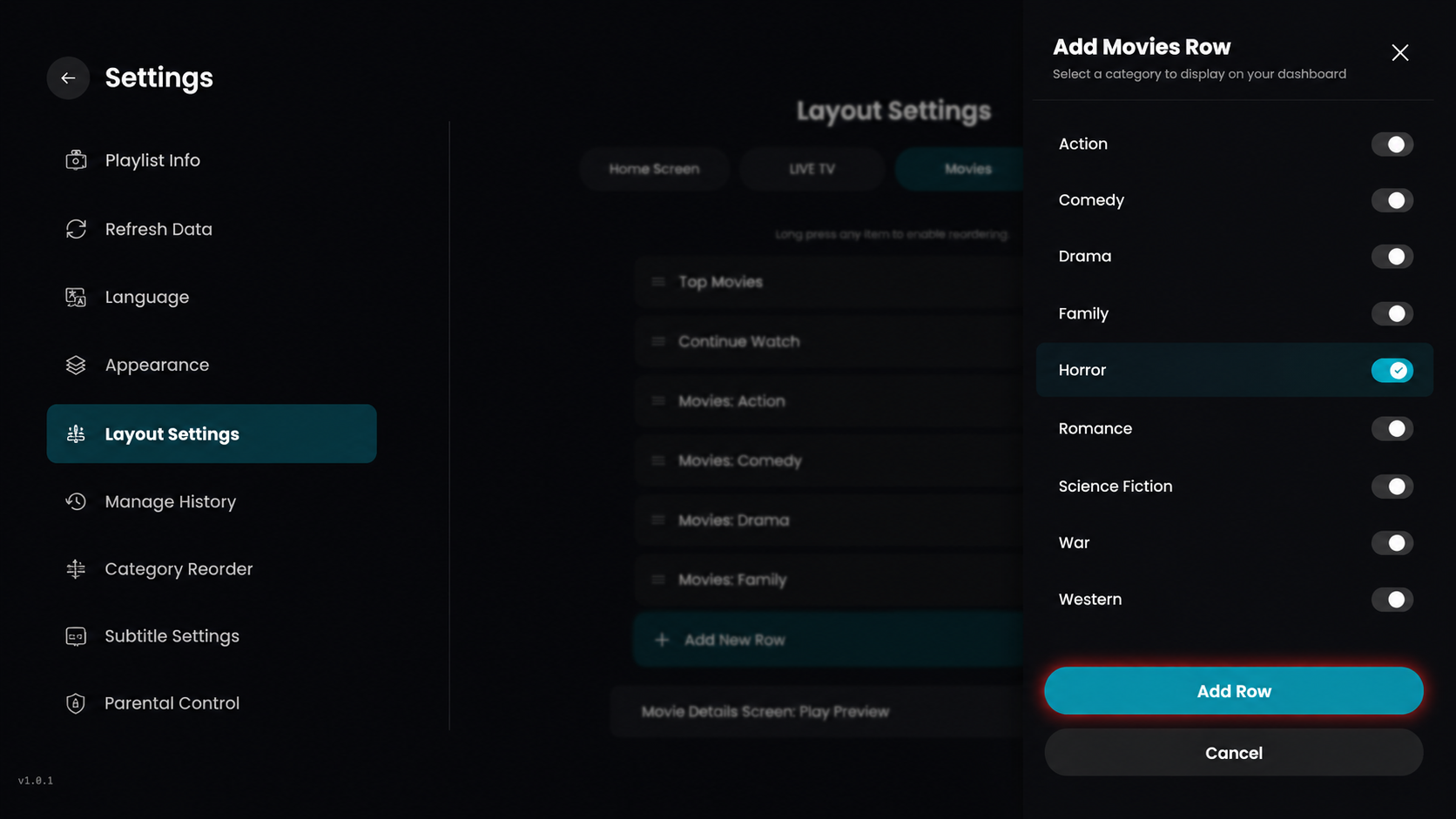
카테고리를 선택한 후 사이드바 하단의 Add Row 버튼을 클릭하여 영화 레이아웃에 추가합니다.
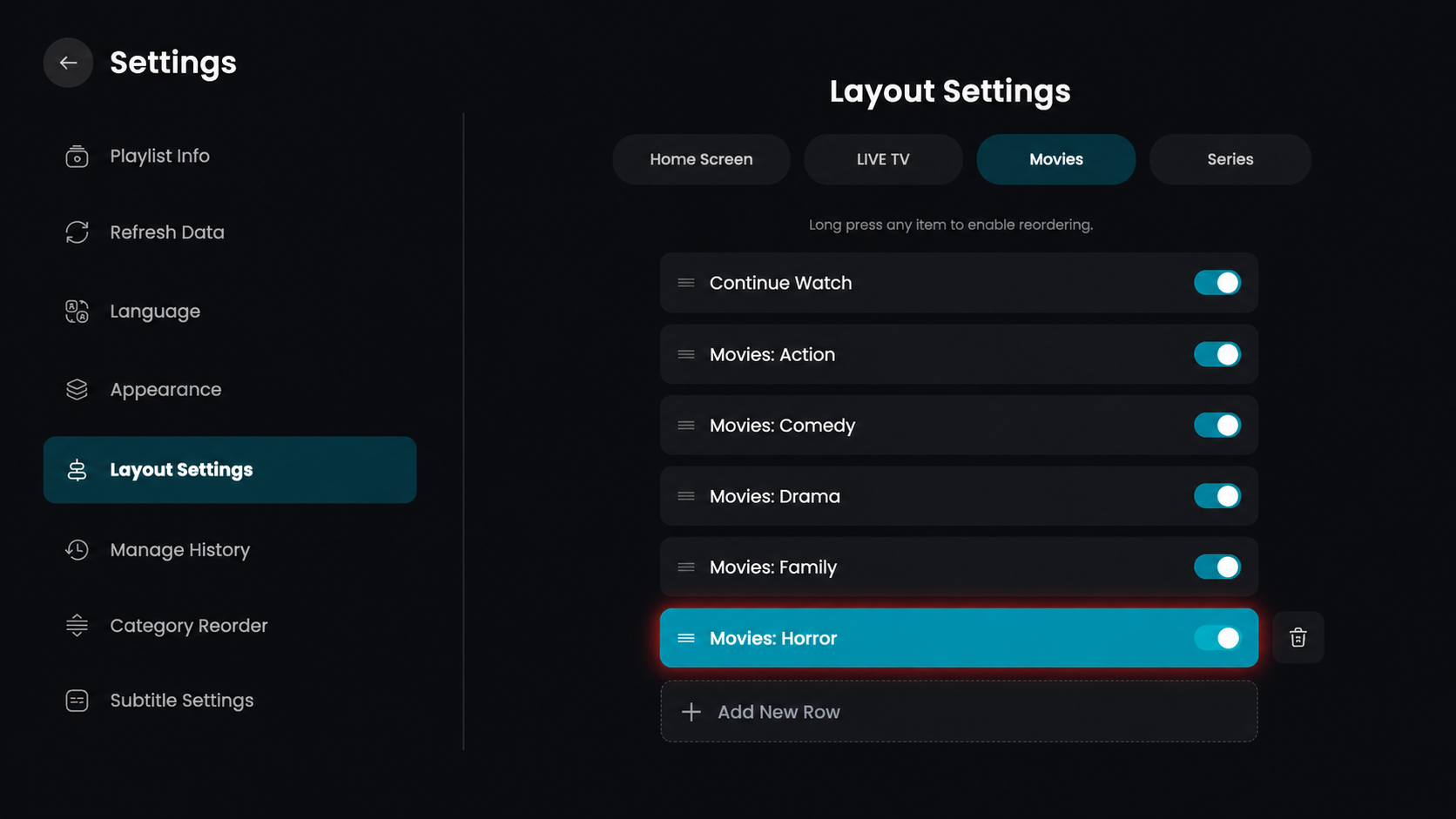
7단계: 행이 성공적으로 추가됨
선택한 카테고리인 Movies: Horror가 영화 레이아웃 목록에 성공적으로 추가되었습니다.