로그인 화면에서 Scan QR Code 옵션을 클릭합니다.
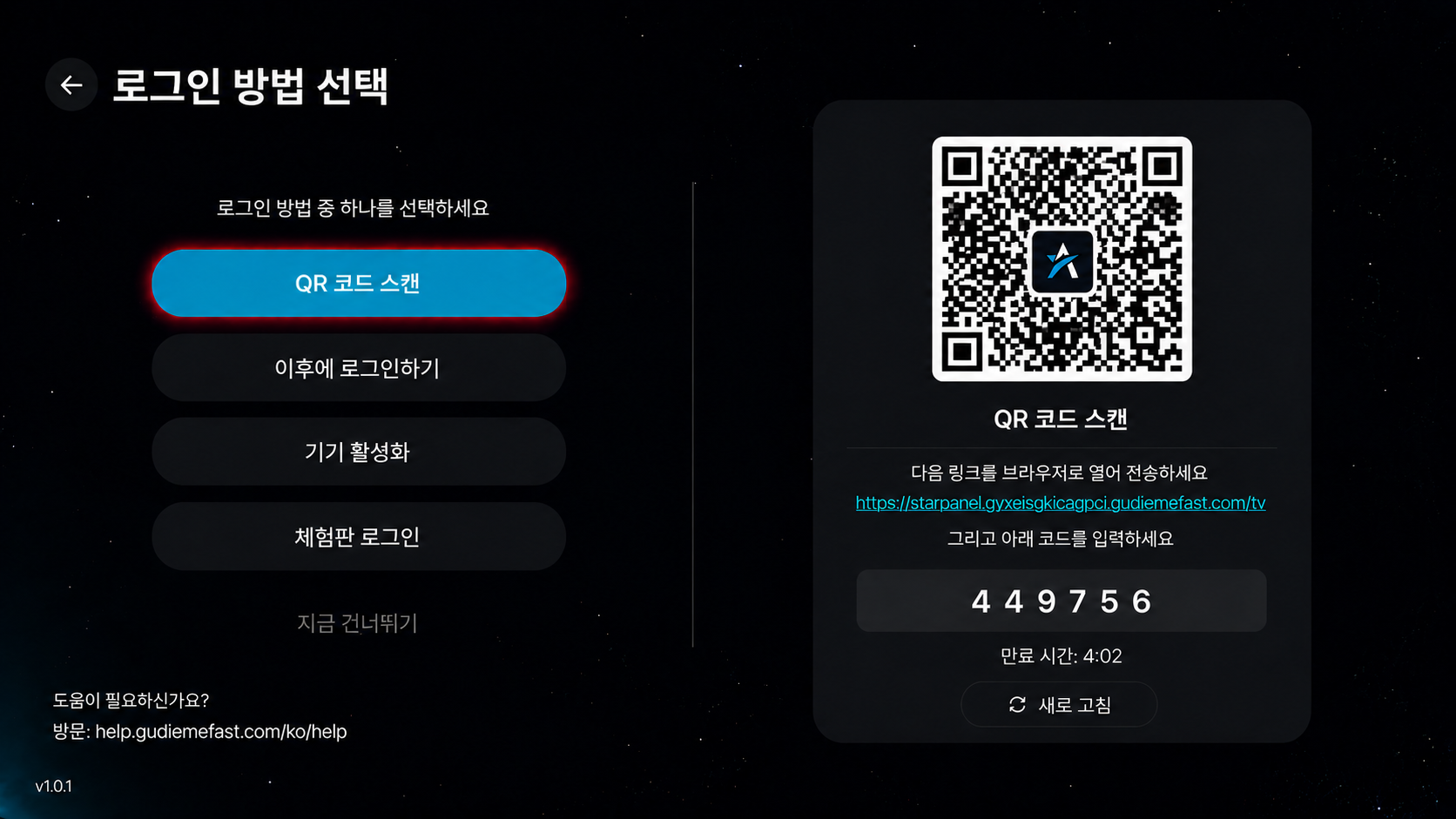
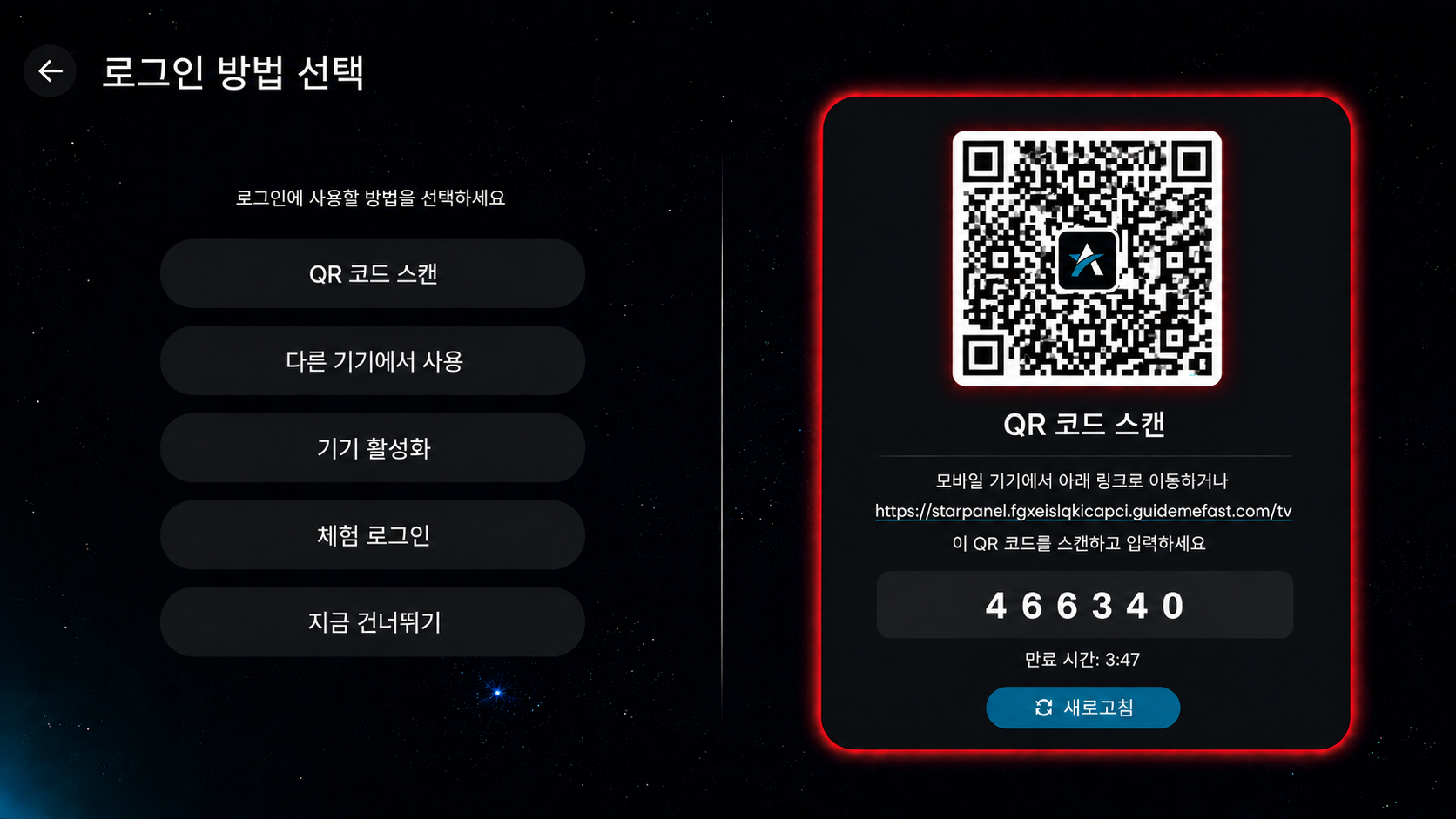
모바일 기기를 사용하여 화면에 표시된 QR 코드를 스캔합니다.
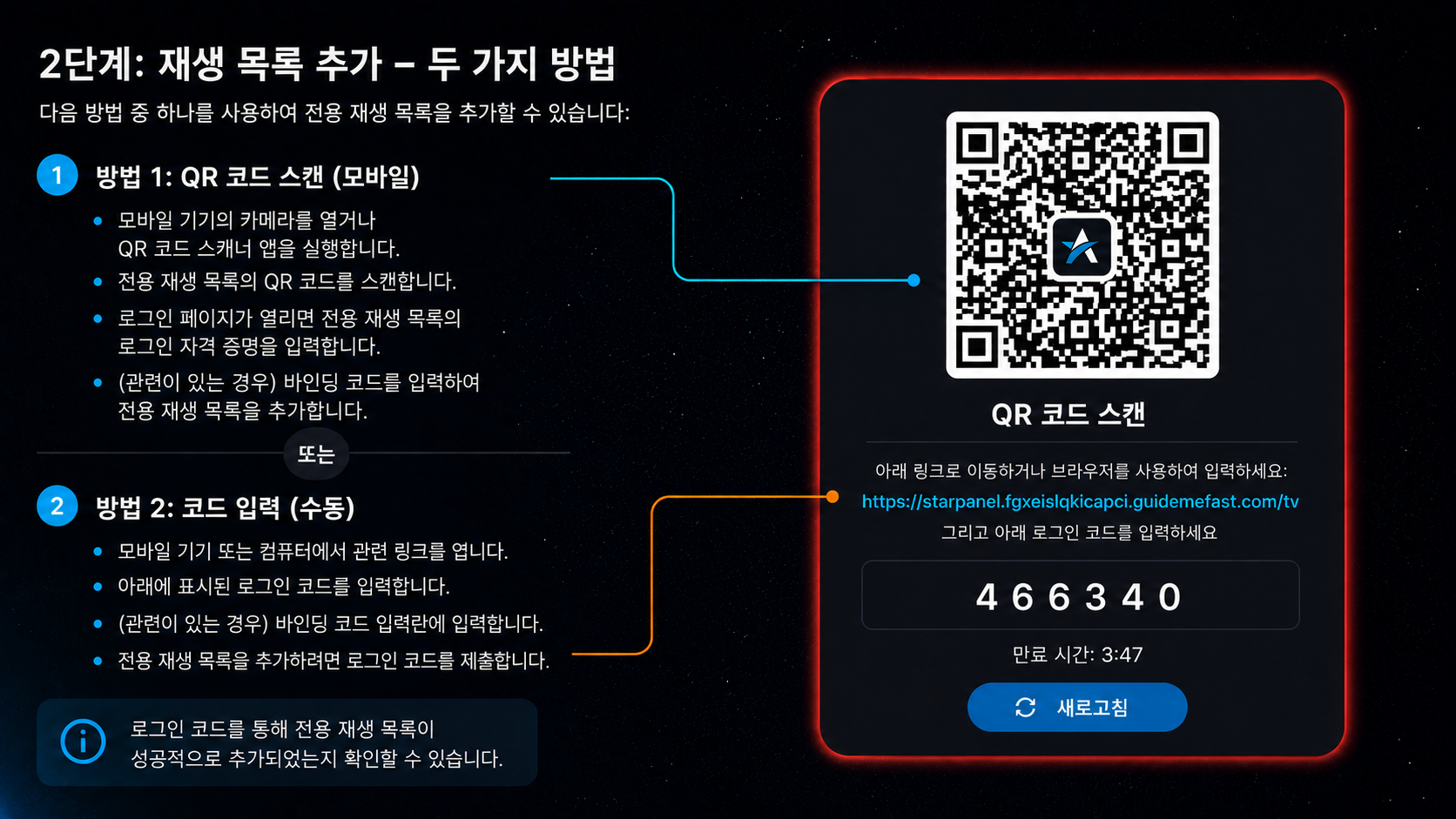
다음 방법 중 하나를 사용하여 플레이리스트를 추가할 수 있습니다.
방법 1: QR 코드 스캔 — 모바일
모바일 기기의 카메라 또는 QR 스캐너 앱을 엽니다.
TV 화면에 표시된 QR 코드를 스캔합니다.
모바일 브라우저에서 로그인 페이지가 열립니다.
TV 화면의 링크 아래에 표시된 코드를 입력합니다.
코드를 제출하여 플레이리스트를 추가합니다.
방법 2: 코드 수동 입력
모바일 또는 컴퓨터에서 QR 코드 아래에 표시된 URL을 엽니다.
TV 화면에 표시된 코드를 필수 입력란에 입력합니다.
코드를 제출하여 플레이리스트를 추가합니다.
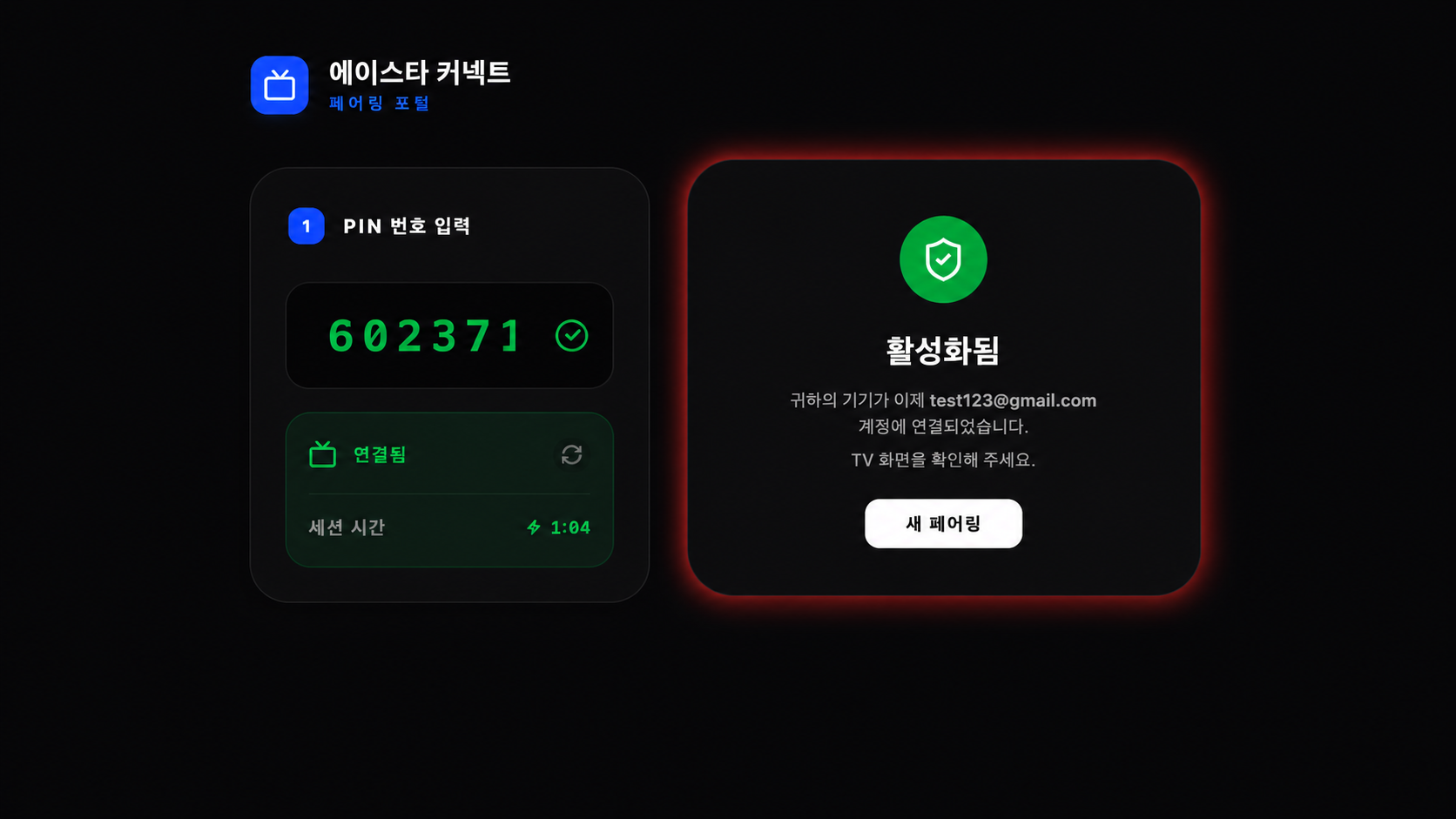
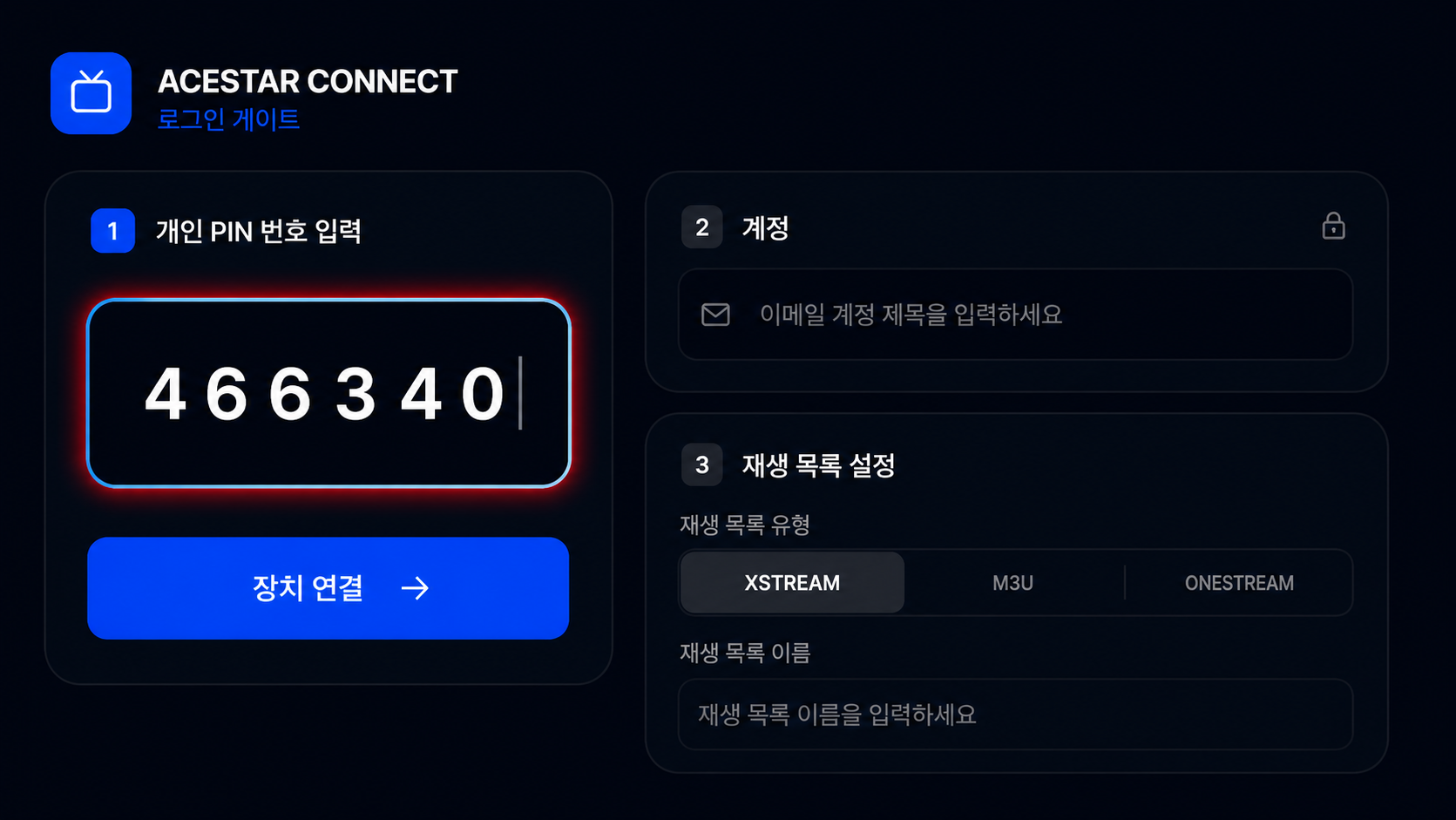
TV 화면에 표시된 코드를 PIN 입력란에 입력합니다.
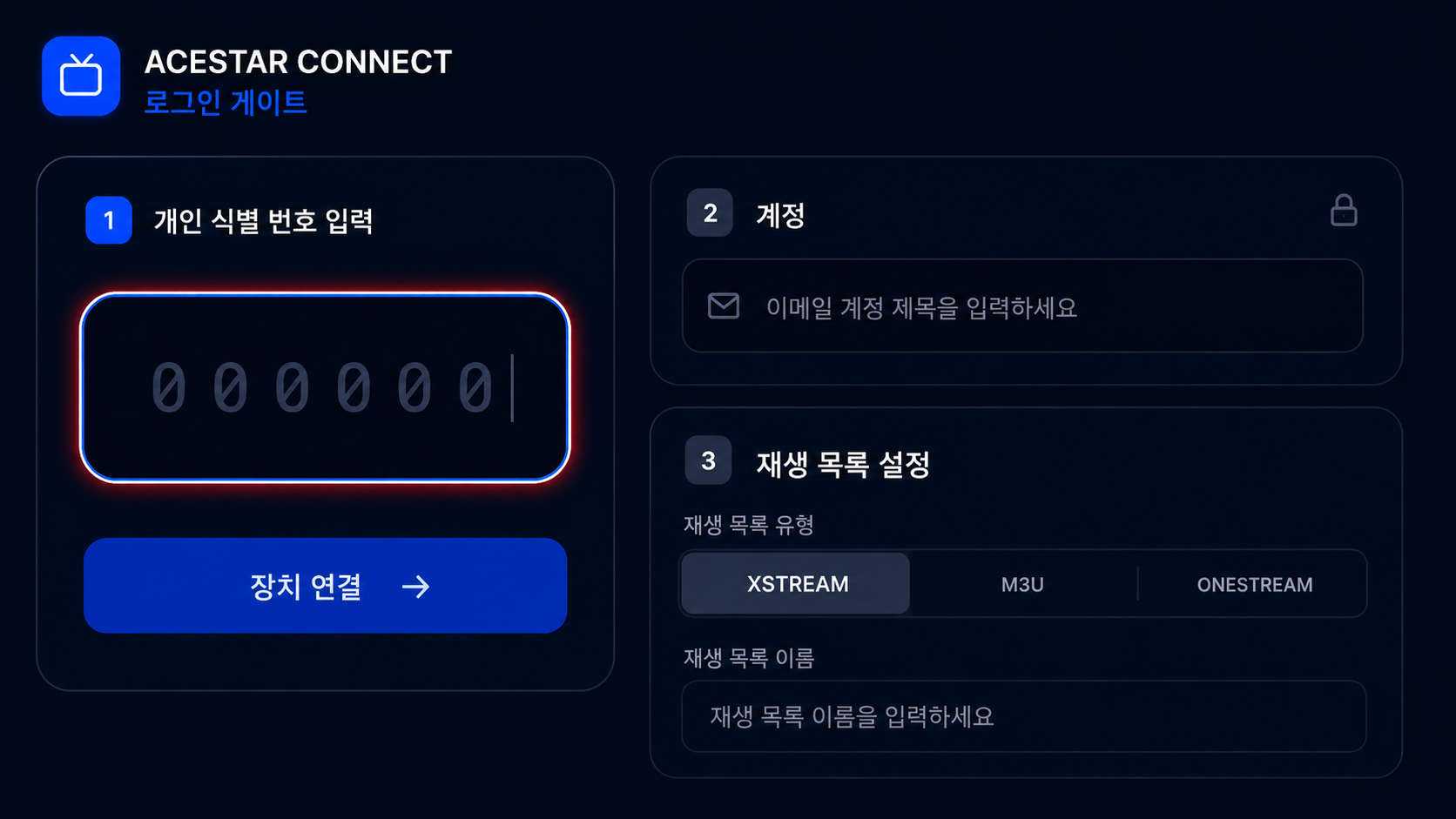
PIN을 입력한 후 Link Device 버튼을 클릭하여 TV를 포털에 연결합니다.
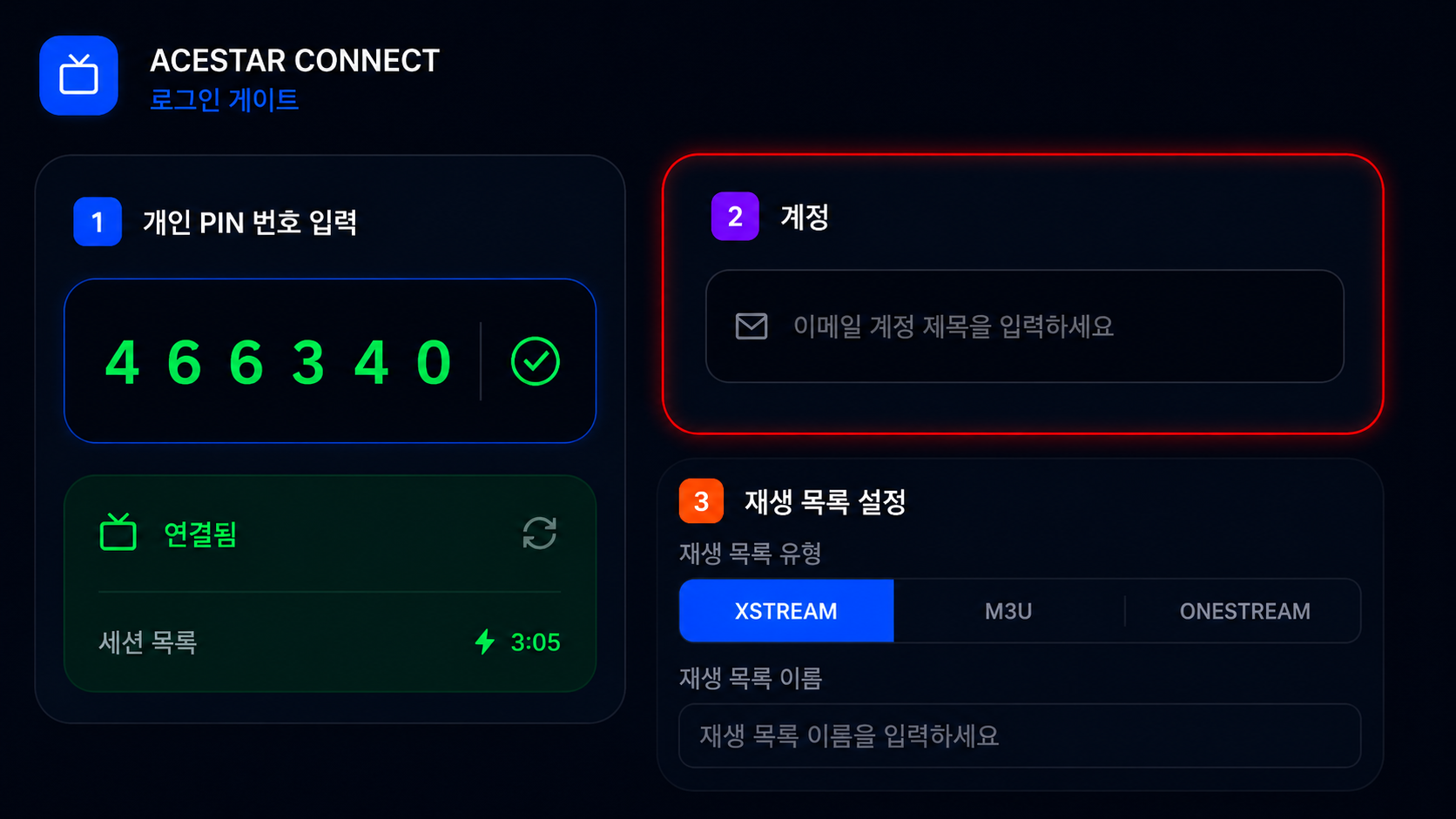
기기가 성공적으로 연결되면 Your Account 섹션으로 이동합니다.
계속 진행하려면 제공된 입력란에 계정 이메일 주소를 입력합니다.
이메일 주소를 입력한 후 올바른지 확인합니다. 계정이 이미 등록되어 있는 경우 기존 회원으로 표시됩니다.
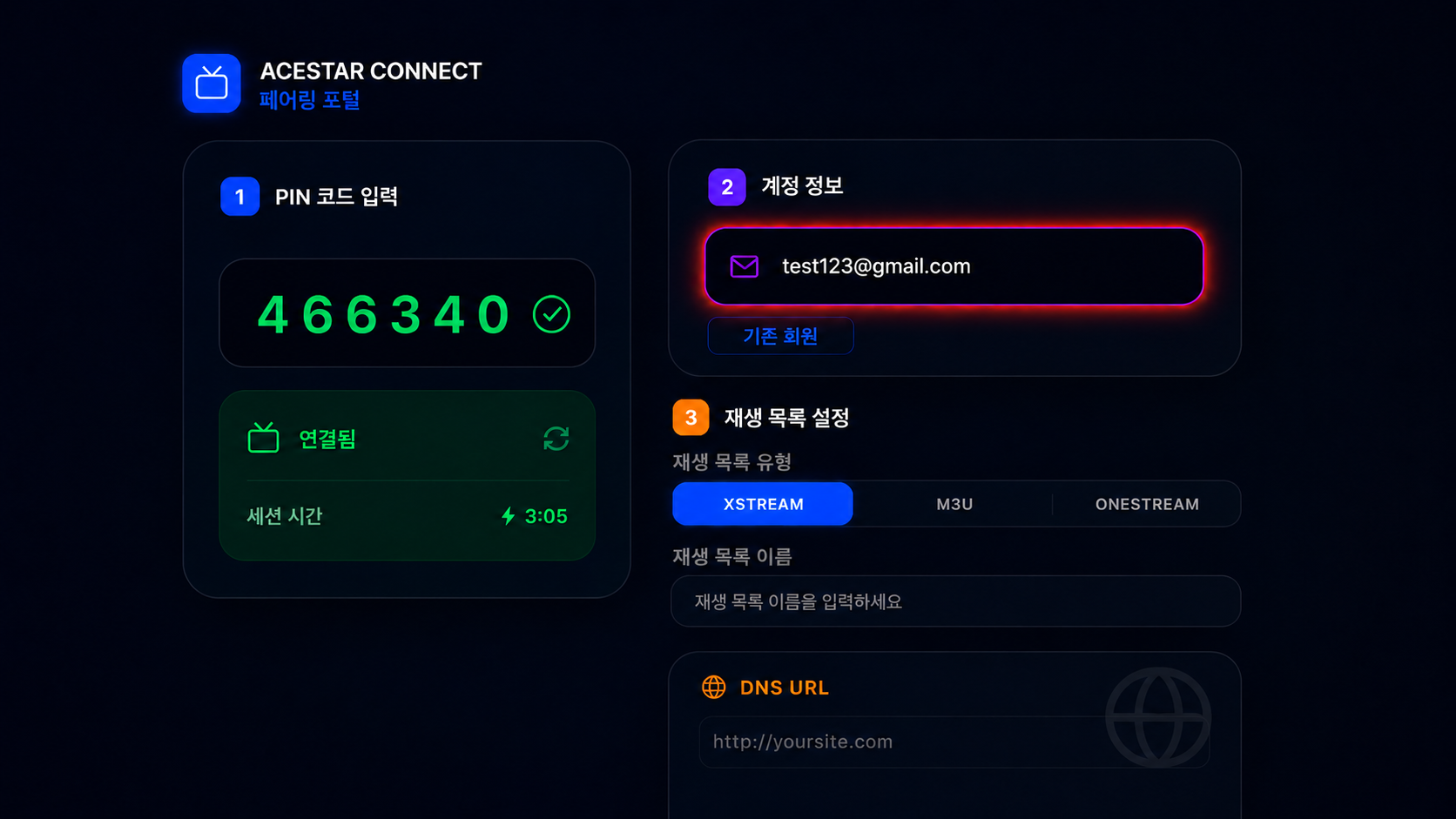
Playlist Type 섹션에서 사용 가능한 옵션 중 Onestream을 선택합니다.
사용 가능한 옵션: Xstream / M3U / Onestream
M3U 플레이리스트 URL이 있는 경우 Onestream을 선택합니다.
이 옵션은 제공업체가 직접 플레이리스트 링크를 제공할 때 사용됩니다.
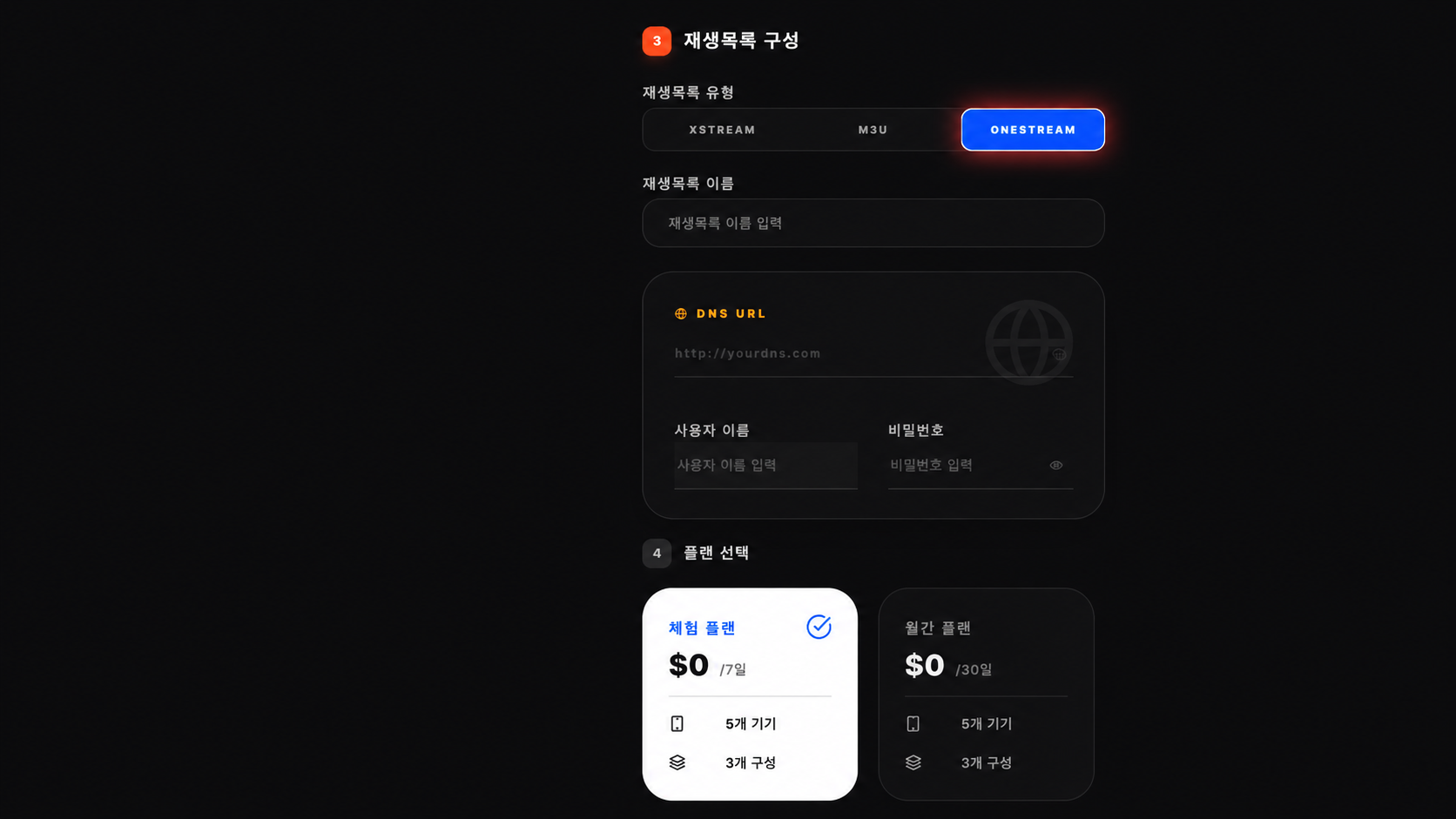
Playlist Configuration 섹션에서 플레이리스트 이름을 입력합니다. 예를 들어 Test, My Playlist, Live TV 등 원하는 이름을 입력하여 나중에 쉽게 식별할 수 있습니다.
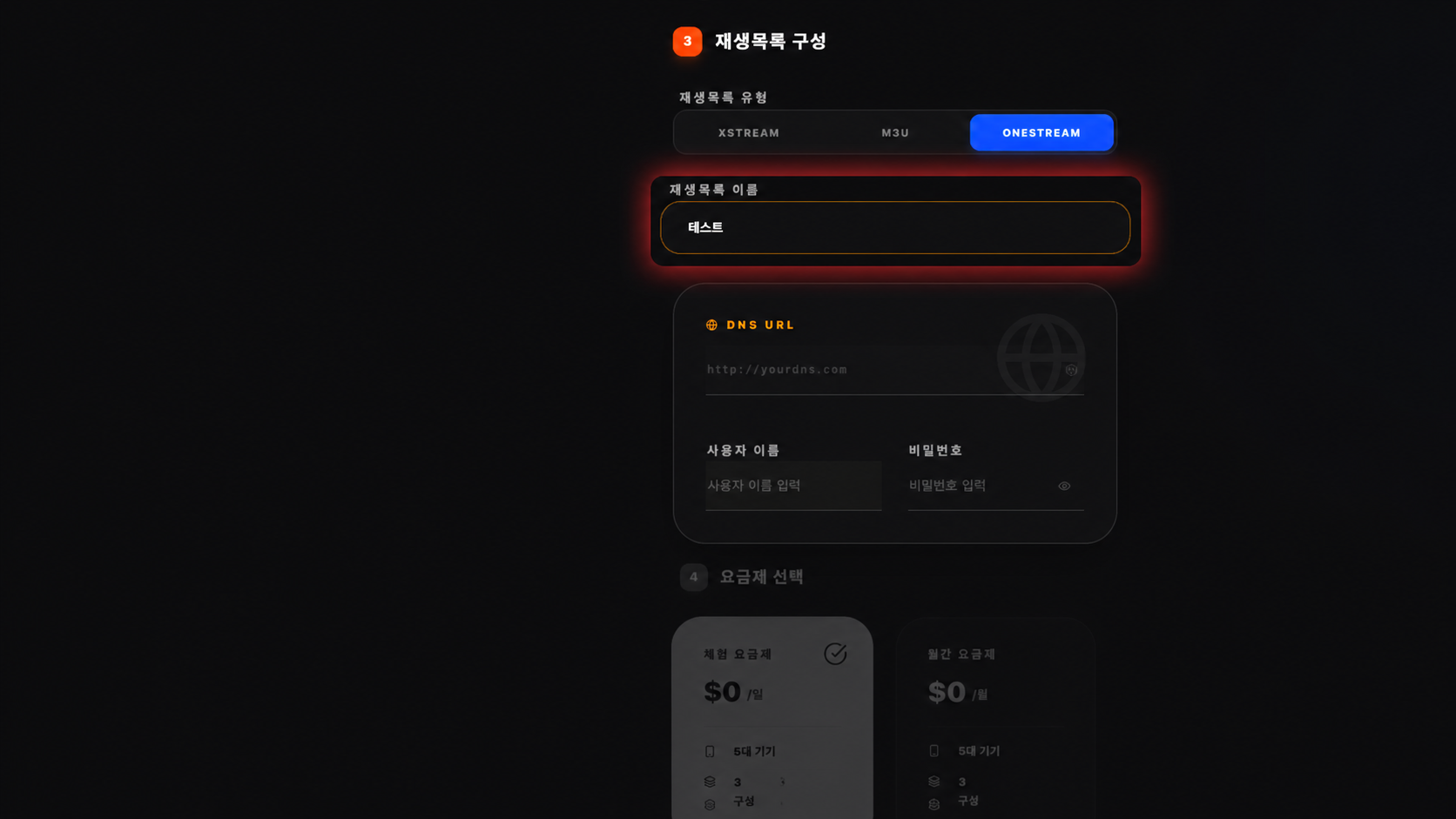
DNS URL 섹션에서 서비스 제공업체가 제공한 필수 정보를 입력합니다.
DNS URL → 서버 URL을 입력합니다. 예: https://test.xyz
Username → 할당된 사용자 이름을 입력합니다.
Password → 비밀번호를 입력합니다.
참고: 계속 진행하기 전에 모든 정보가 올바른지 확인하세요.
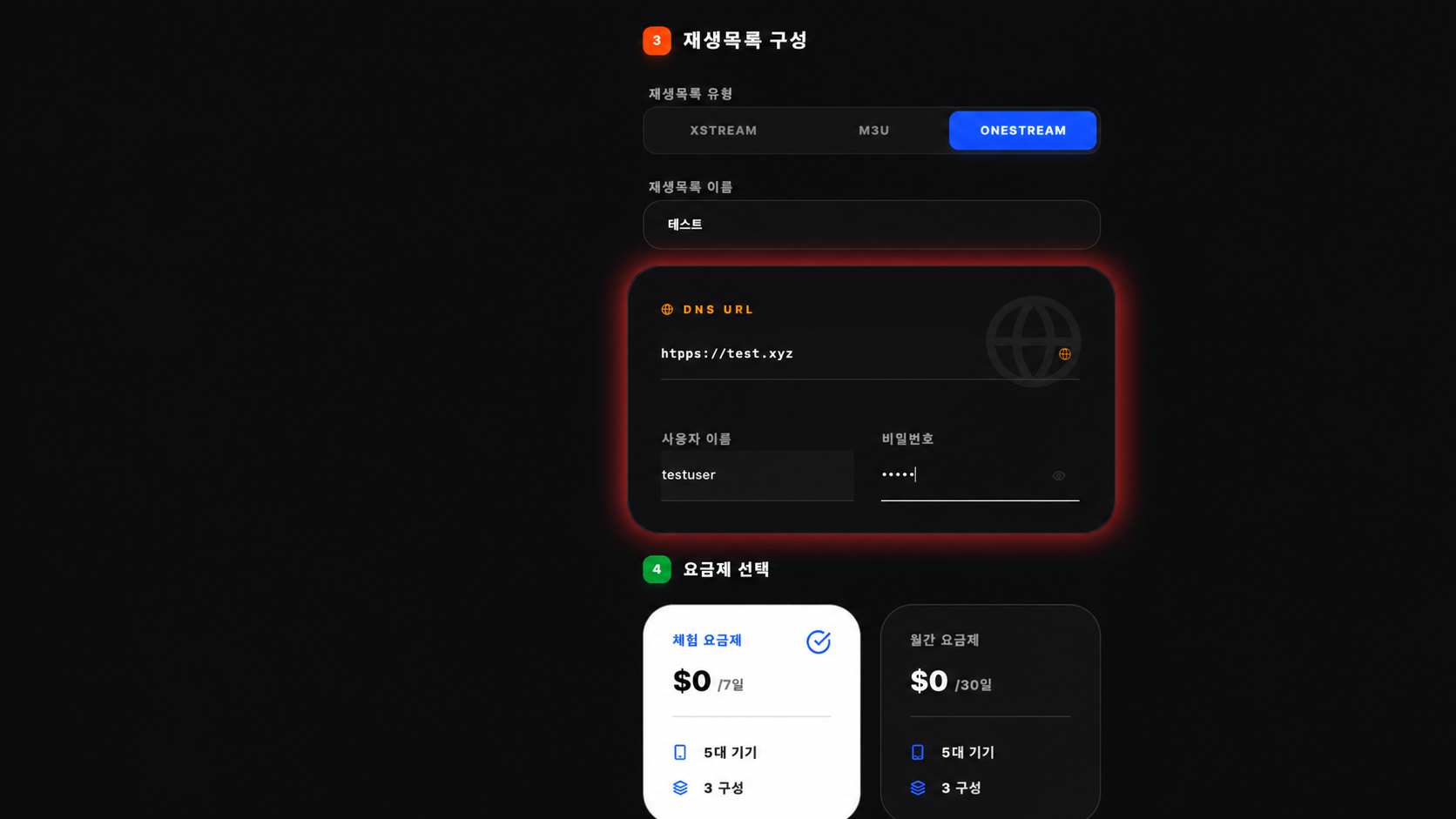
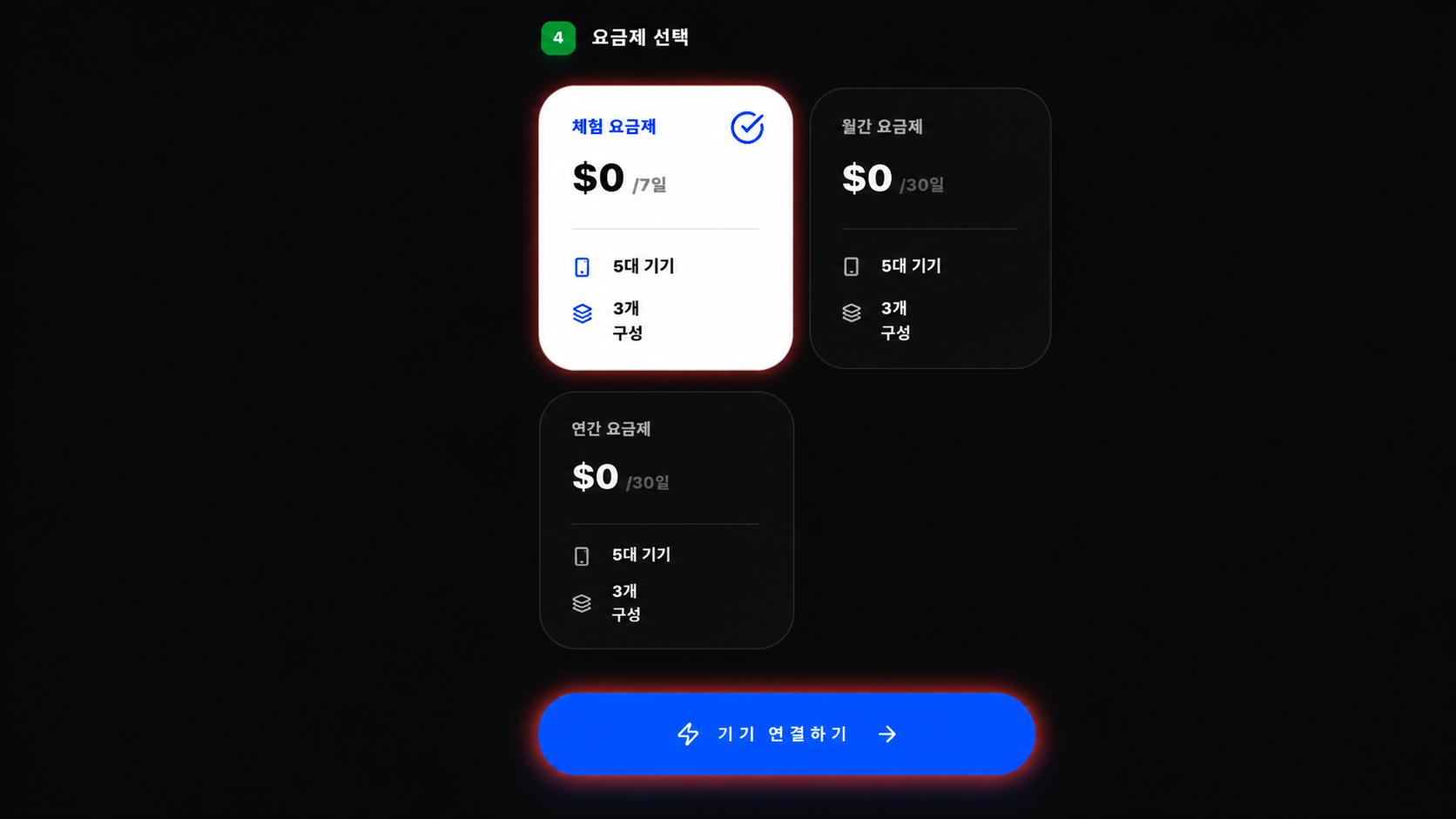
원하는 플랜을 클릭합니다.
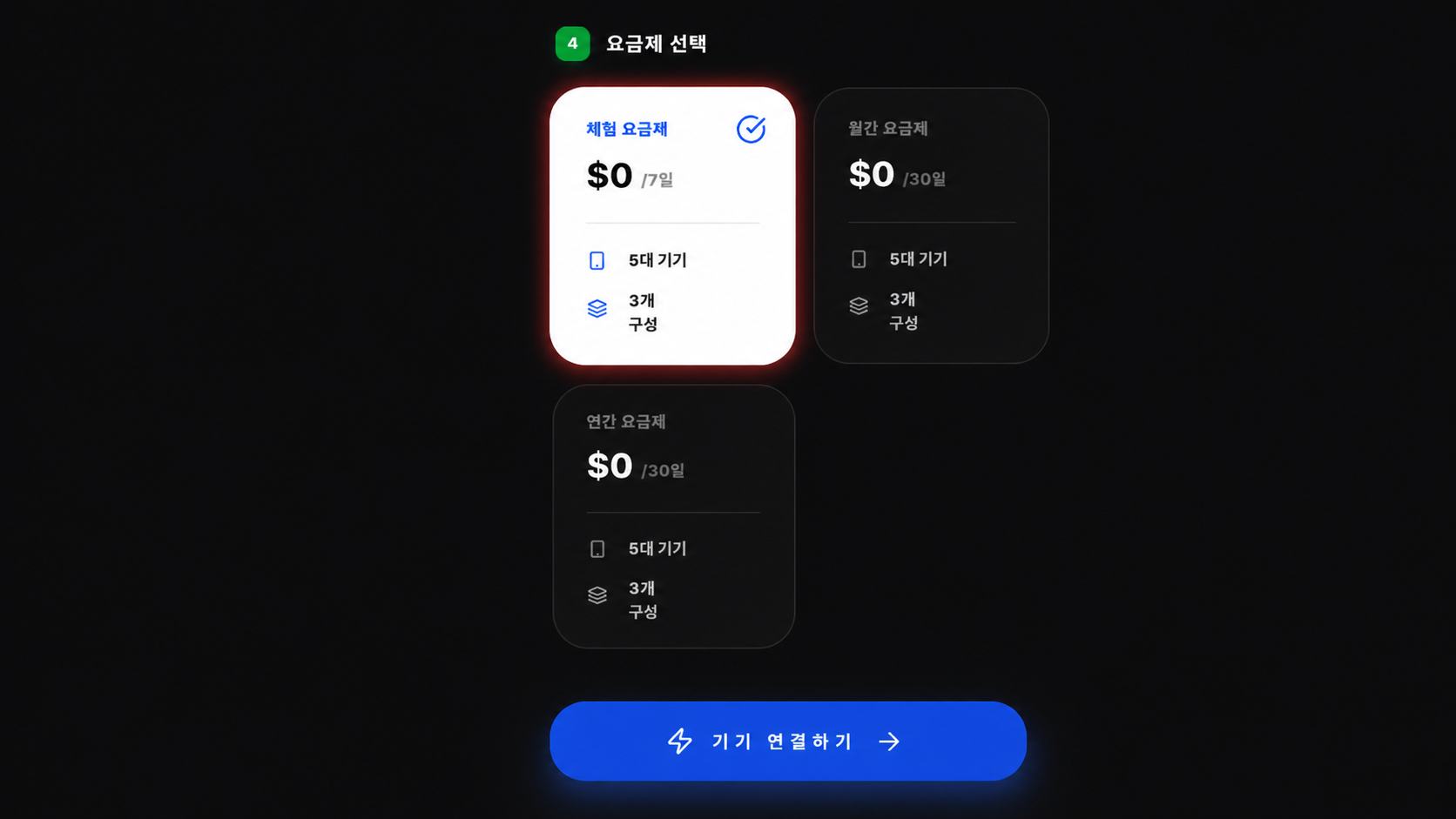
Link My Device 버튼을 클릭합니다.
그러면 기기가 플레이리스트에 연결됩니다.
설정이 즉시 완료됩니다.
연결 과정이 완료되면 다음 확인 메시지가 표시됩니다.
PIN이 확인되었으며 기기가 연결된 것으로 표시됩니다.
화면에 Activated가 표시되어 설정이 성공적으로 완료되었음을 확인합니다.
기기가 이제 화면에 표시된 이메일 계정에 연결되었습니다.
New Pair를 클릭하여 기기를 다시 연결할 수도 있습니다.