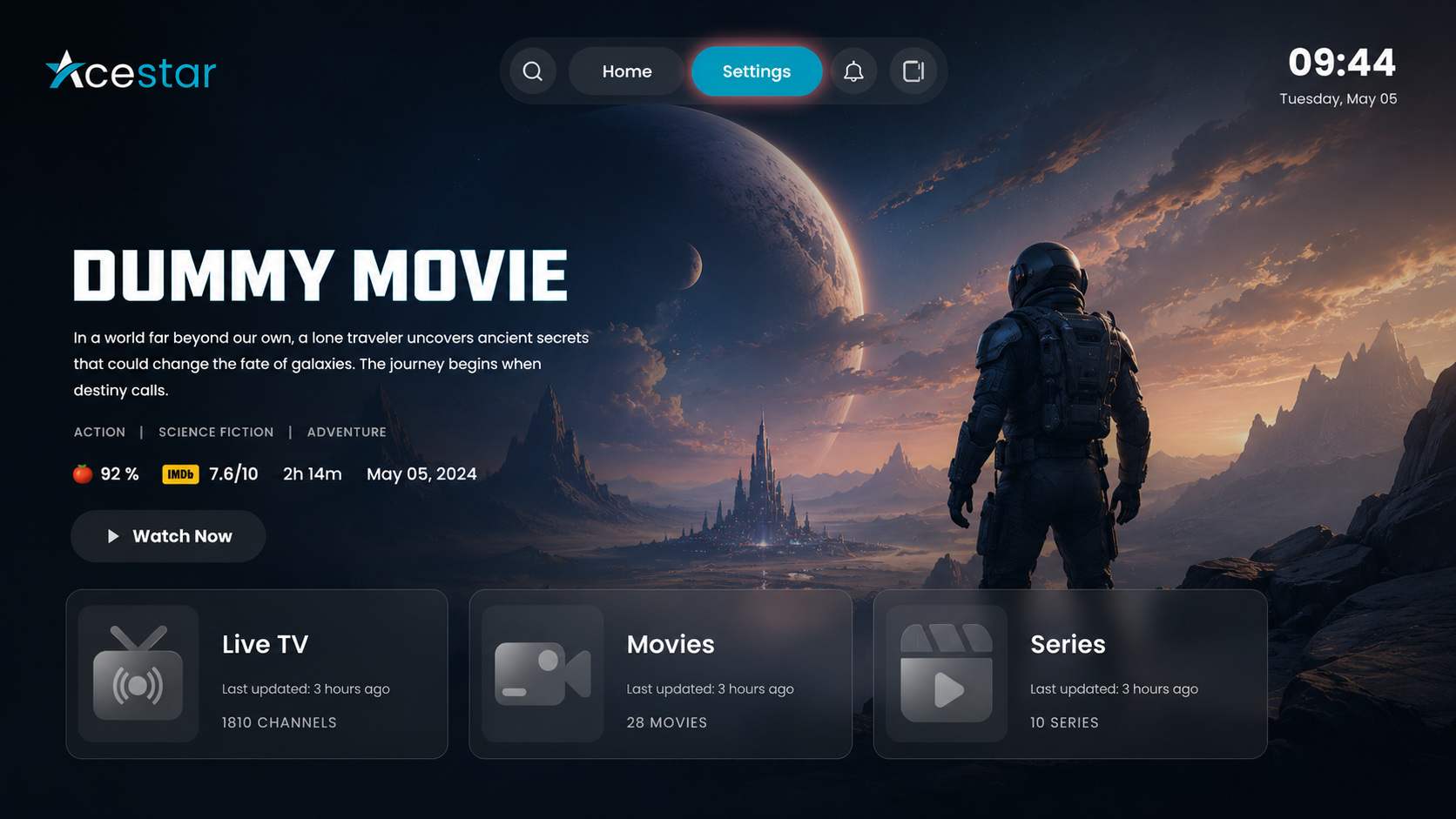
Krok 1: Otwórz Settings
Kliknij opcję Settings w górnym menu na ekranie głównym, aby uzyskać dostęp do preferencji i konfiguracji aplikacji oraz nimi zarządzać.
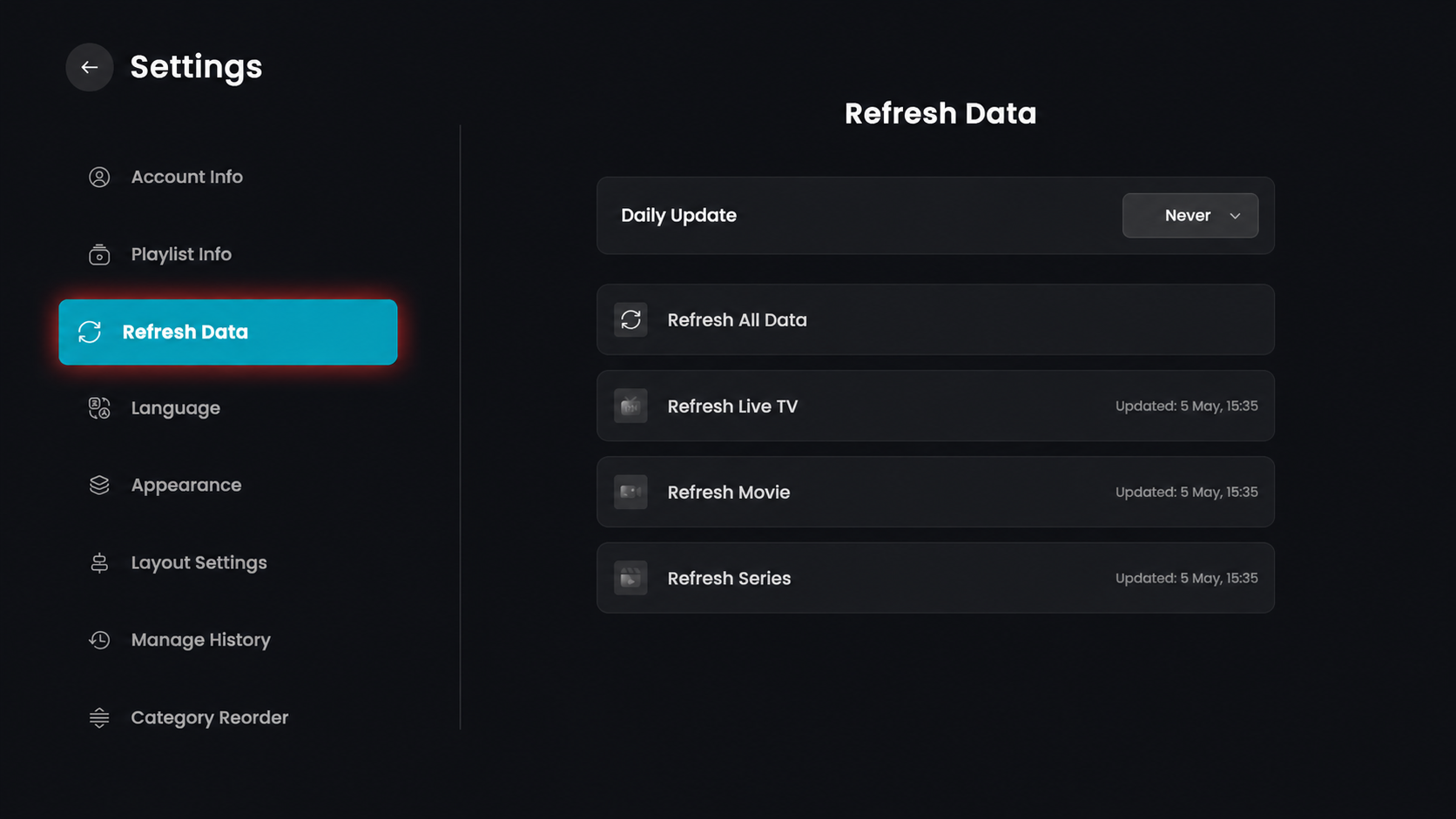
Krok 2: Otwórz Refresh Data
Kliknij opcję Refresh Data w menu po lewej stronie.
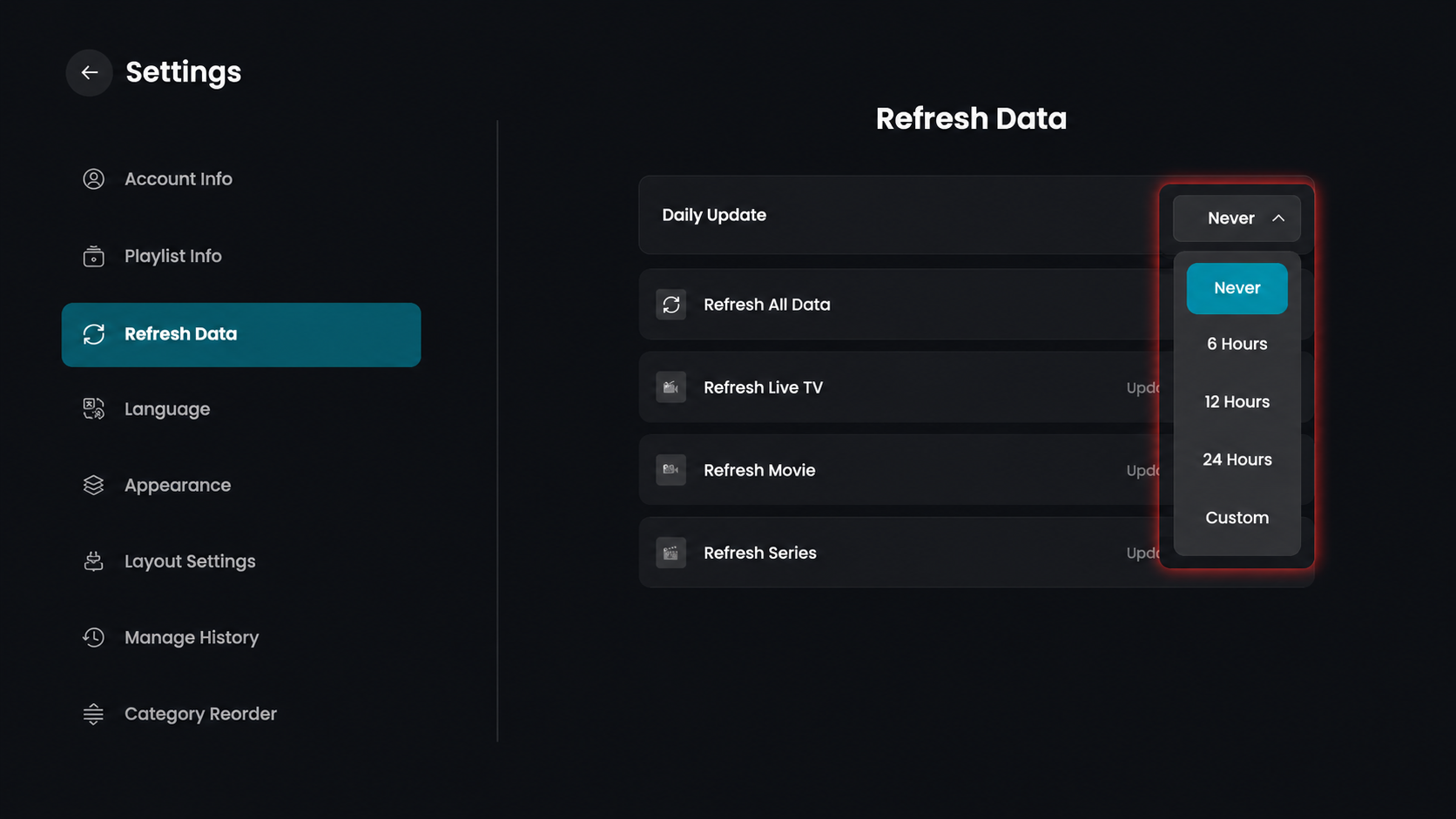
Krok 3: Ustaw Daily Update
Kliknij menu rozwijane Daily Update, aby wybrać, jak często dane playlisty mają być automatycznie aktualizowane.
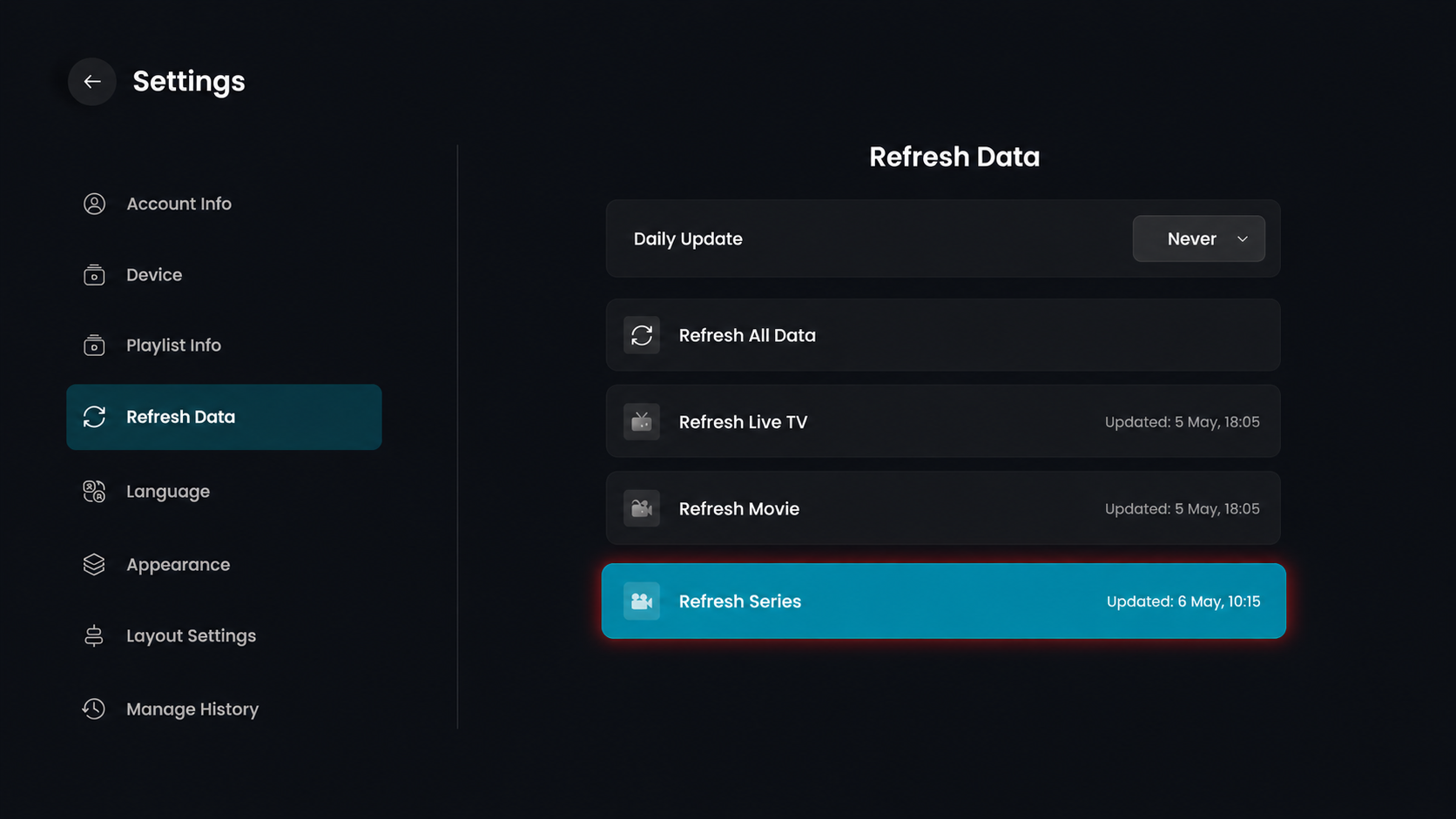
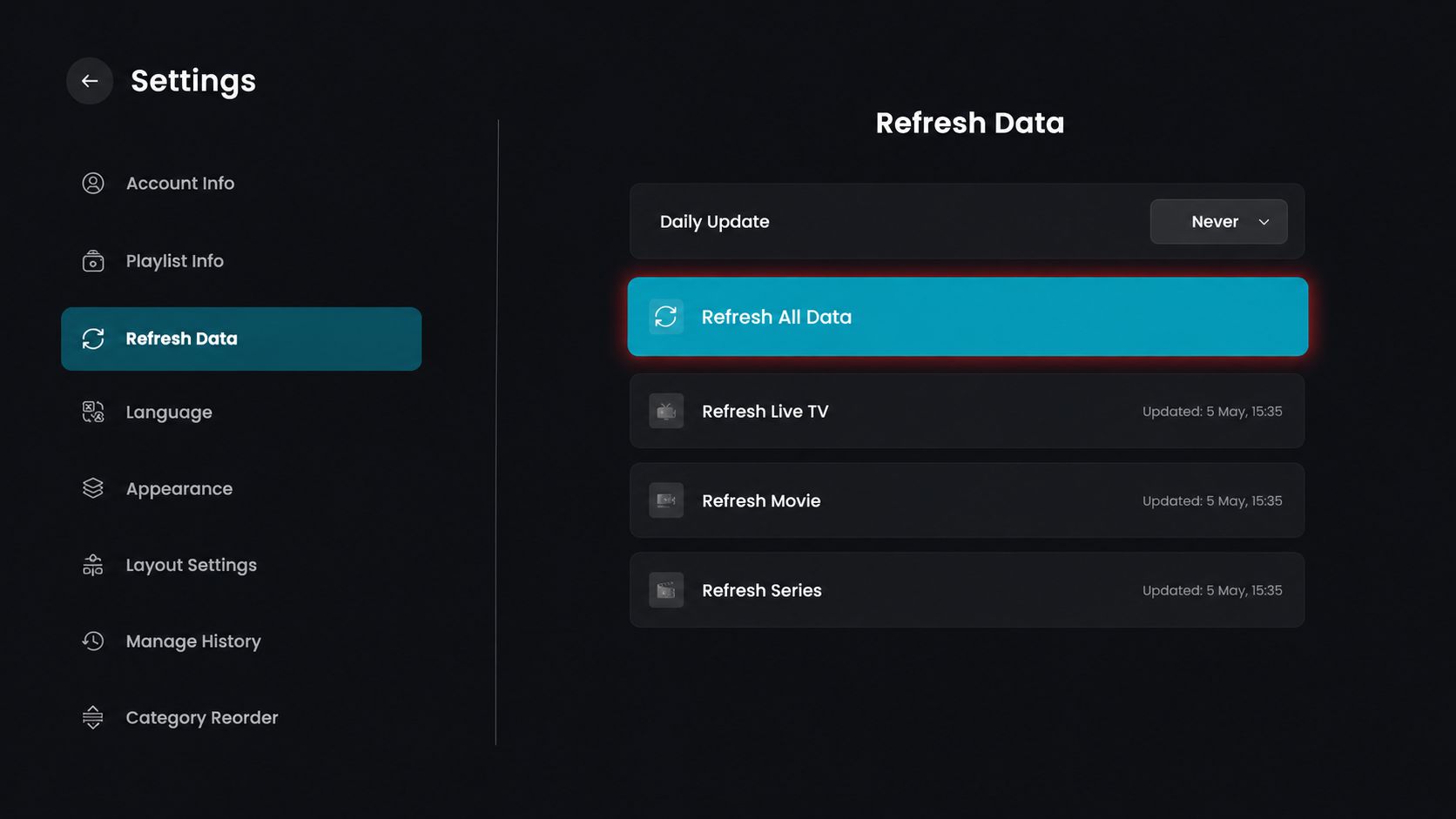
Krok 4: Odśwież wszystkie dane
Kliknij Refresh All Data, aby jednocześnie zaktualizować całą zawartość, w tym Live TV, Movies i Series.
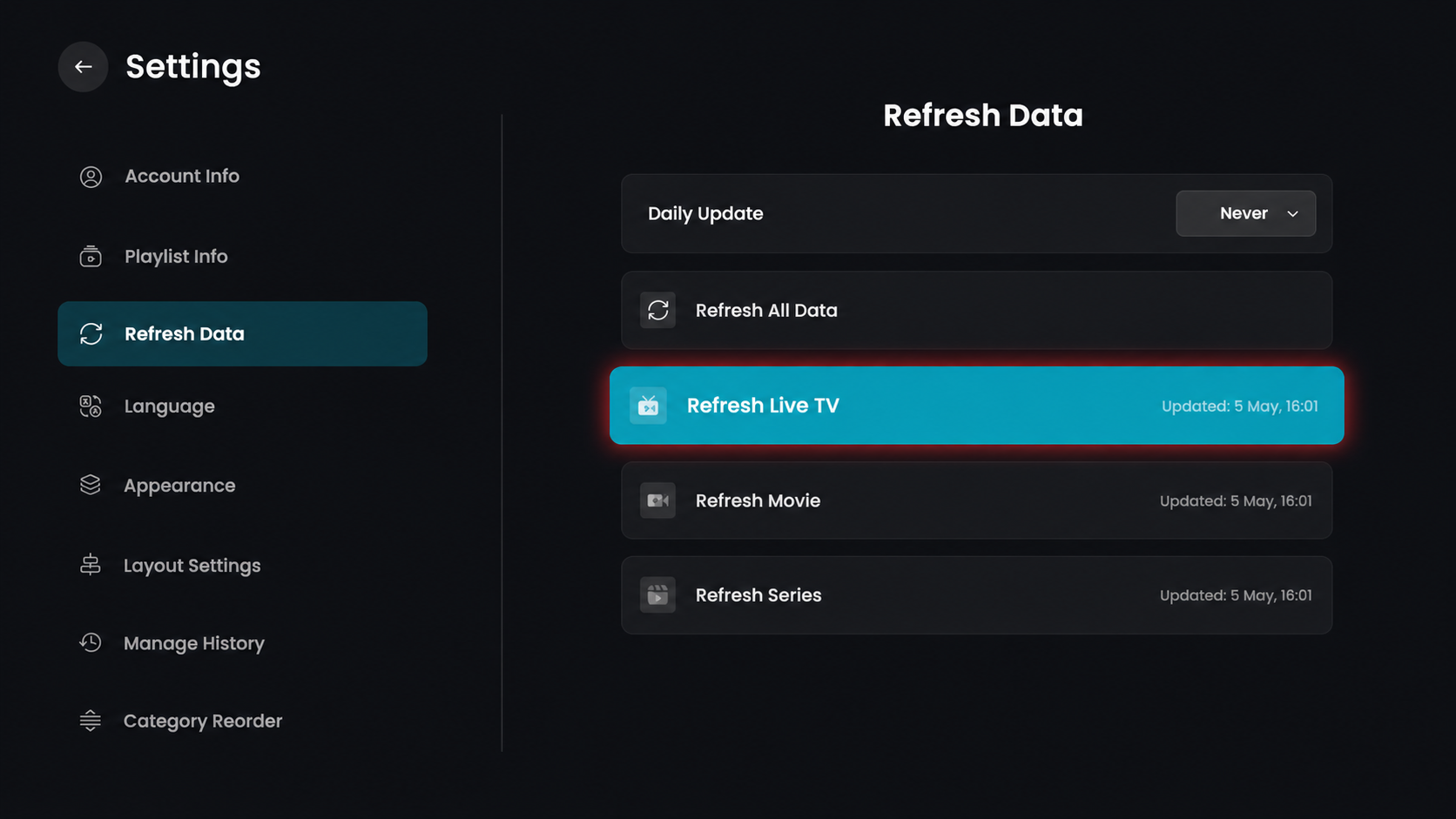
Krok 5: Odśwież Live TV
Kliknij Refresh Live TV, aby zaktualizować tylko kanały na żywo.
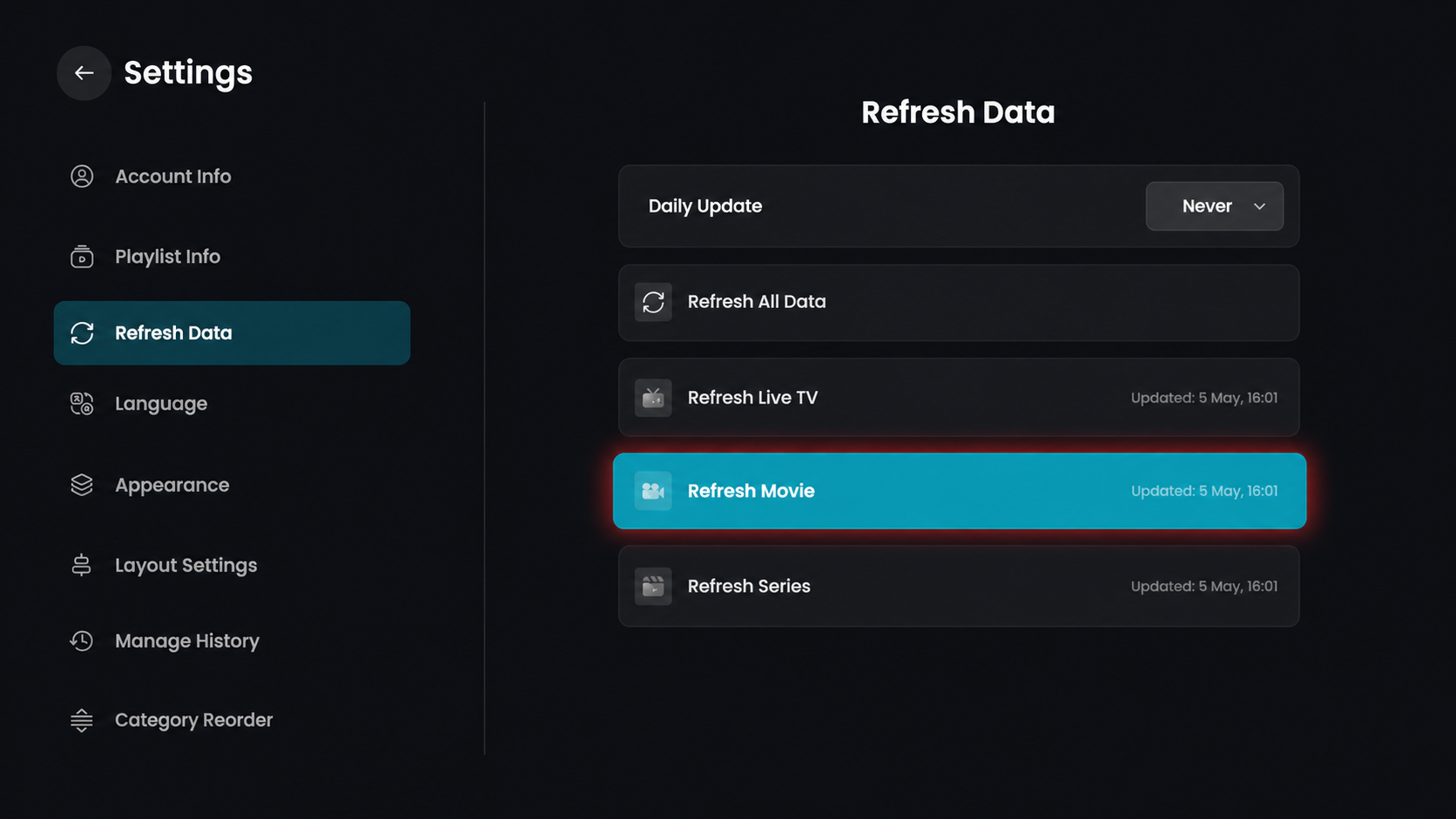
Krok 6: Odśwież Movies
Kliknij Refresh Movie, aby zaktualizować zawartość filmów.
Krok 7: Odśwież Series
Kliknij Refresh Series, aby zaktualizować zawartość seriali.