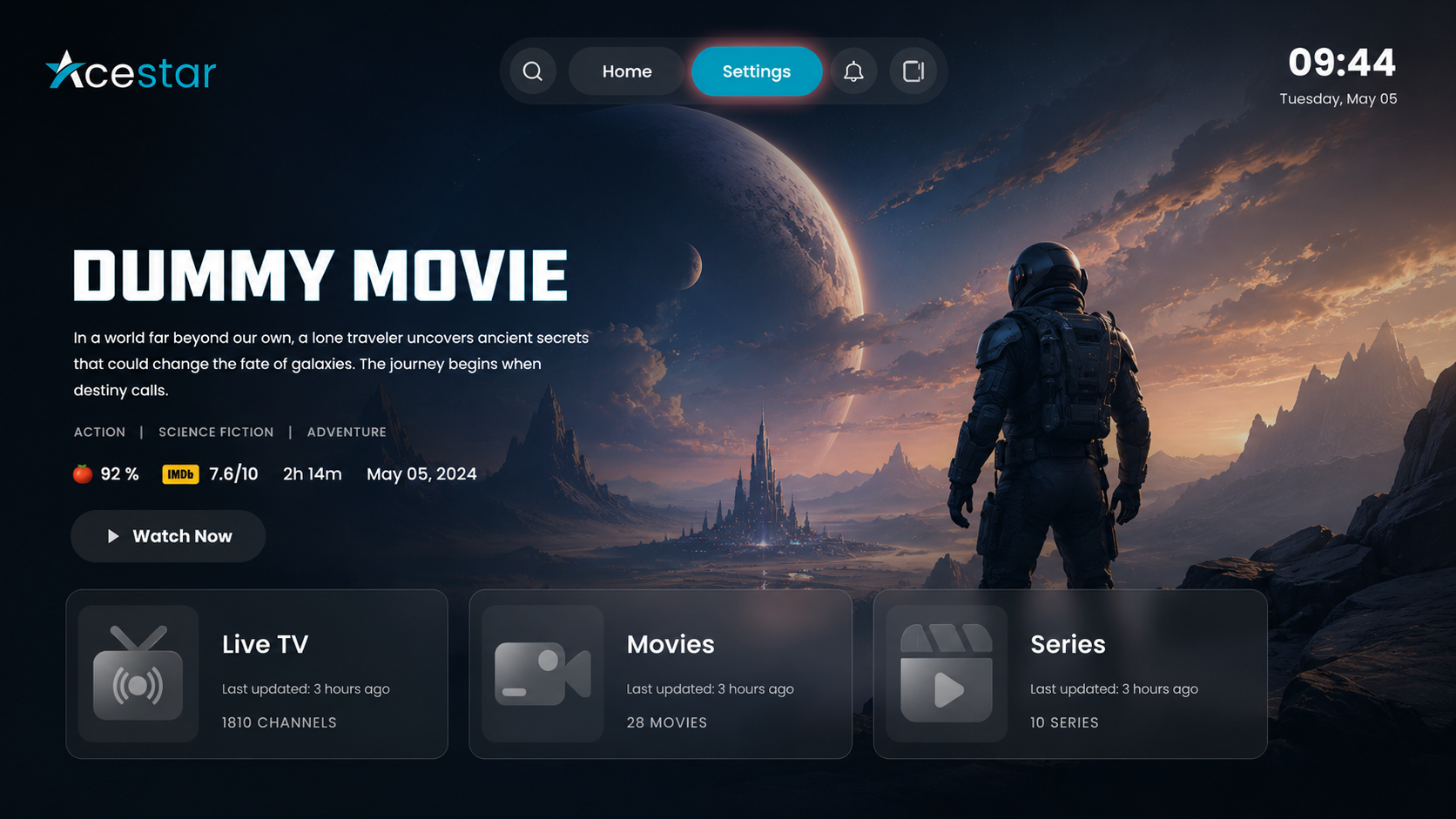
Kliknij opcję Settings w górnym menu na ekranie głównym, aby uzyskać dostęp do preferencji i konfiguracji aplikacji oraz nimi zarządzać.
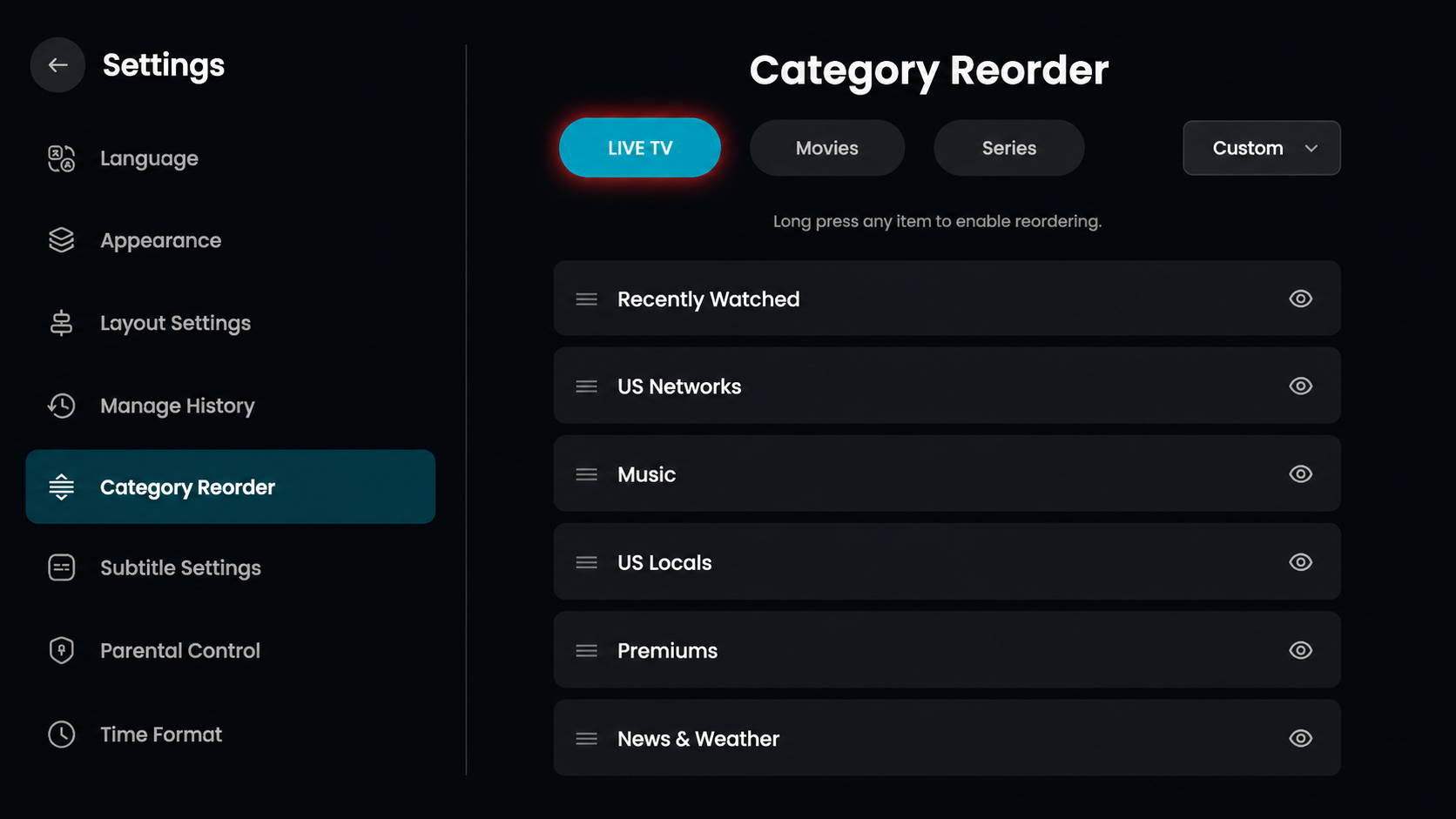
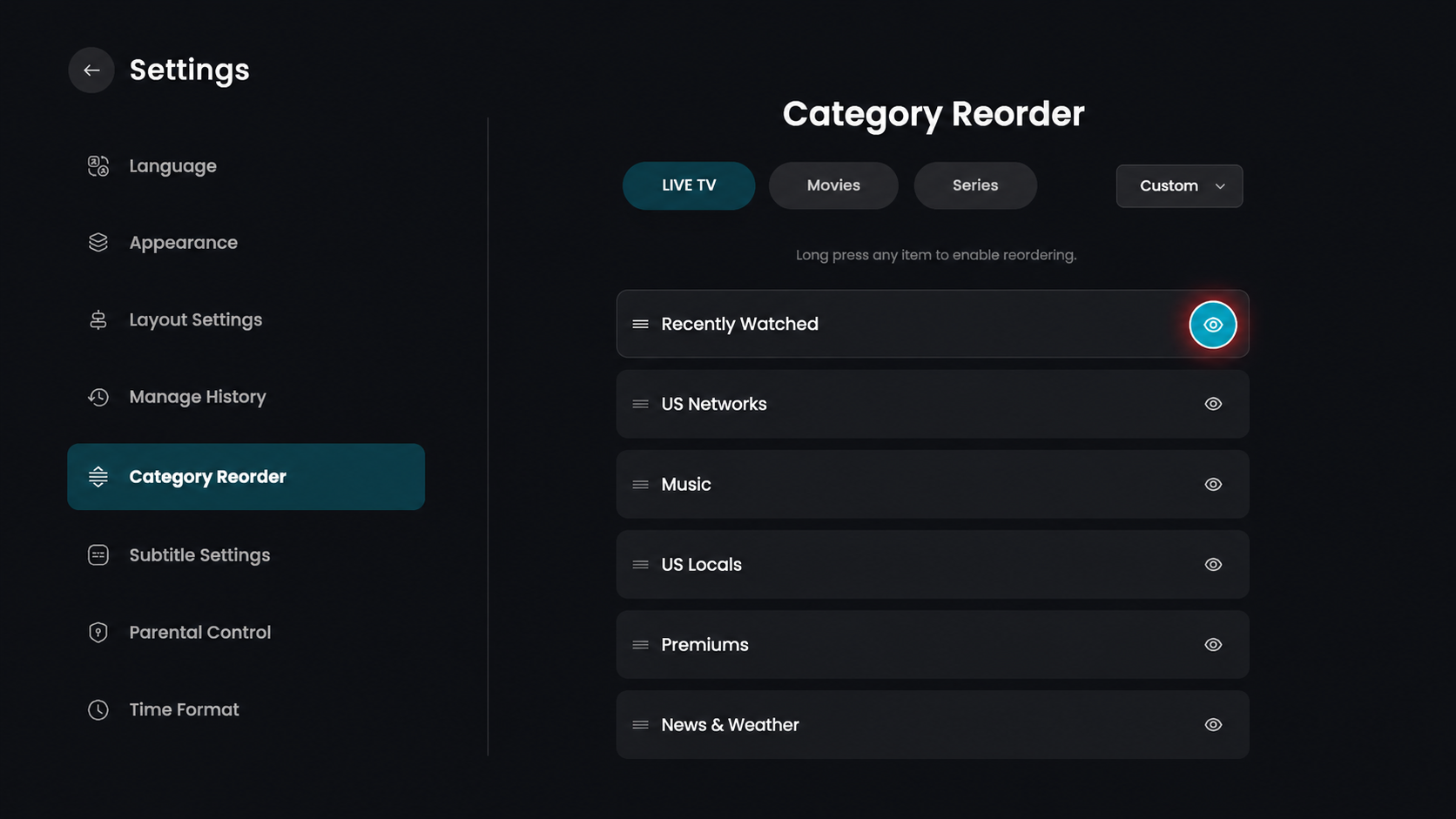
W sekcji Category Reorder kliknij kartę LIVE TV u góry, aby zarządzać kolejnością kategorii telewizyjnych.
Aby zmienić pozycję kategorii, takiej jak Recently Watched, przytrzymaj element, aby włączyć zmianę kolejności.
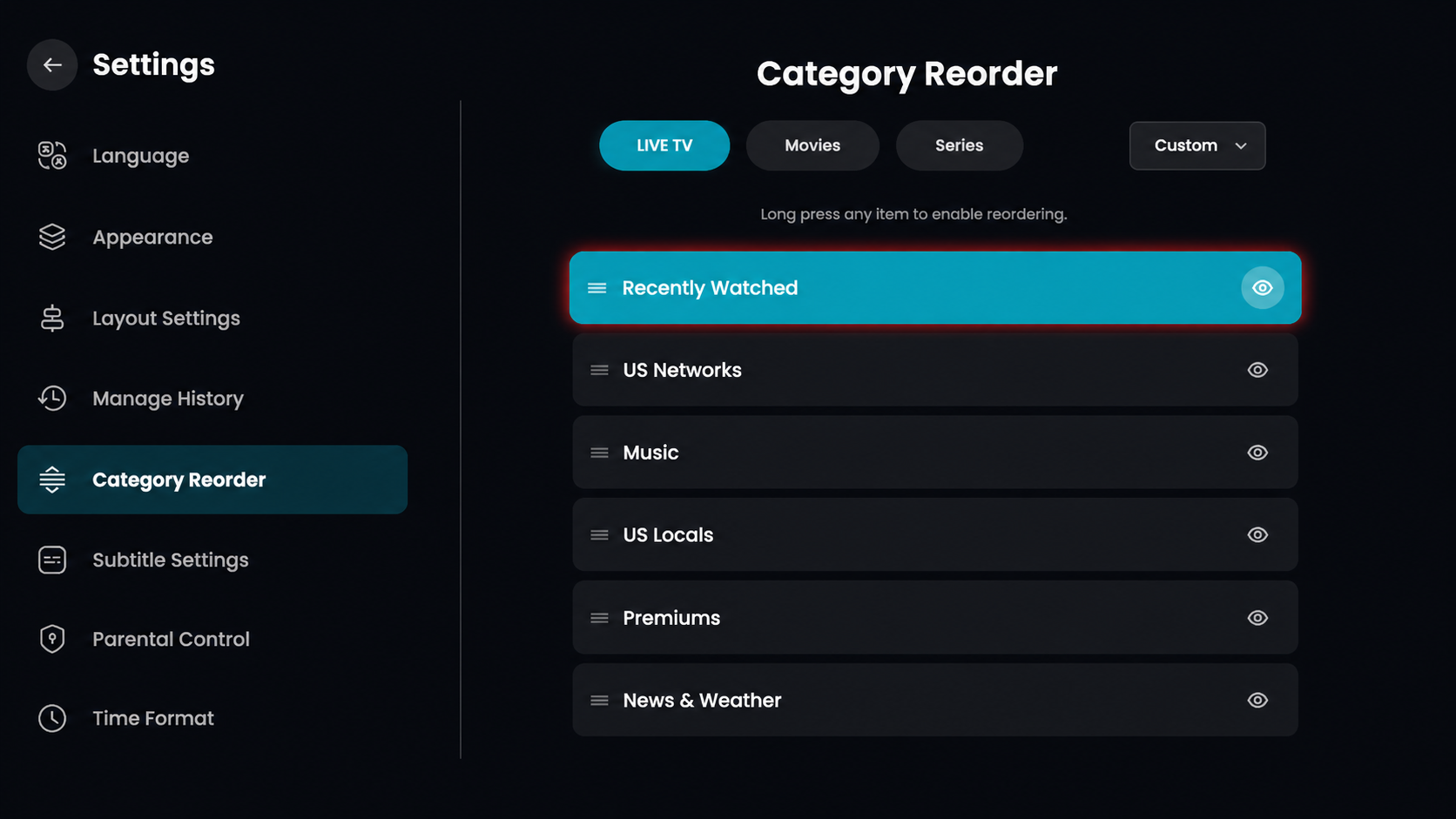
W menu Category Reorder znajdź ikonę oka po prawej stronie kategorii, takiej jak Recently Watched.
Na ekranie Category Reorder kliknij kartę Movies u góry, aby zarządzać organizacją gatunków i kolekcji filmów.
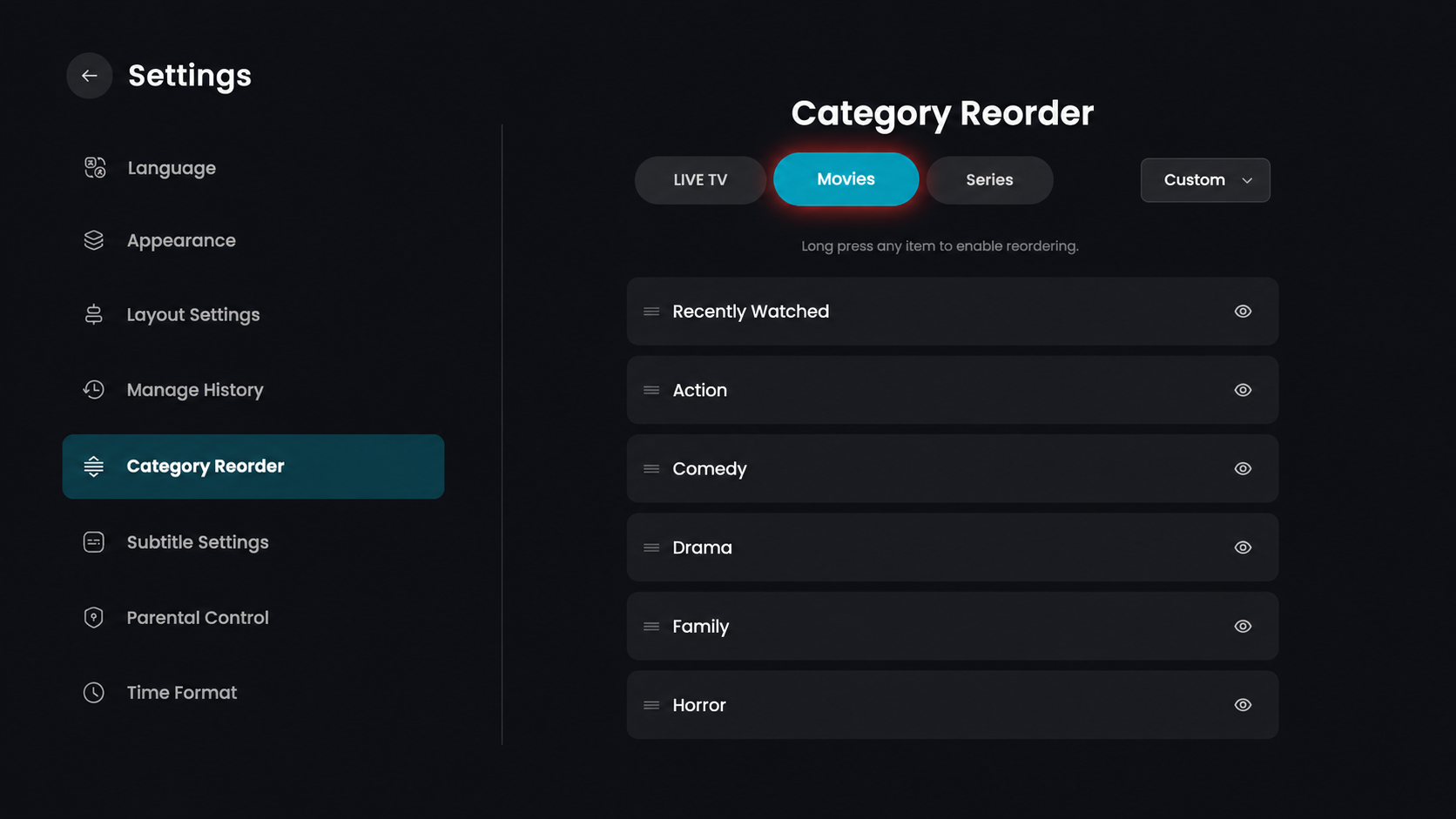
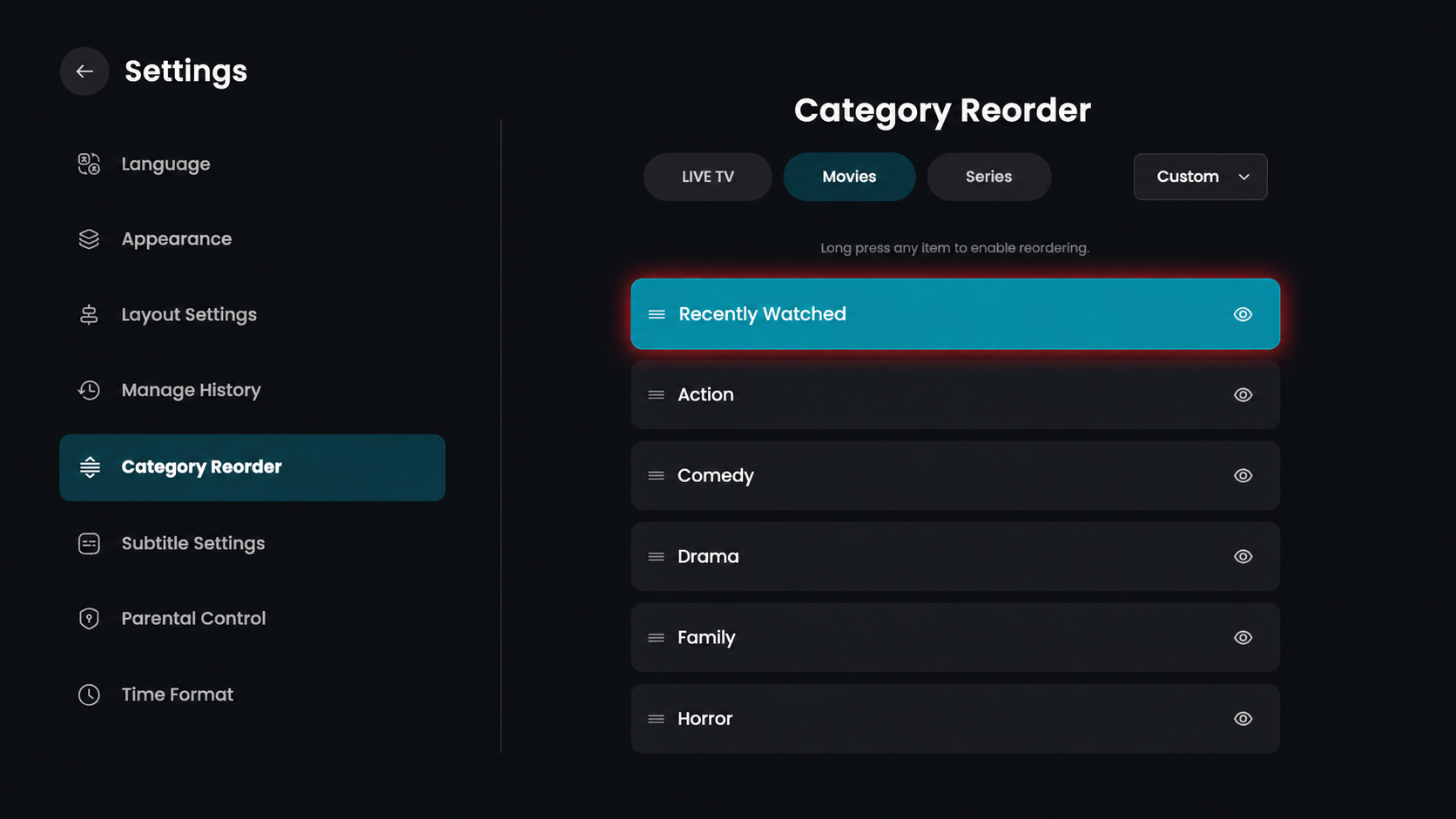
Aby zmienić kolejność kategorii filmów, takich jak Recently Watched, naciśnij i przytrzymaj element, aby aktywować tryb zmiany kolejności.
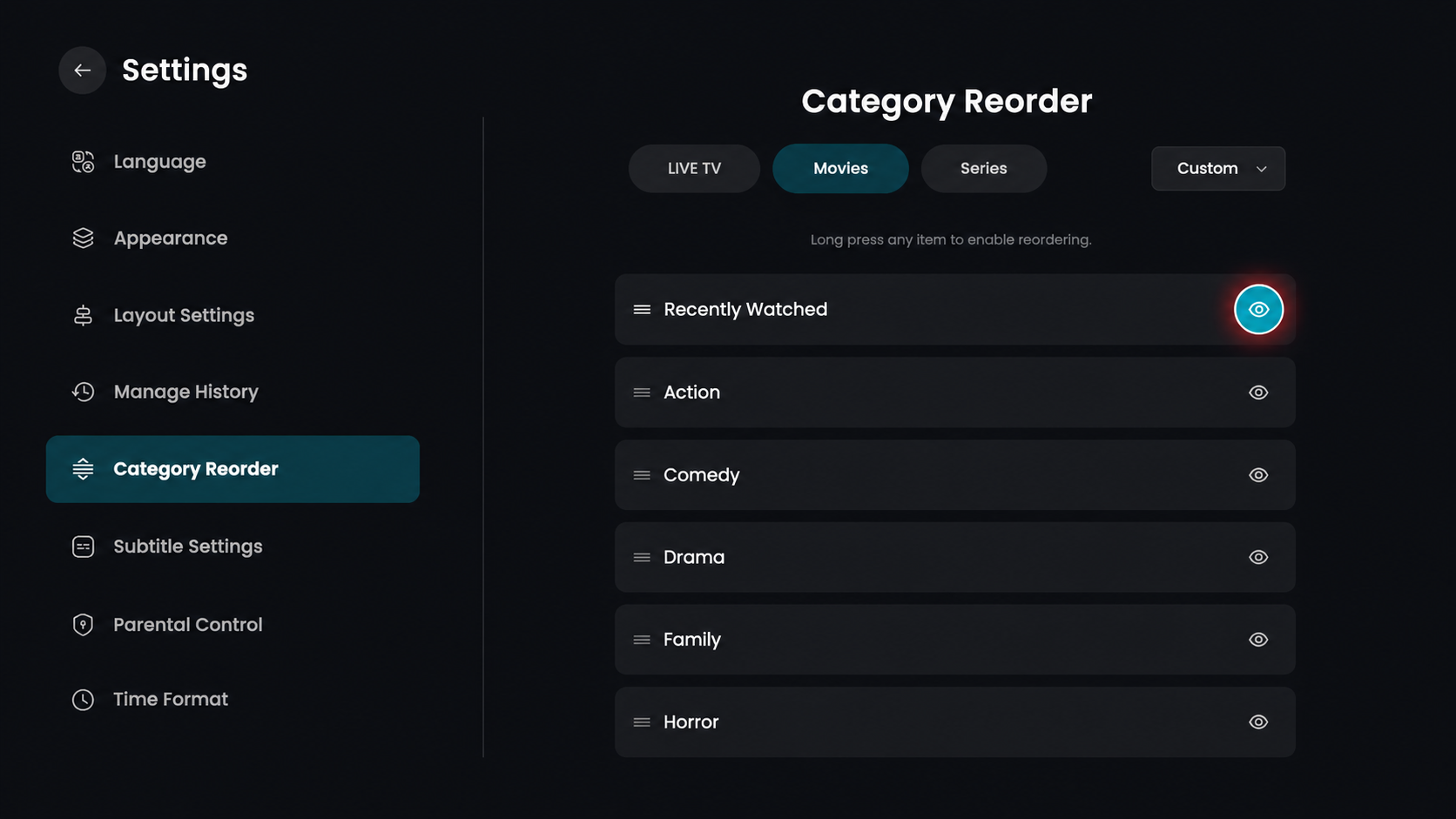
W menu Category Reorder dla Movies znajdź ikonę oka po prawej stronie wybranego gatunku, takiego jak Recently Watched.
Na ekranie Category Reorder kliknij kartę Series u góry, aby zarządzać organizacją kategorii programów TV i seriali.
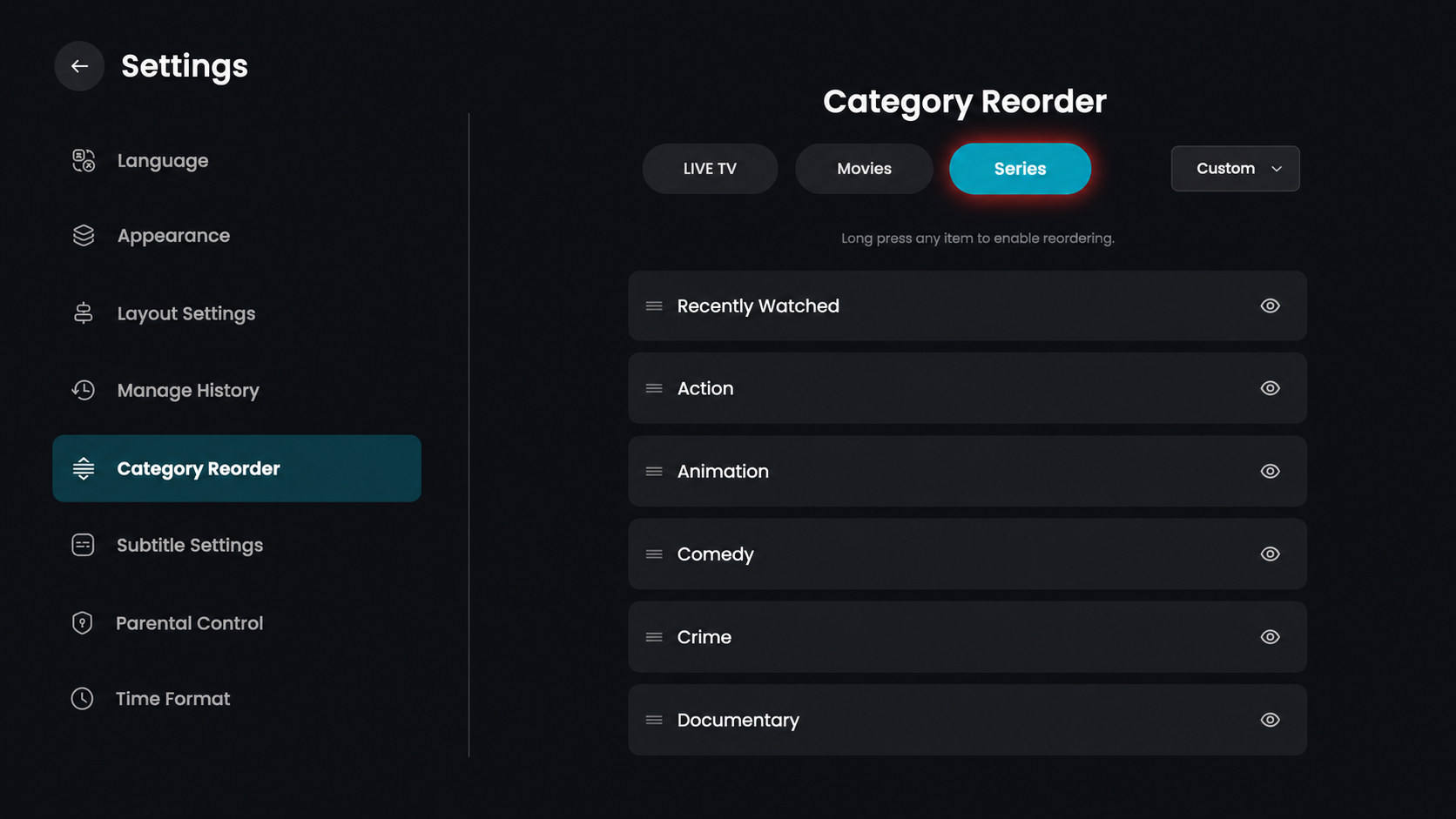
Aby zmienić pozycję konkretnej kategorii seriali, takiej jak Recently Watched, przytrzymaj element, aby włączyć funkcję zmiany kolejności.
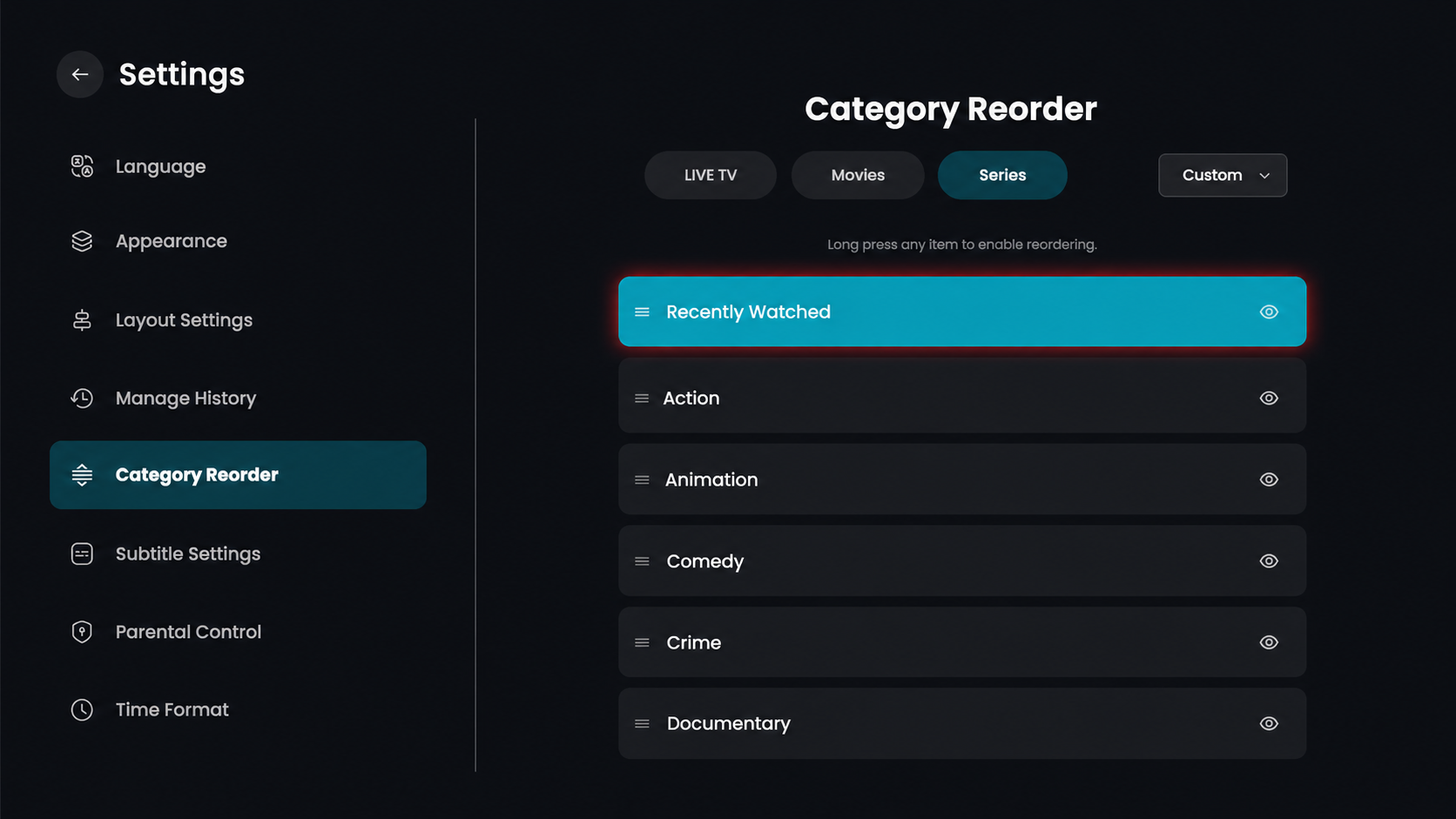
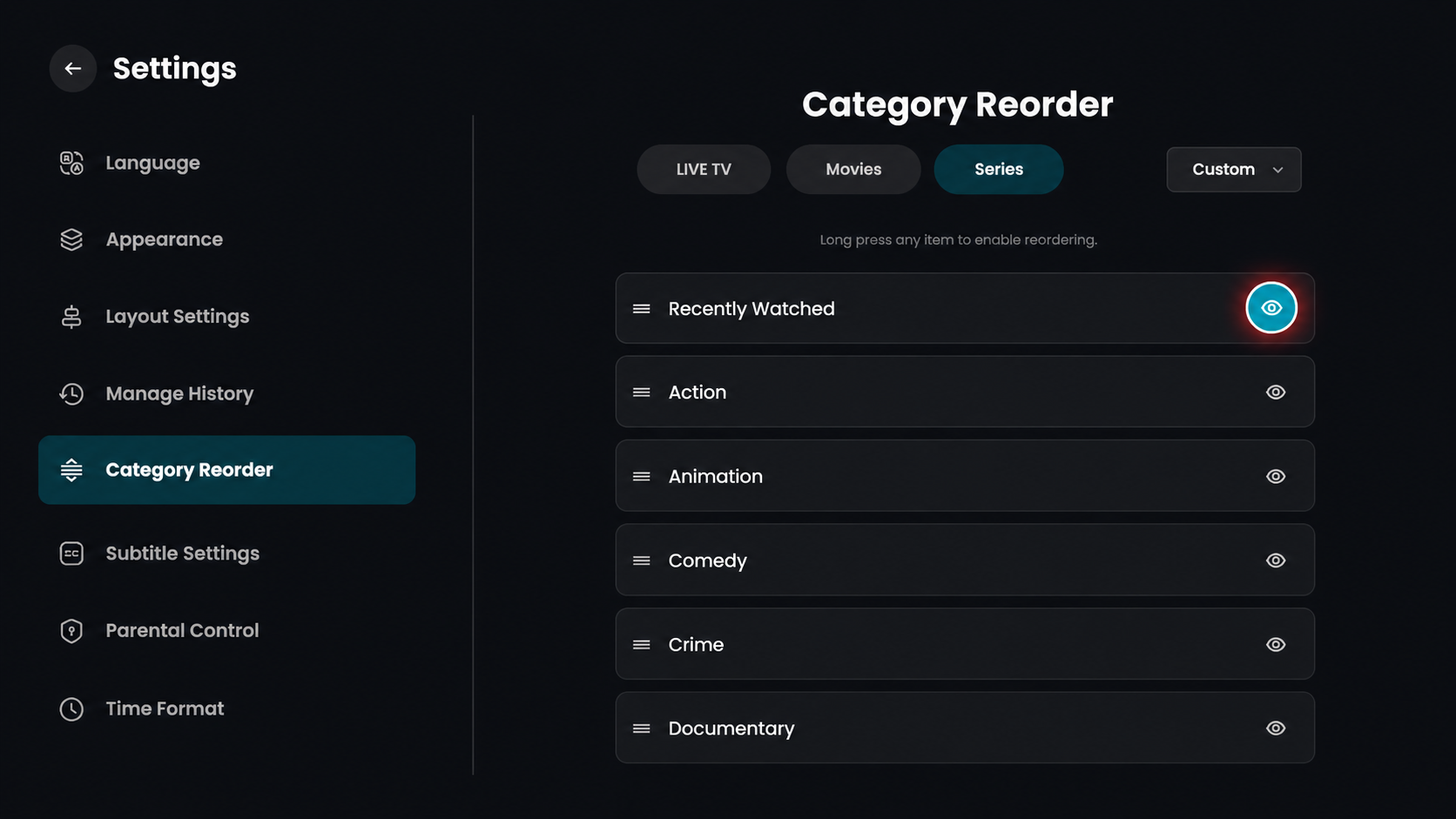
W menu Category Reorder dla Series znajdź ikonę oka po prawej stronie wybranej kategorii, takiej jak Recently Watched.
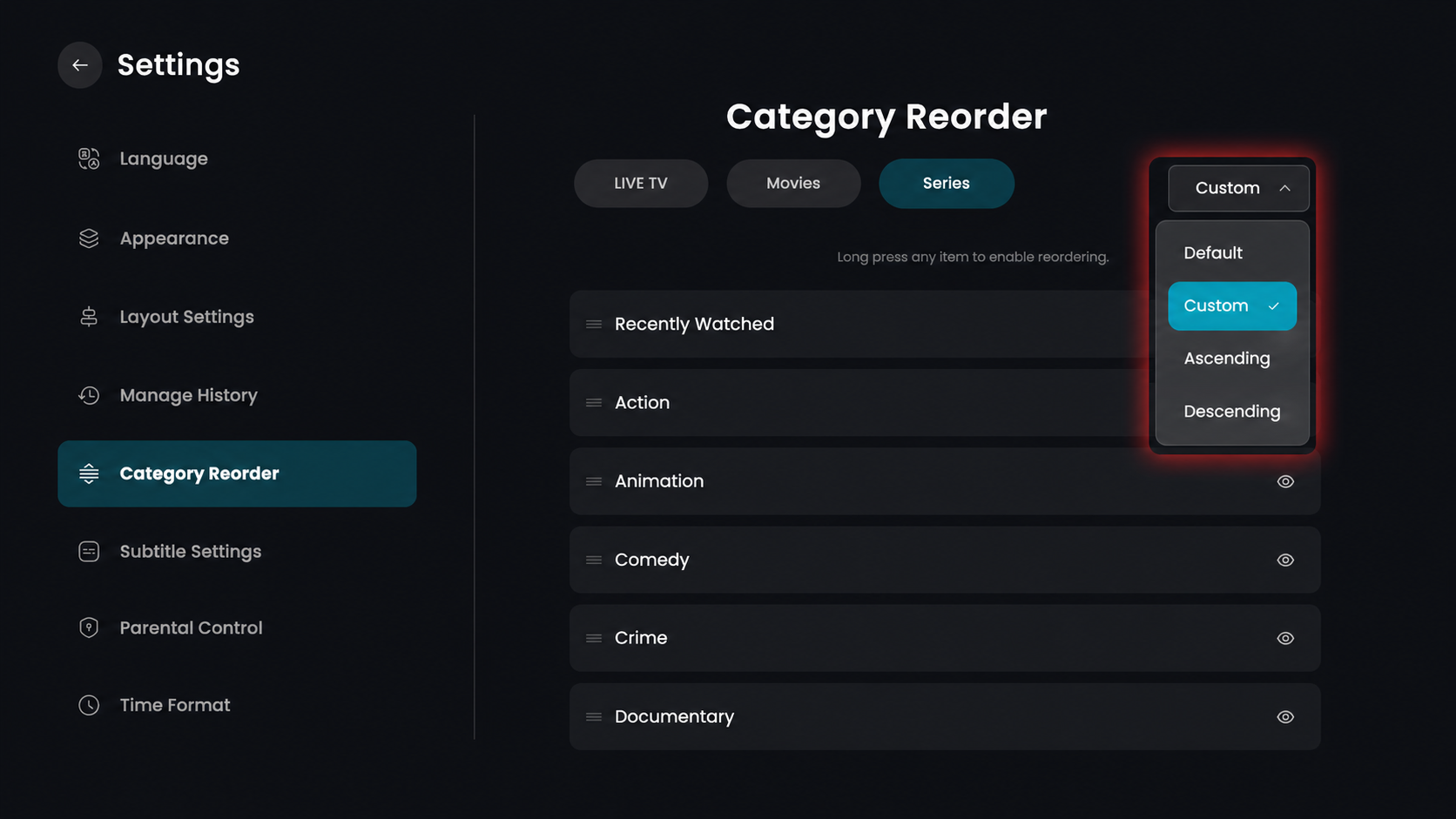
Na ekranie Category Reorder kliknij przycisk Custom znajdujący się w prawym górnym rogu, aby otworzyć menu opcji sortowania.
Default – przywraca kategorie do oryginalnej kolejności systemowej.
Custom – pozwala ręcznie zmieniać kolejność kategorii przez przytrzymanie i przeciąganie.
Ascending – automatycznie sortuje kategorie alfabetycznie od A do Z.
Descending – automatycznie sortuje kategorie w odwrotnej kolejności alfabetycznej od Z do A.