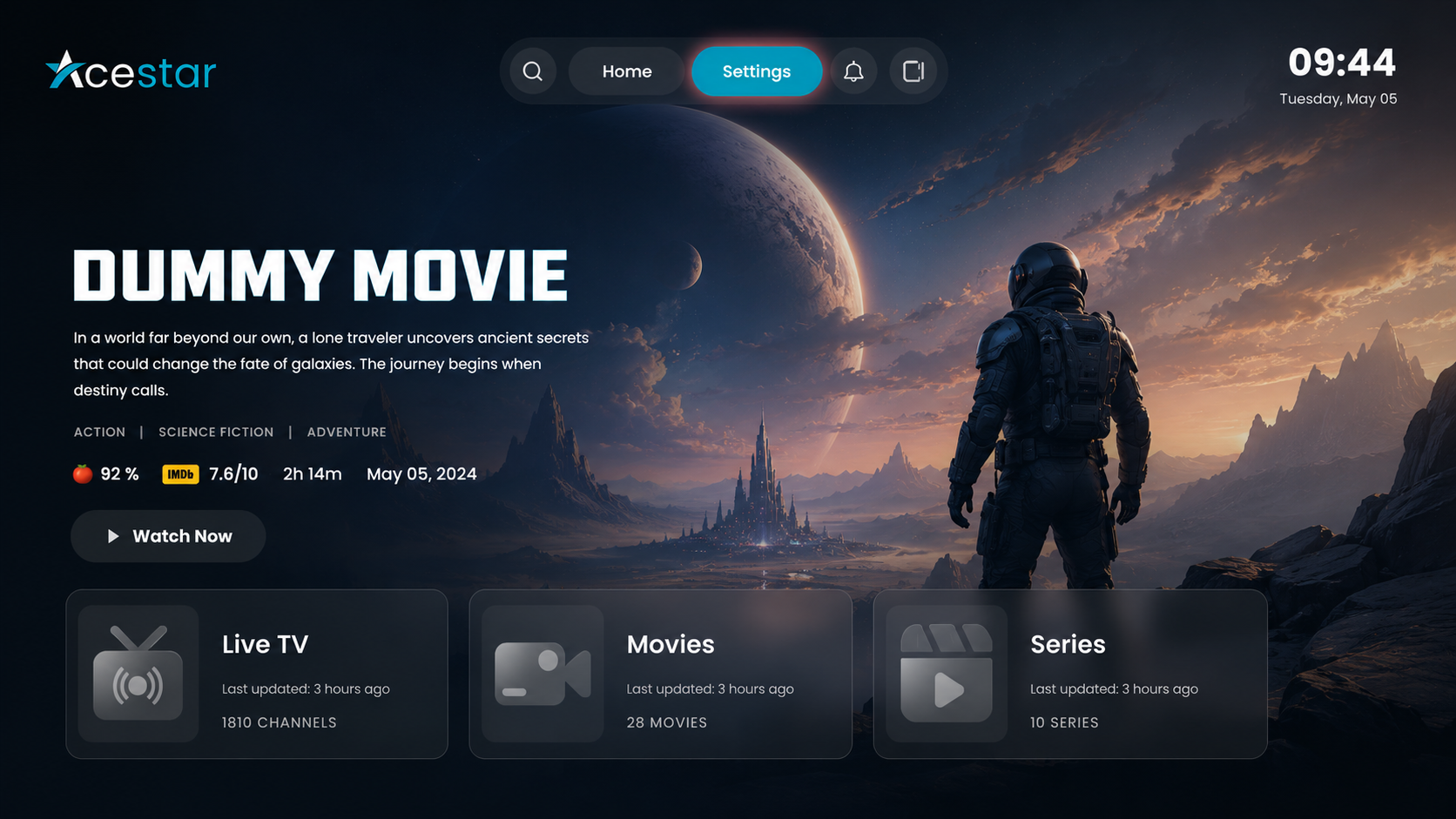
Krok 1: Otwórz ustawienia
Kliknij opcję Settings w górnym menu na ekranie głównym, aby uzyskać dostęp do preferencji i konfiguracji aplikacji oraz nimi zarządzać.
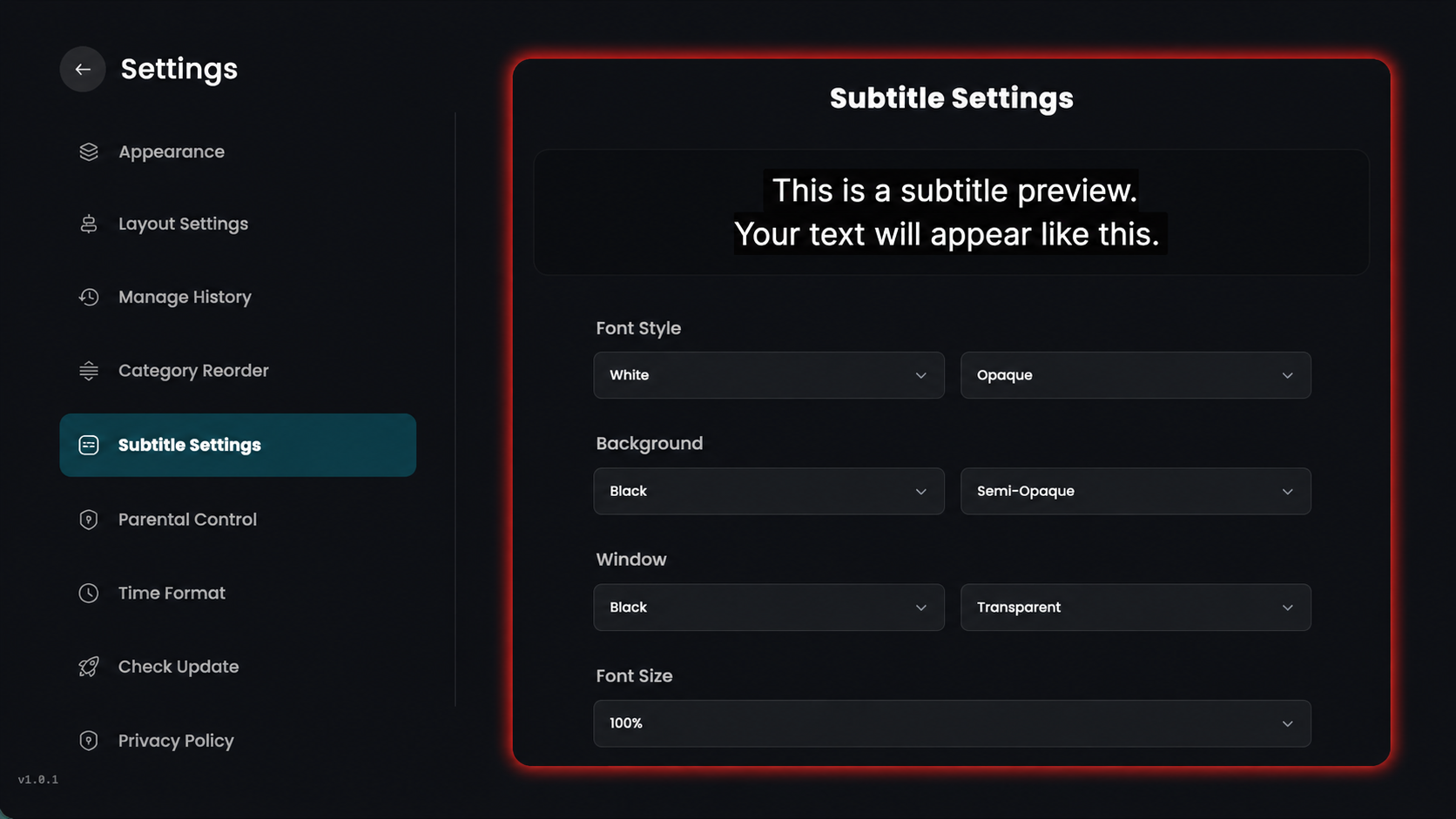
Krok 2: Kliknij Subtitle Settings
W menu ustawień po lewej stronie ekranu kliknij opcję Subtitle Settings, aby dostosować sposób wyświetlania tekstu podczas odtwarzania.
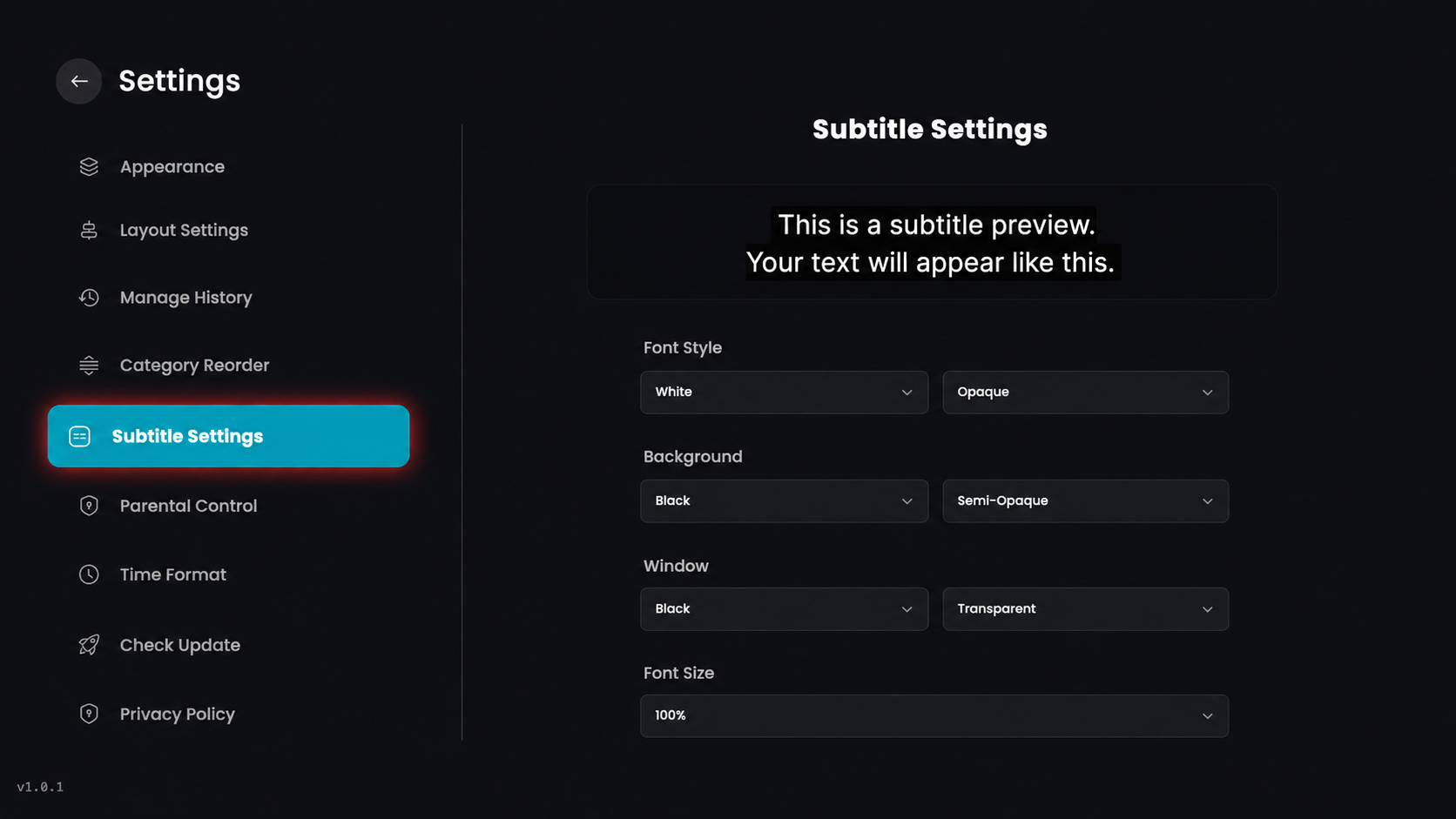
Krok 3: Dostosowanie napisów
Access Settings: Kliknij Subtitle Settings w głównym menu ustawień po lewej stronie.
Set Font Style: Wybierz preferowany kolor tekstu i poziom przezroczystości z menu rozwijanych Font Style.
Adjust Background: Użyj sekcji Background, aby wybrać kolor i przezroczystość obszaru znajdującego się bezpośrednio za tekstem.
Configure Window: Zmień ustawienia Window, aby dostosować wygląd większego kontenera napisów.
Scale Font Size: Kliknij menu rozwijane Font Size na dole, aby dostosować tekst do preferowanego rozmiaru, np. 100%.
Preview Changes: Obserwuj pole Subtitle Preview u góry, aby zobaczyć zmiany w czasie rzeczywistym przed ich finalizacją.
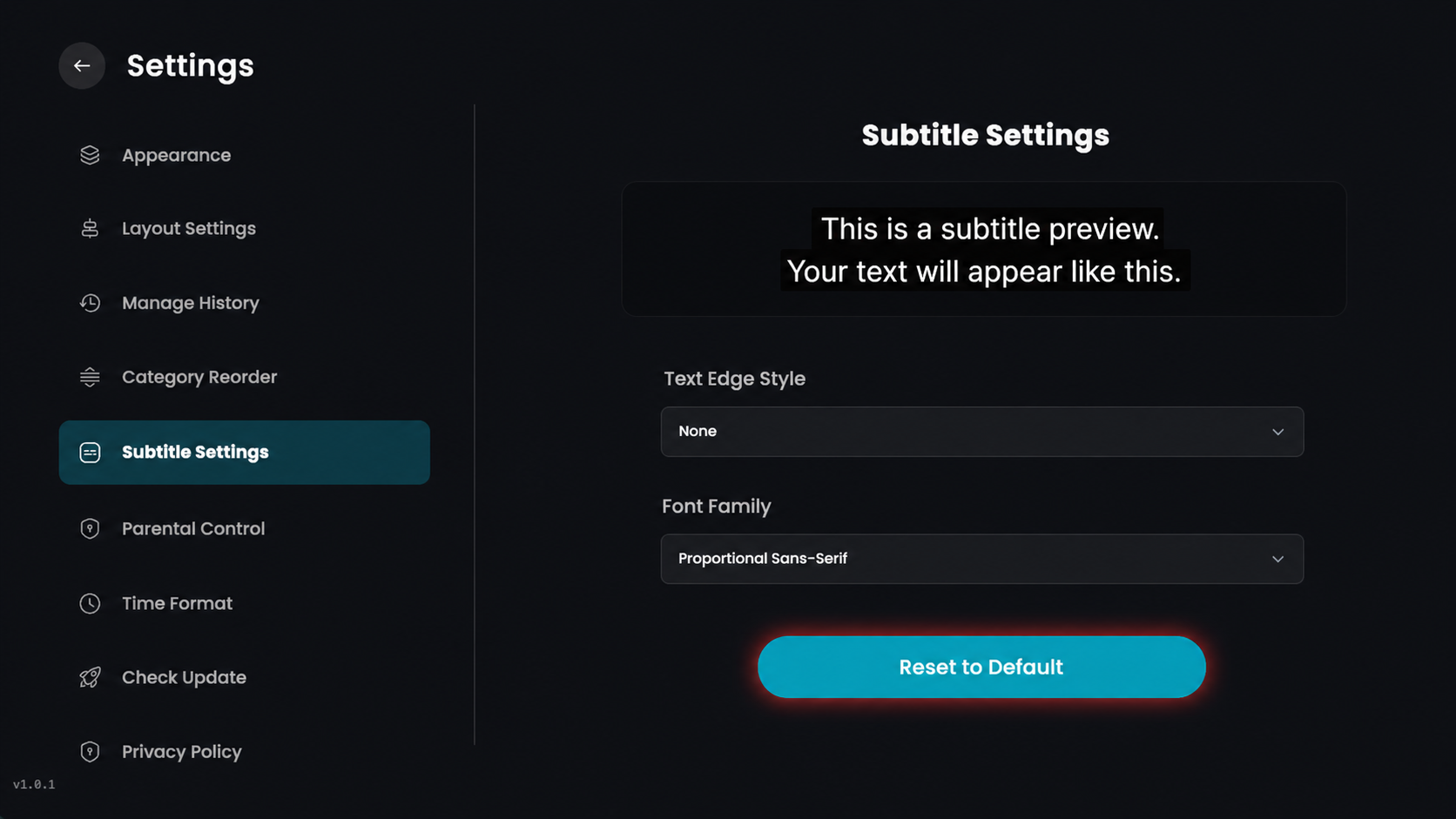
Krok 4: Przywróć ustawienia domyślne
Kliknij przycisk Reset to Default na dole, jeśli chcesz wyczyścić wszystkie zmiany i wrócić do oryginalnych ustawień.