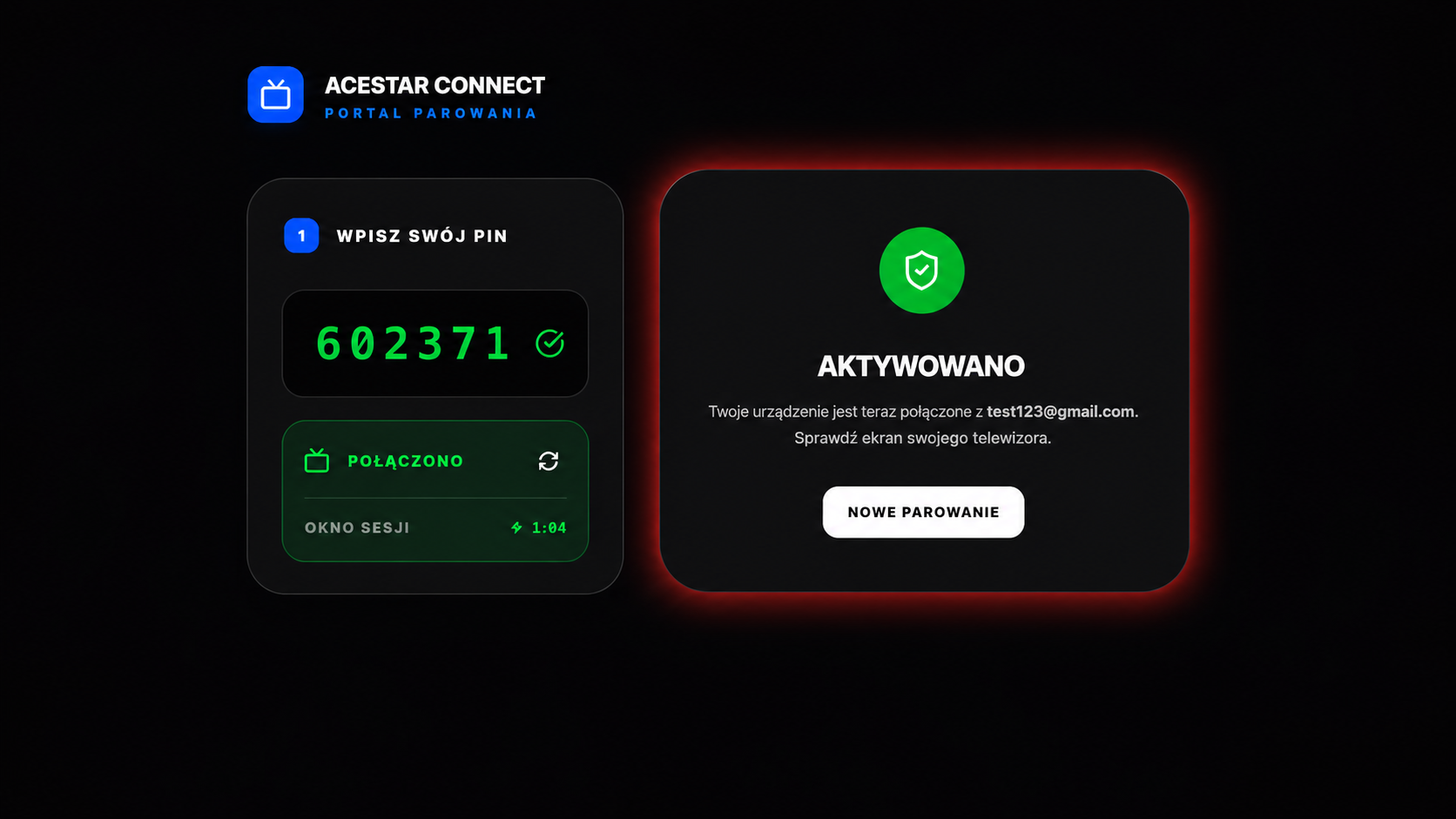
Na ekranie logowania kliknij opcję Scan QR Code.
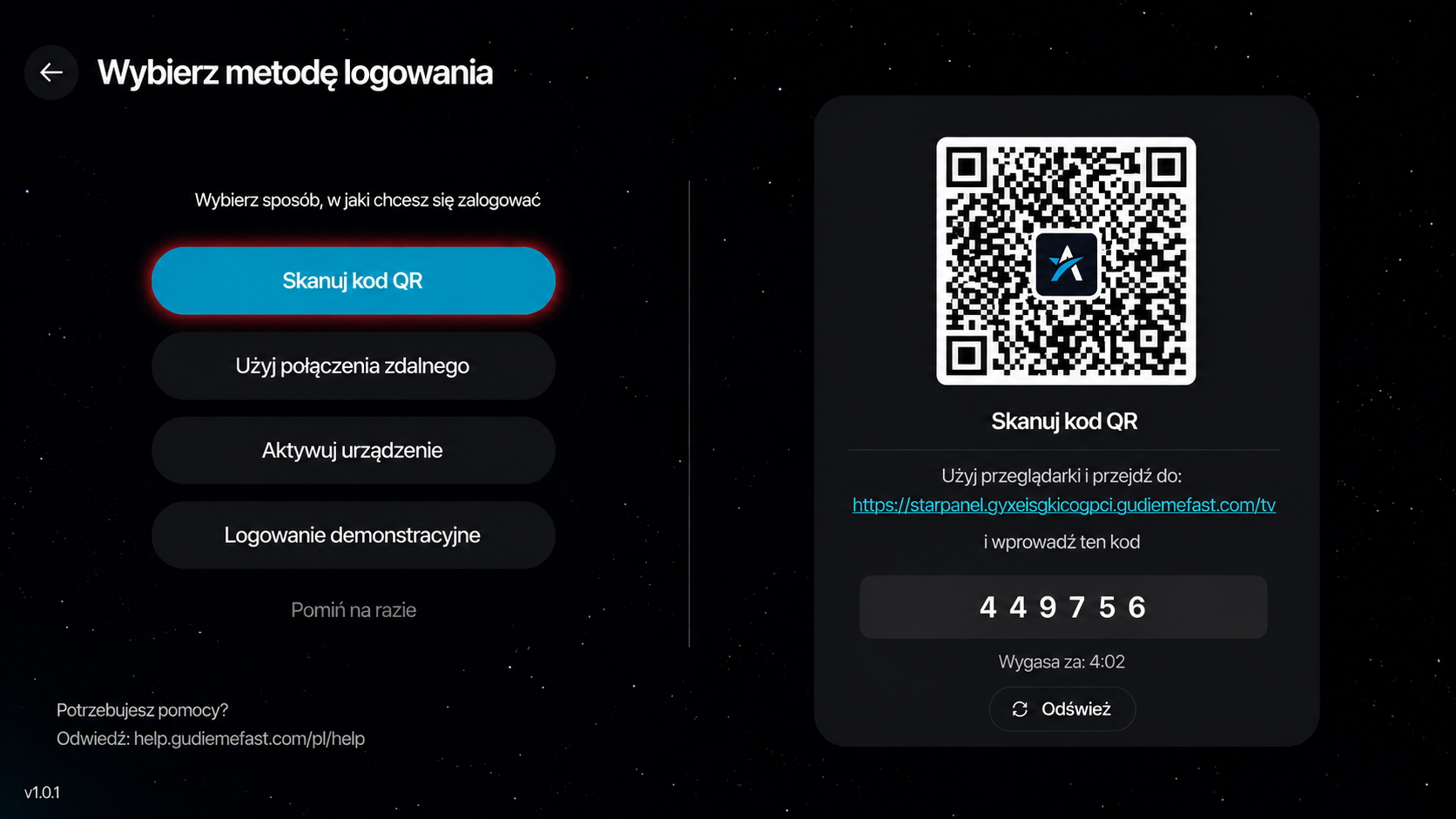
Użyj swojego urządzenia mobilnego, aby zeskanować kod QR wyświetlany na ekranie.
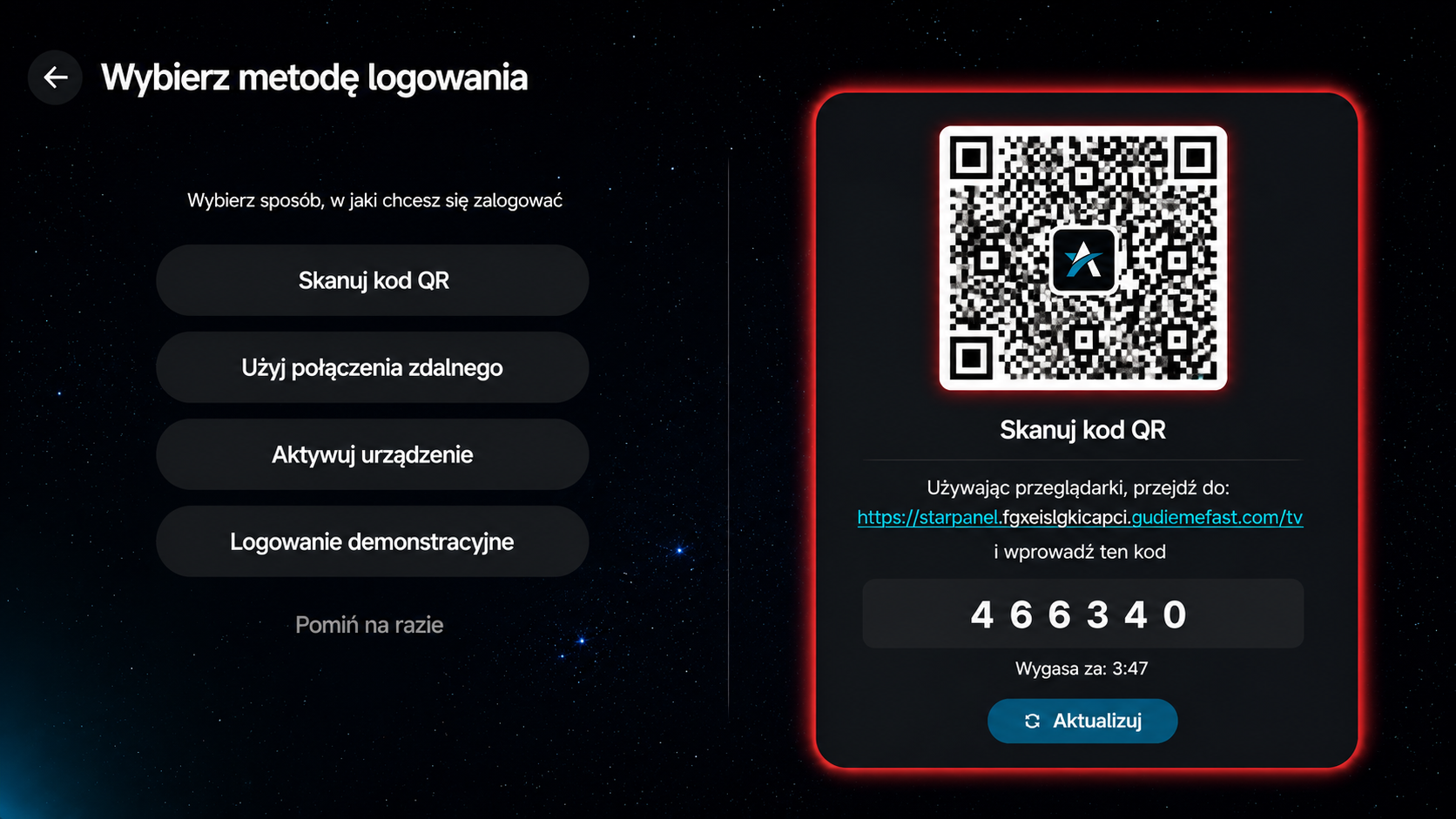
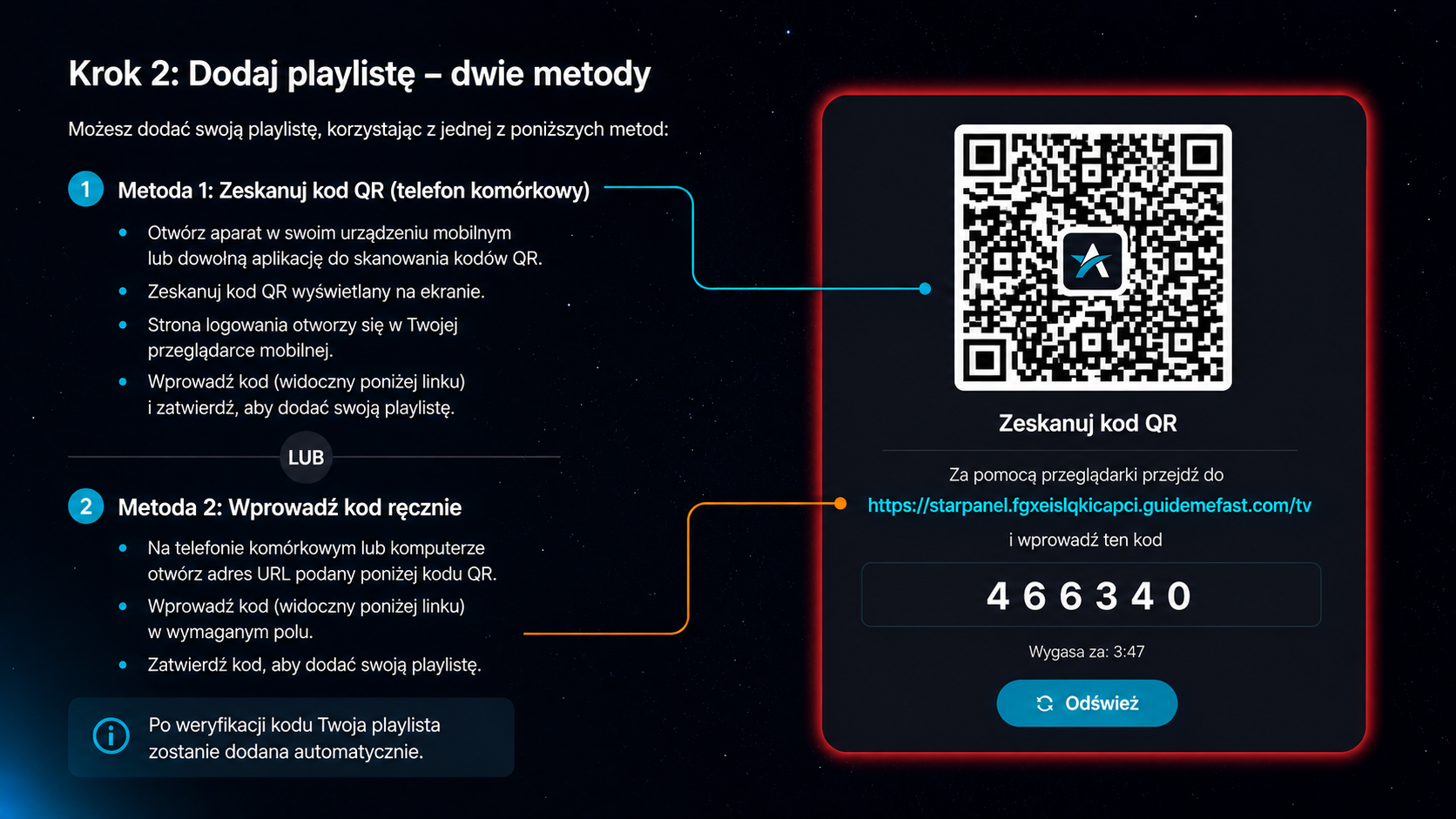
Możesz dodać playlistę na dwa sposoby:
Metoda 1: Skanowanie kodu QR (mobilnie)
Otwórz aparat lub aplikację do skanowania kodów QR na swoim telefonie.
Zeskanuj kod QR wyświetlany na telewizorze.
Otworzy się strona logowania w przeglądarce mobilnej.
Wprowadź kod pokazany na ekranie telewizora (pod linkiem).
Kliknij, aby wysłać kod i dodać playlistę.
Metoda 2: Wprowadzenie kodu ręcznie
Otwórz URL wyświetlany pod kodem QR na telefonie lub komputerze.
Wprowadź kod z ekranu telewizora w odpowiednim polu.
Wyślij kod, aby dodać playlistę.
Wpisz kod z ekranu telewizora w polu PIN.
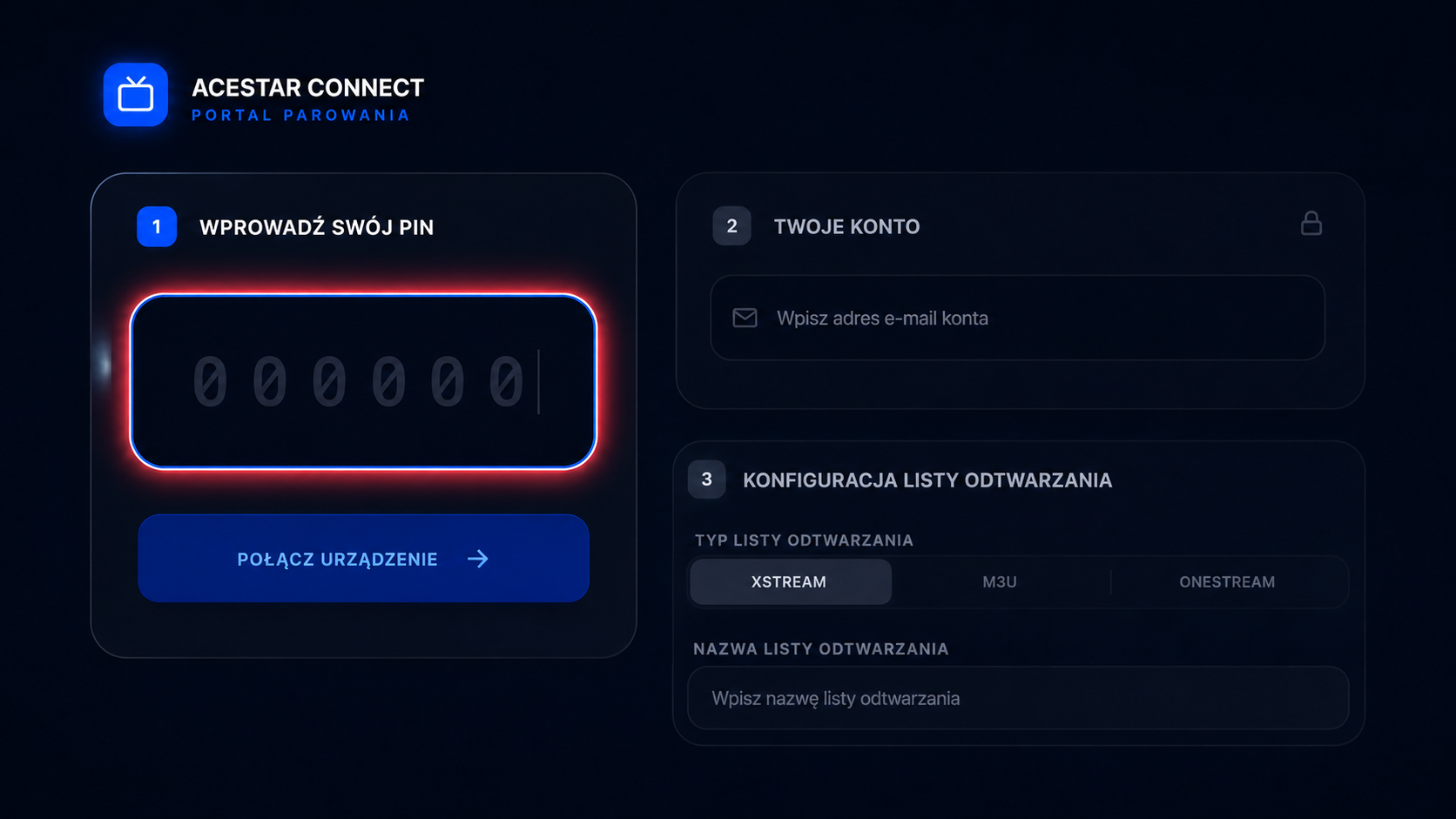
Kliknij przycisk Link Device, aby połączyć telewizor z portalem.
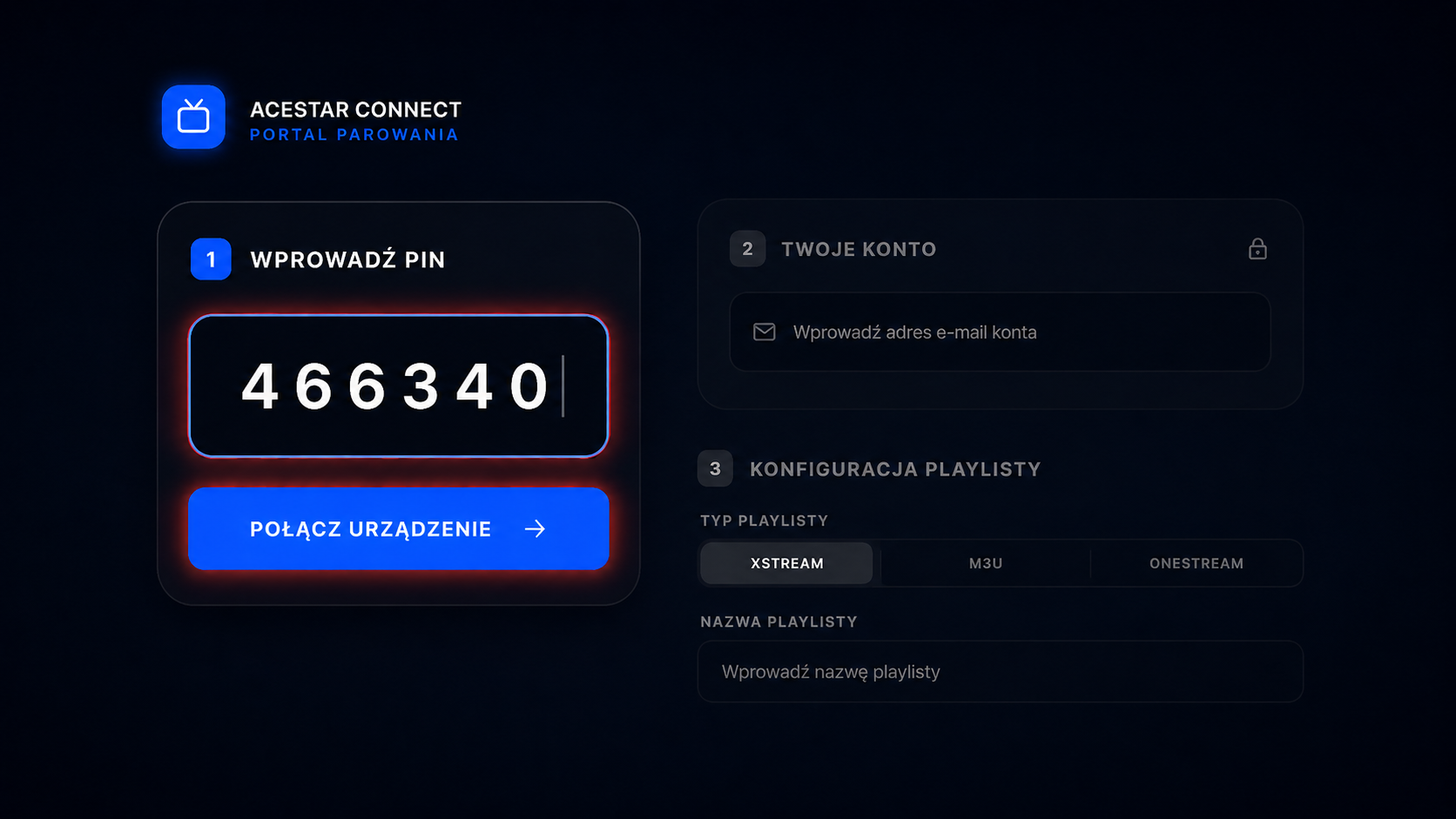
Po pomyślnym połączeniu urządzenia przejdź do sekcji Your Account.
Wpisz adres e-mail swojego konta w podanym polu, aby kontynuować.
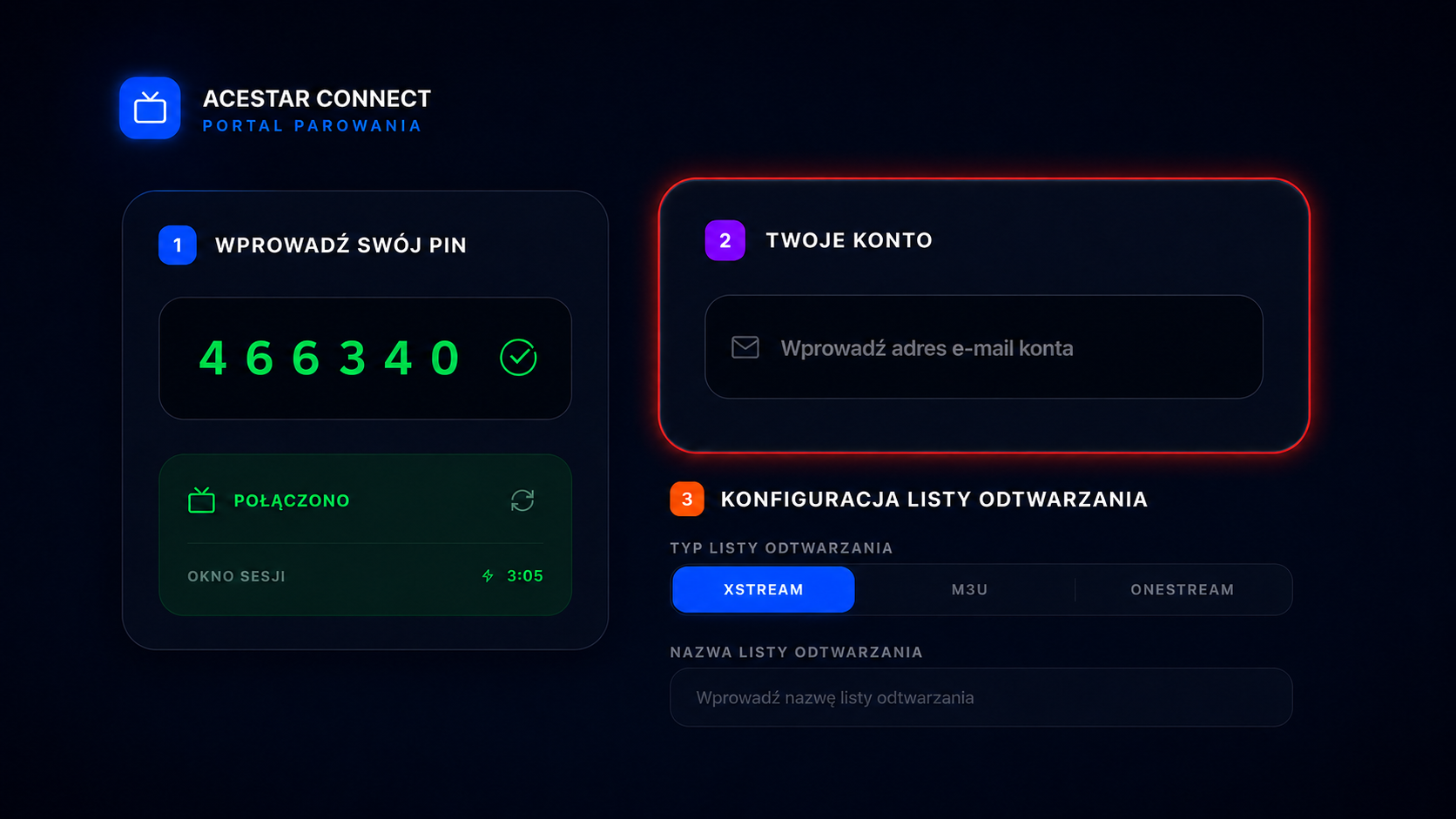
Po wpisaniu adresu e-mail upewnij się, że jest poprawny. Jeśli Twoje konto jest już zarejestrowane, zostanie pokazane jako istniejący użytkownik.
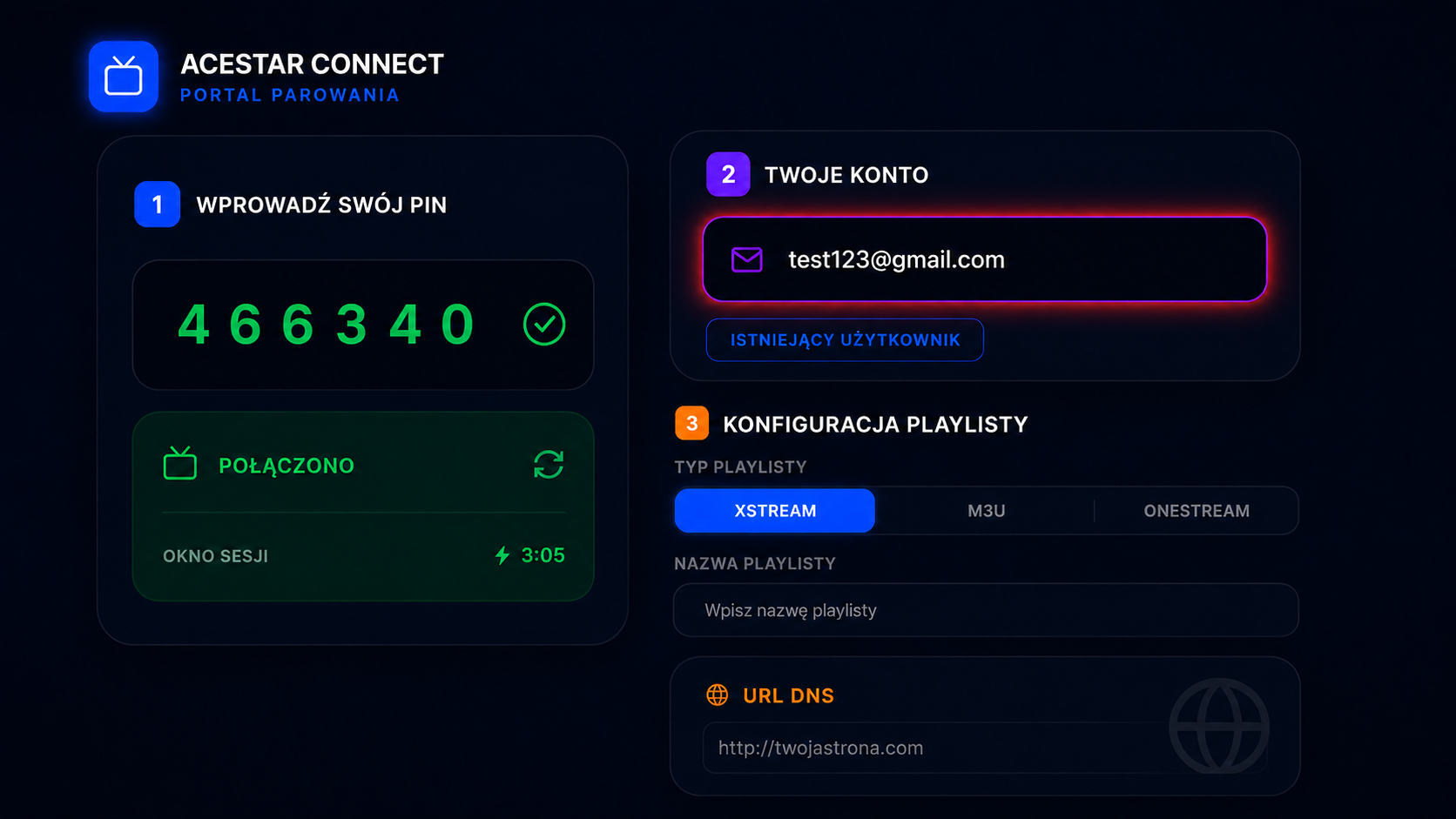
Sprawdź poprawność adresu e-mail.
Jeśli konto już istnieje, zostaniesz rozpoznany jako użytkownik.
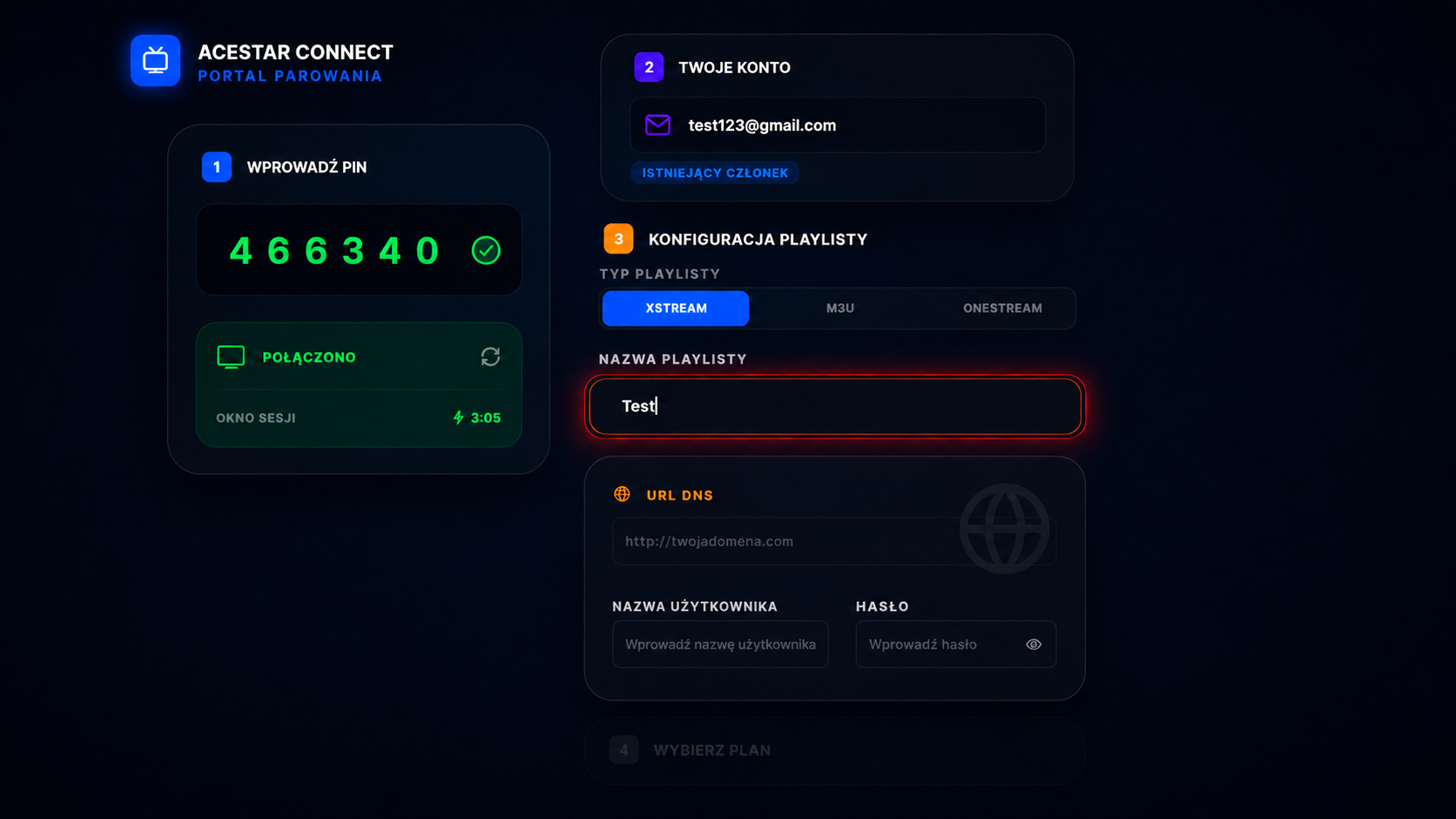
W sekcji Playlist Configuration wprowadź nazwę swojej playlisty. Możesz wpisać dowolną nazwę, np. Test, My Playlist, Live TV itd., aby łatwo ją później zidentyfikować.
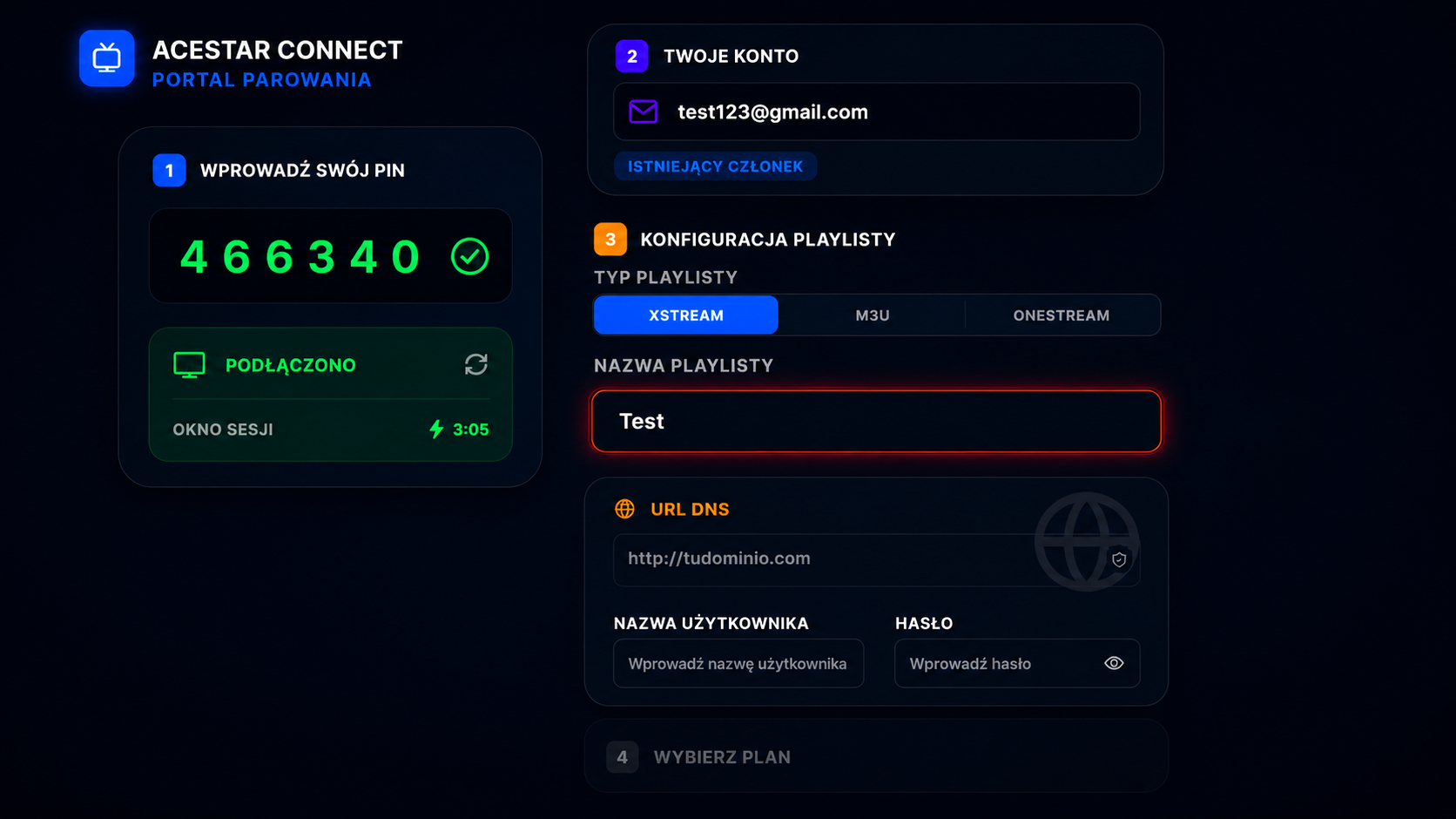
Wprowadź dane od dostawcy:
DNS URL → np. https://test.xyz
Username → nazwa użytkownika
Password → hasło
Uwaga: Sprawdź poprawność wszystkich danych.
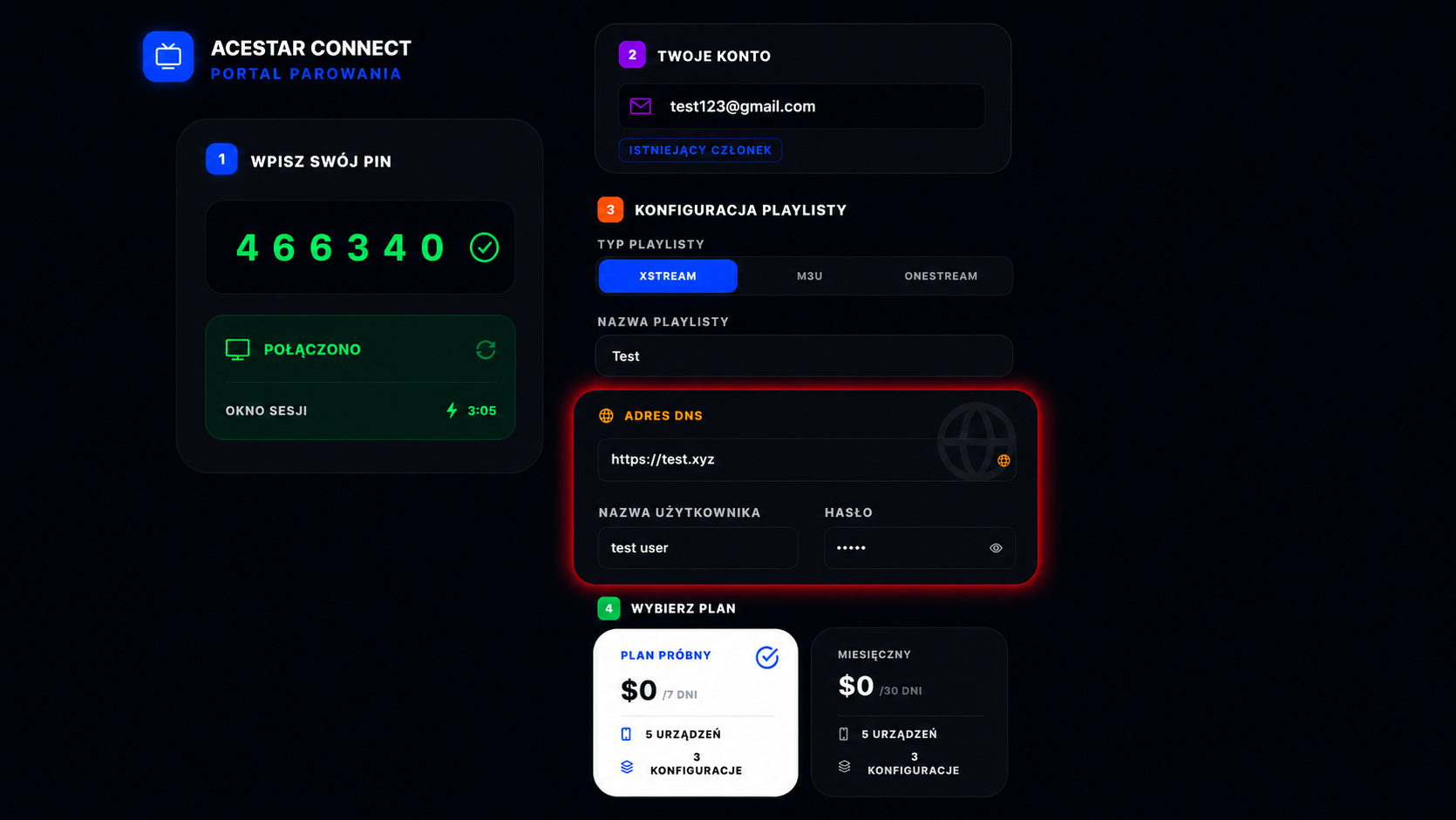
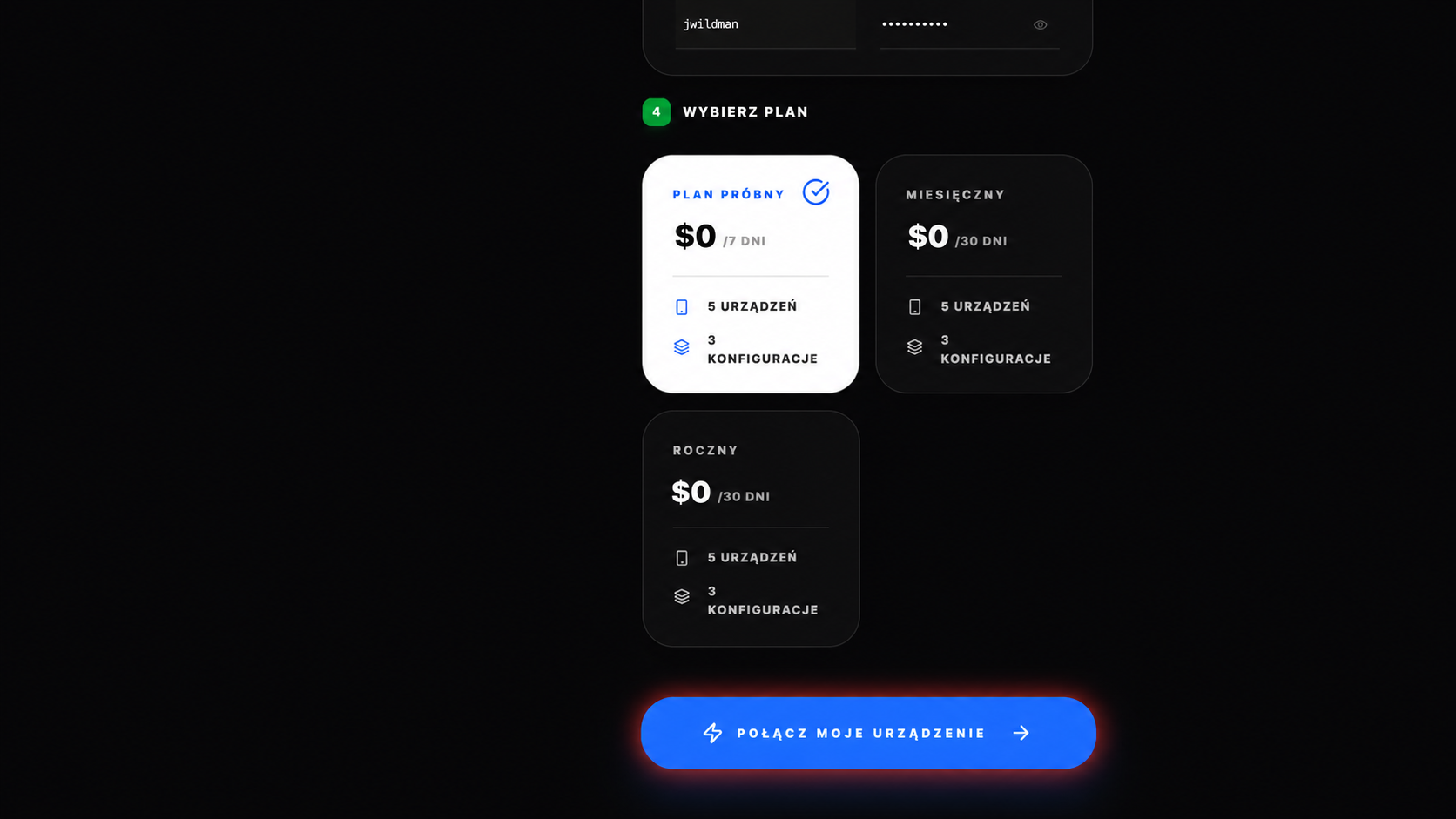
Kliknij preferowany plan.
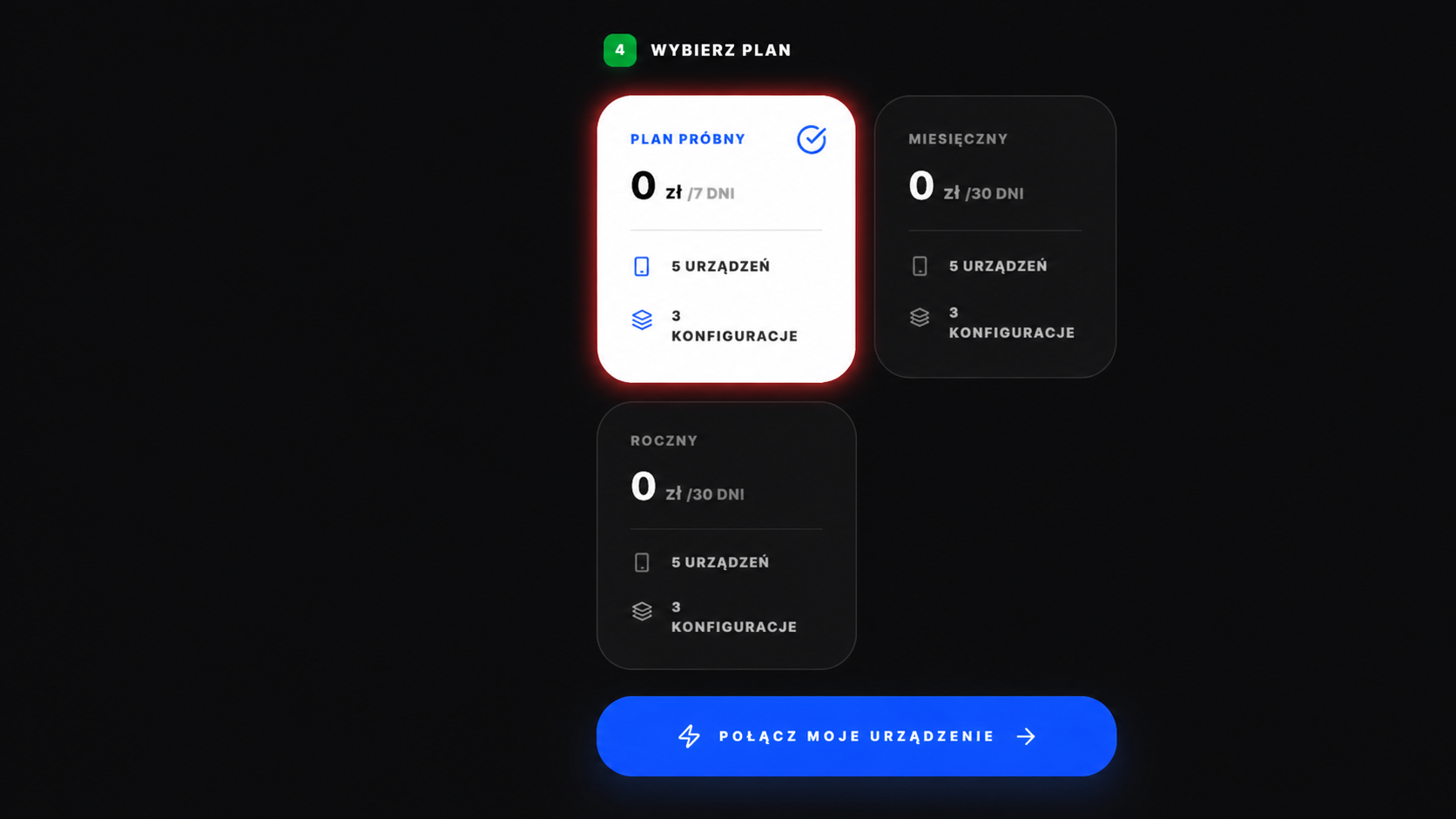
Kliknij Link My Device.
Urządzenie zostanie połączone natychmiast.
Po zakończeniu zobaczysz potwierdzenie:
PIN został zweryfikowany
Status: Activated
Urządzenie jest połączone z kontem
E-mail jest widoczny na ekranie
Możesz kliknąć New Pair, aby połączyć urządzenie ponownie.