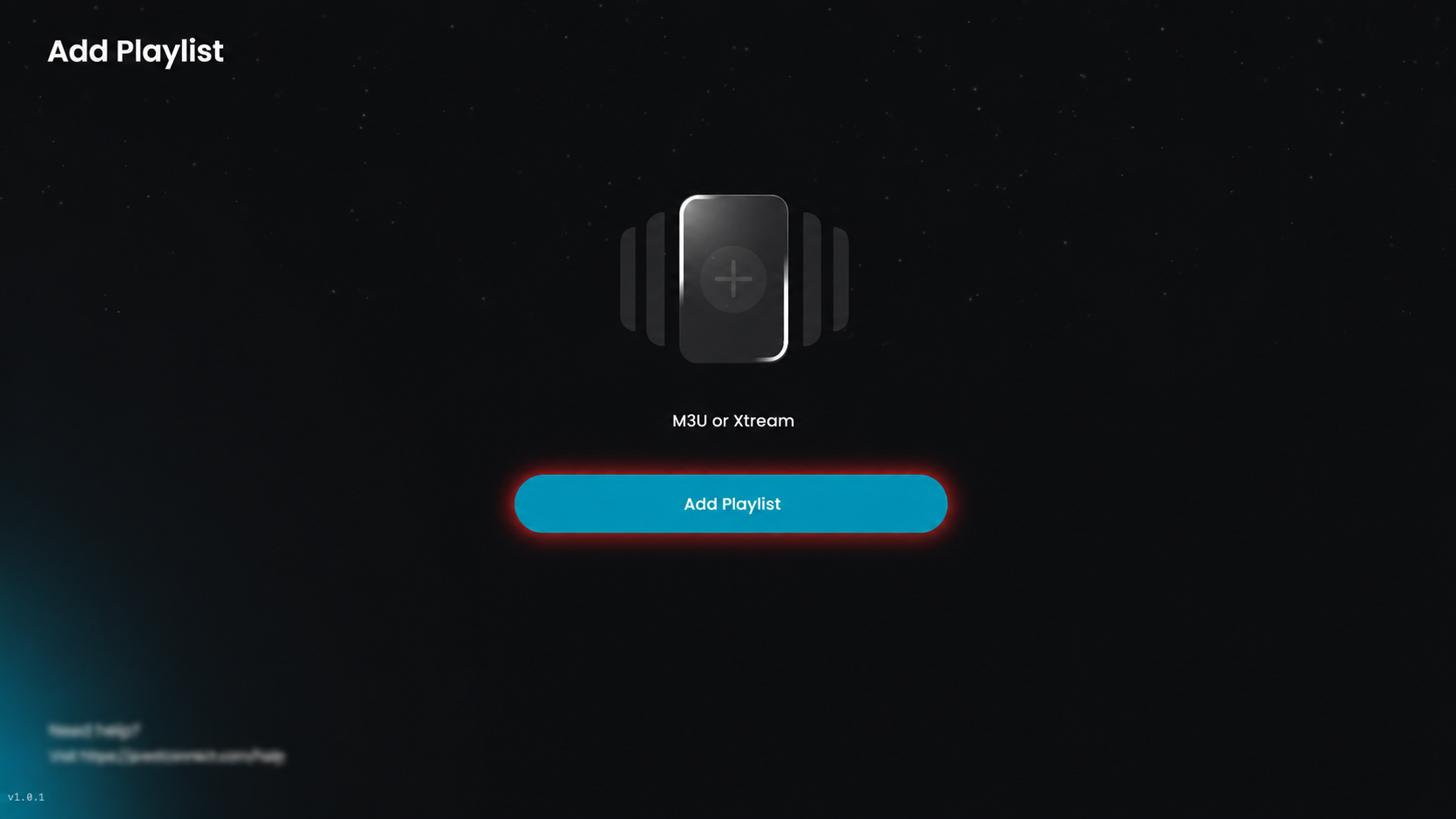
Kliknij Add Playlist, aby dodać nową playlistę.
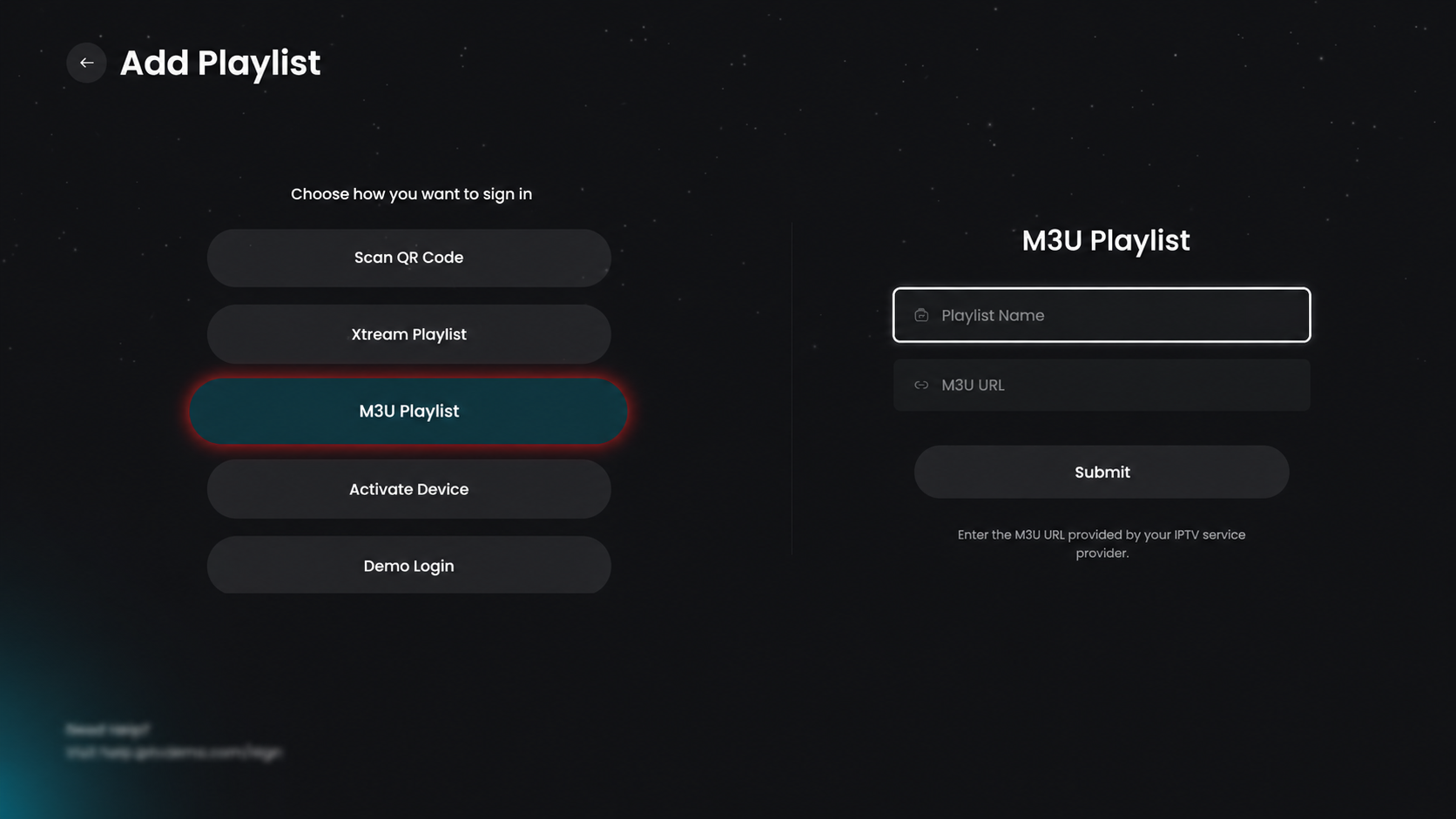
Kliknij opcję M3U Playlist, aby dodać swoją playlistę za pomocą adresu URL M3U.
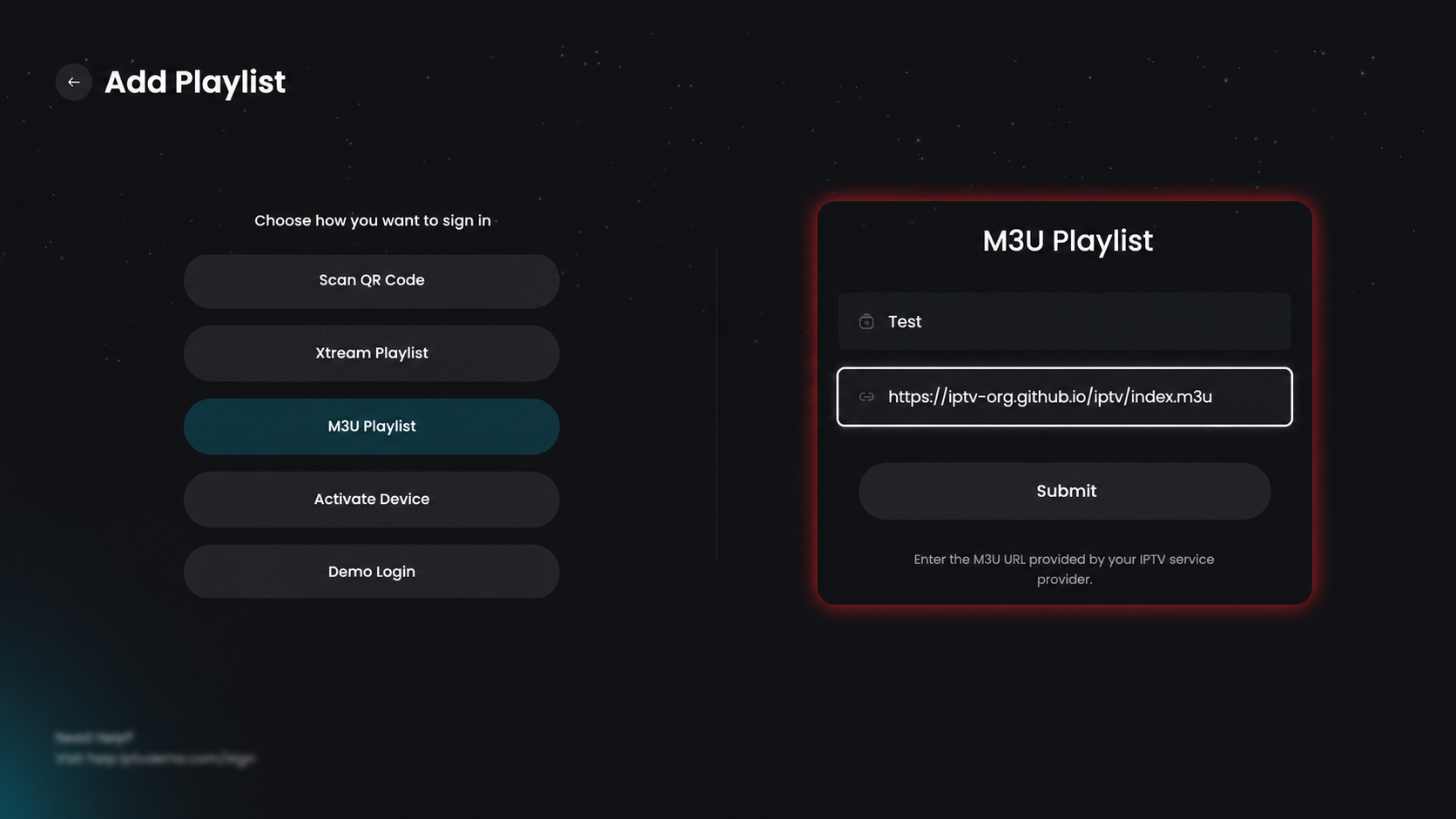
Wybierz M3U Playlist, wpisz Playlist Name i wklej swój adres URL M3U, a następnie kliknij Submit, aby załadować i dodać kanały.
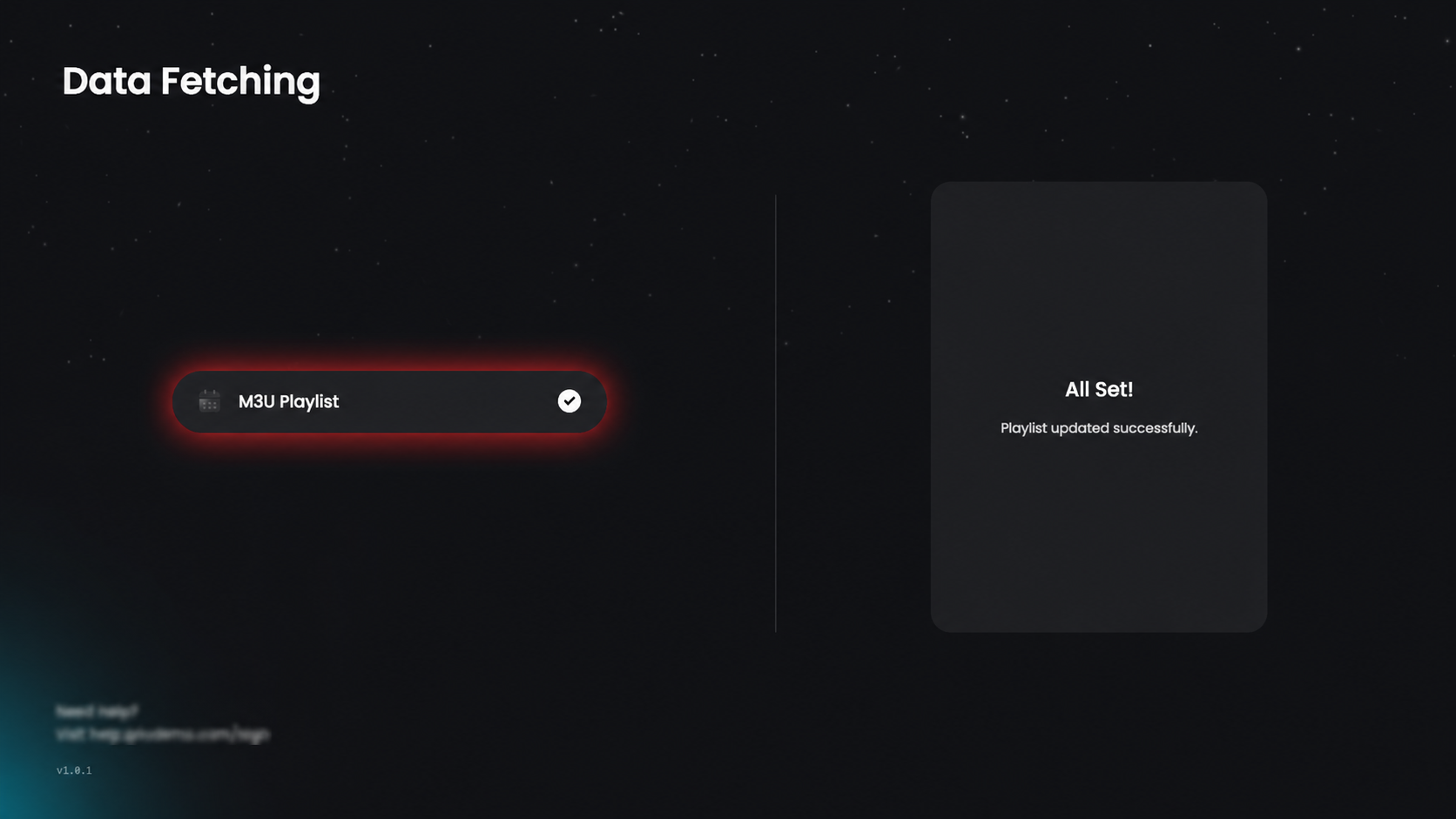
Aplikacja rozpocznie teraz pobieranie i aktualizowanie danych playlisty. Po pomyślnym zakończeniu procesu na ekranie pojawi się komunikat potwierdzający All Set!.
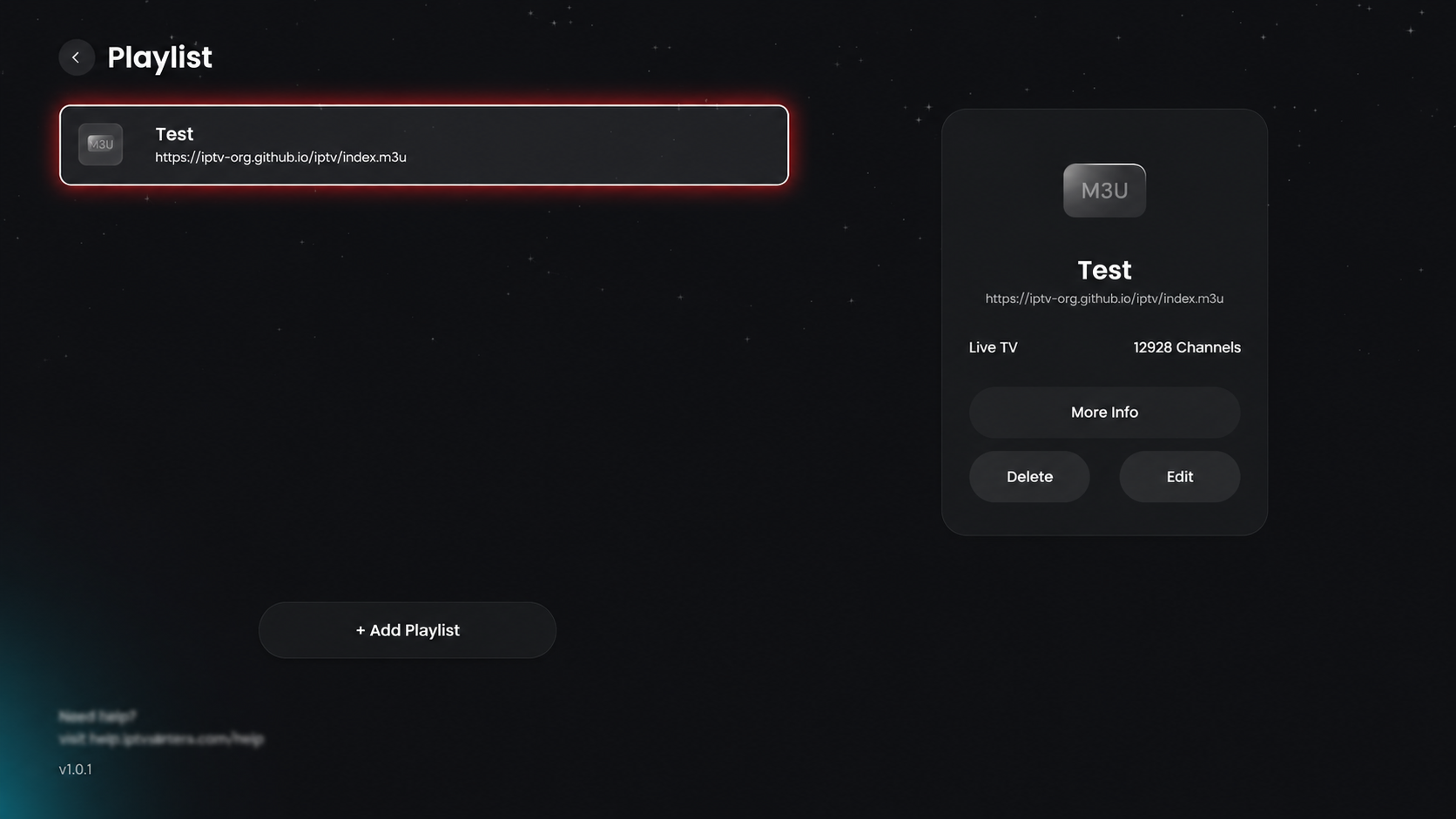
Po kliknięciu Submit playlista zostanie pomyślnie dodana i pojawi się na ekranie Playlist z nazwą oraz adresem URL M3U. Teraz możesz wybrać playlistę, aby rozpocząć oglądanie, lub użyć opcji takich jak More Info — aby wyświetlić szczegóły, Edit — aby zaktualizować adres URL lub nazwę, albo Delete — aby ją usunąć.
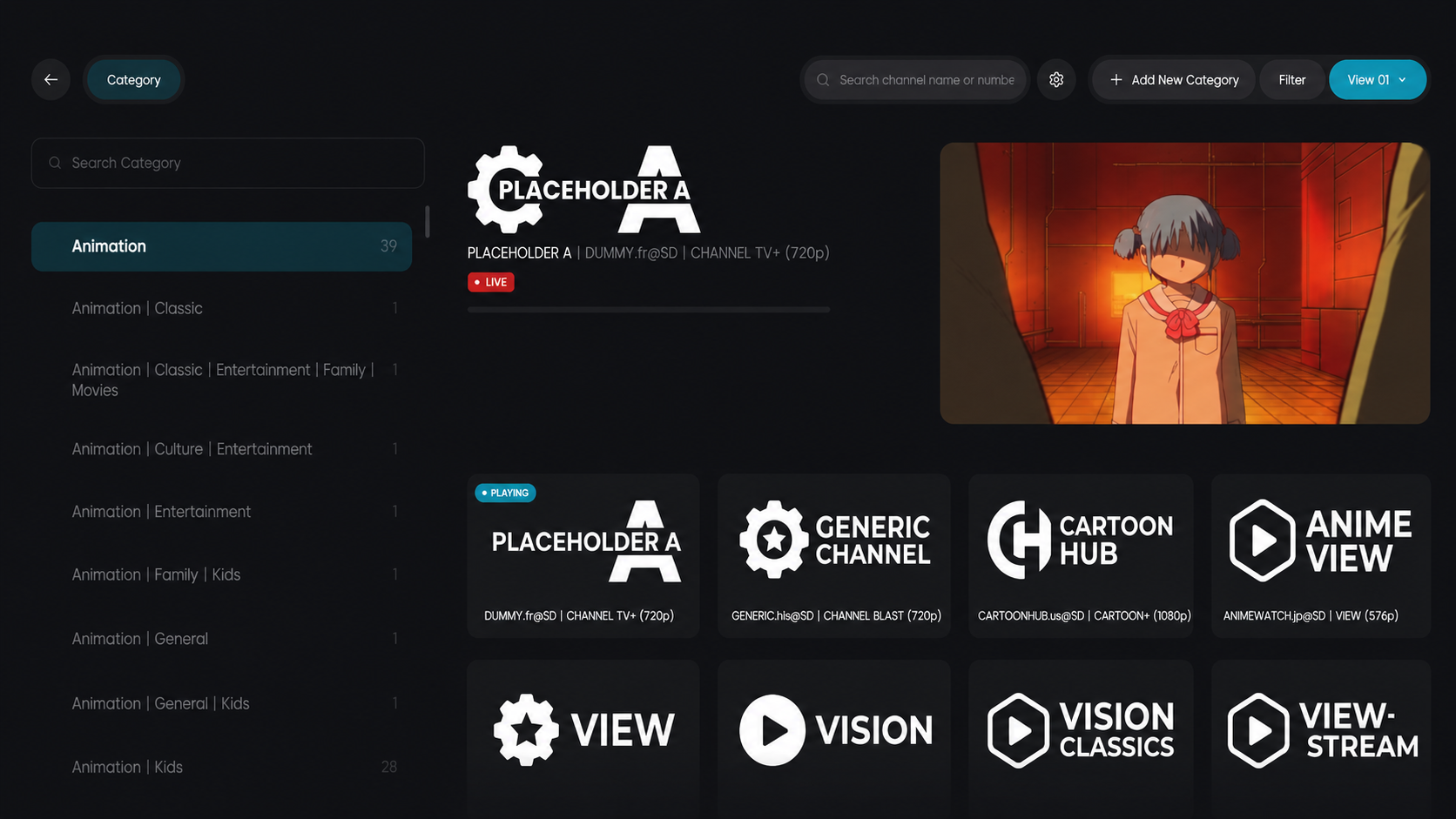
Kliknij dodaną playlistę na ekranie playlist. Po jej wybraniu zostaniesz automatycznie przekierowany na stronę Categories. Tutaj możesz przeglądać różne kategorie treści w lewym panelu oraz dostępne kanały po prawej stronie. Wybierz dowolną kategorię, aby przeglądać i natychmiast rozpocząć odtwarzanie kanałów.