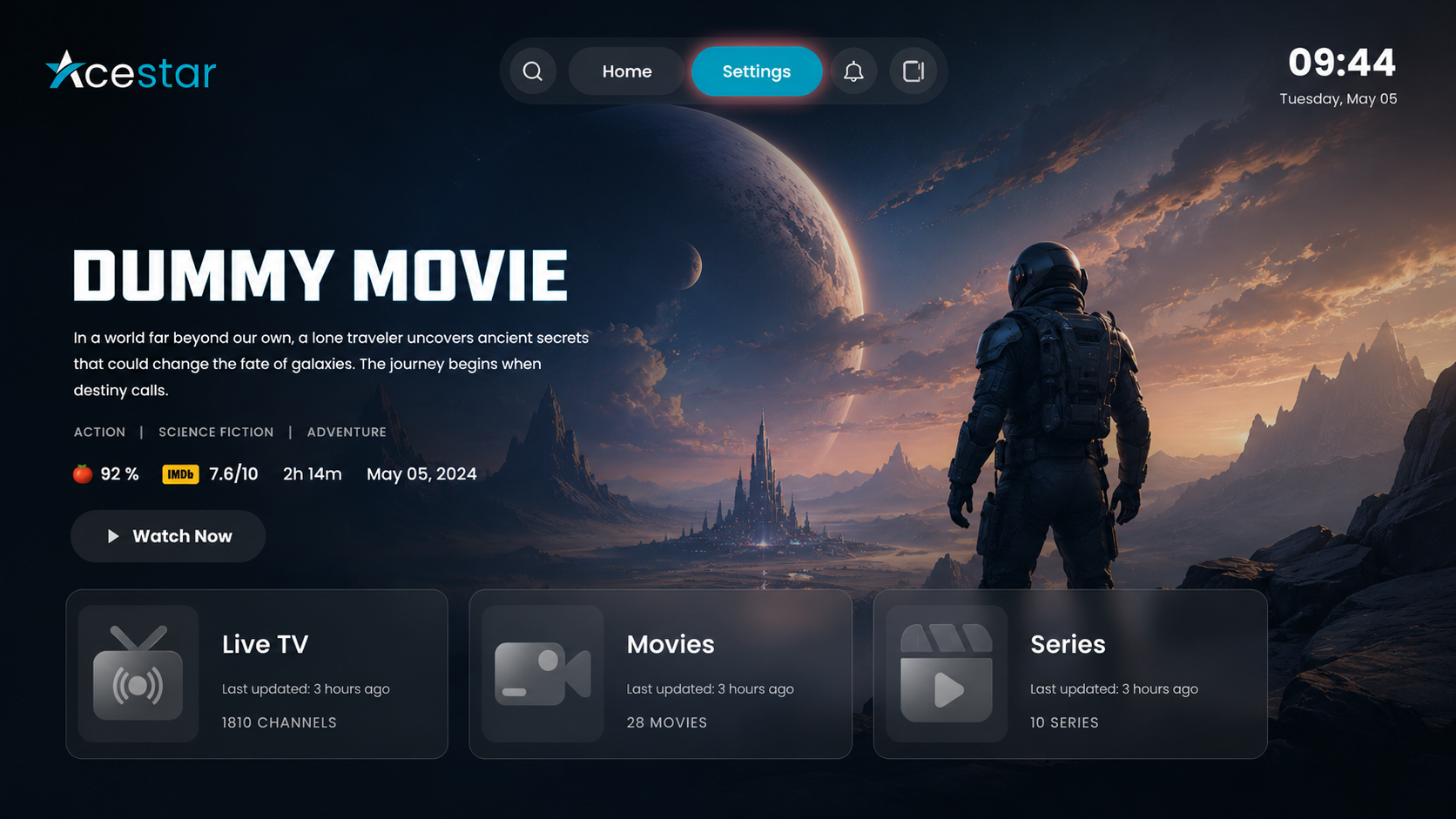
Faceți clic pe opțiunea Settings din meniul de sus de pe ecranul principal pentru a accesa preferințele aplicației.
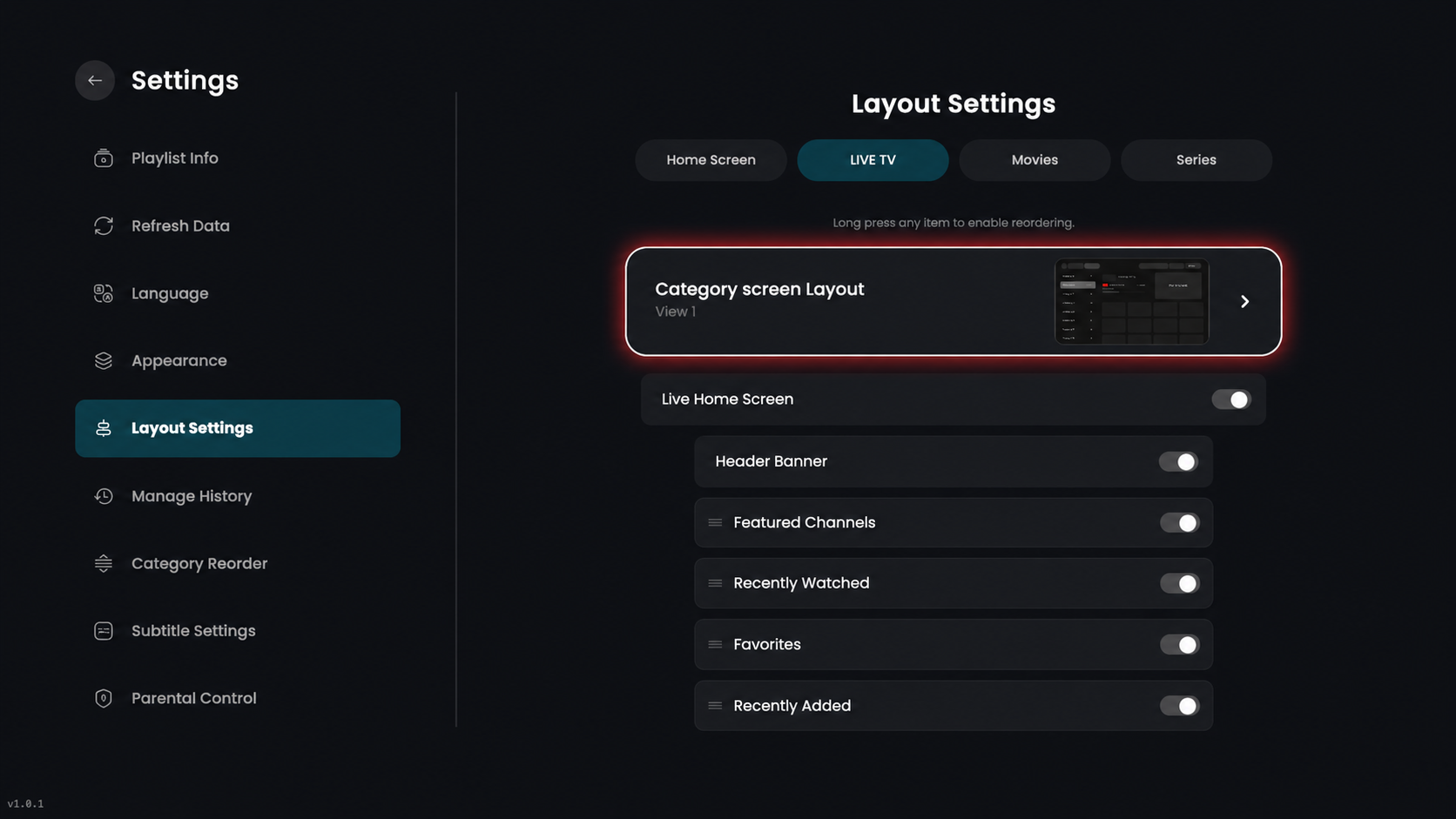
Faceți clic pe opțiunea Layout Settings din meniul din partea stângă.
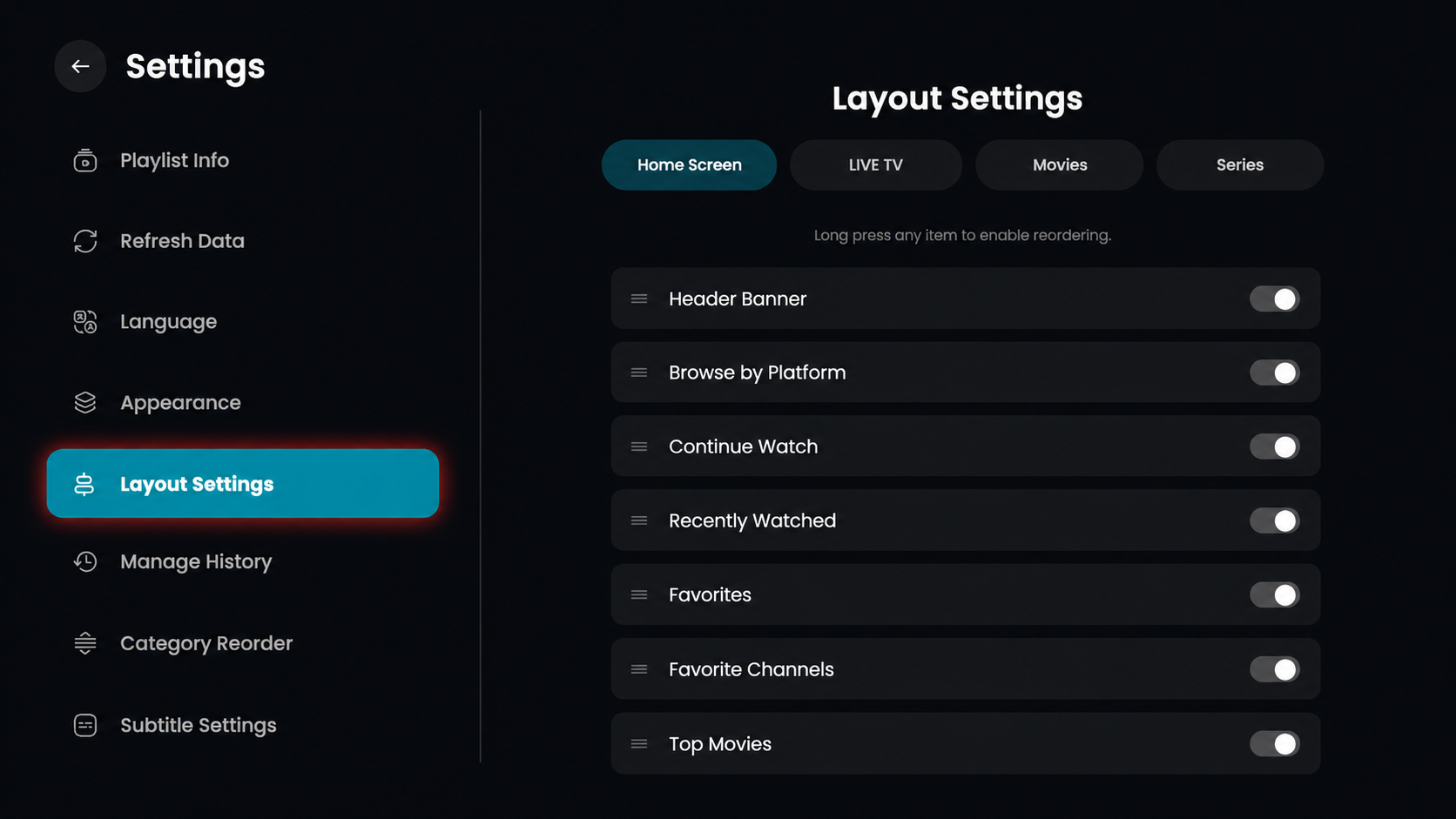
În secțiunea de sus, faceți clic pe Live TV pentru a deschide setările de layout Live TV.
Opțiuni de layout setări de comutare
Live Home Screen – Activați sau dezactivați secțiunea ecranului principal Live.
Header Banner – Afișați sau ascundeți bannerul de sus de pe ecran.
Featured Channels – Afișați sau ascundeți canalele recomandate.
Recently Watched – Afișați sau ascundeți conținutul vizionat recent.
Favorites – Activați sau dezactivați secțiunea de favorite.
Recently Added – Afișați sau ascundeți conținutul adăugat recent.
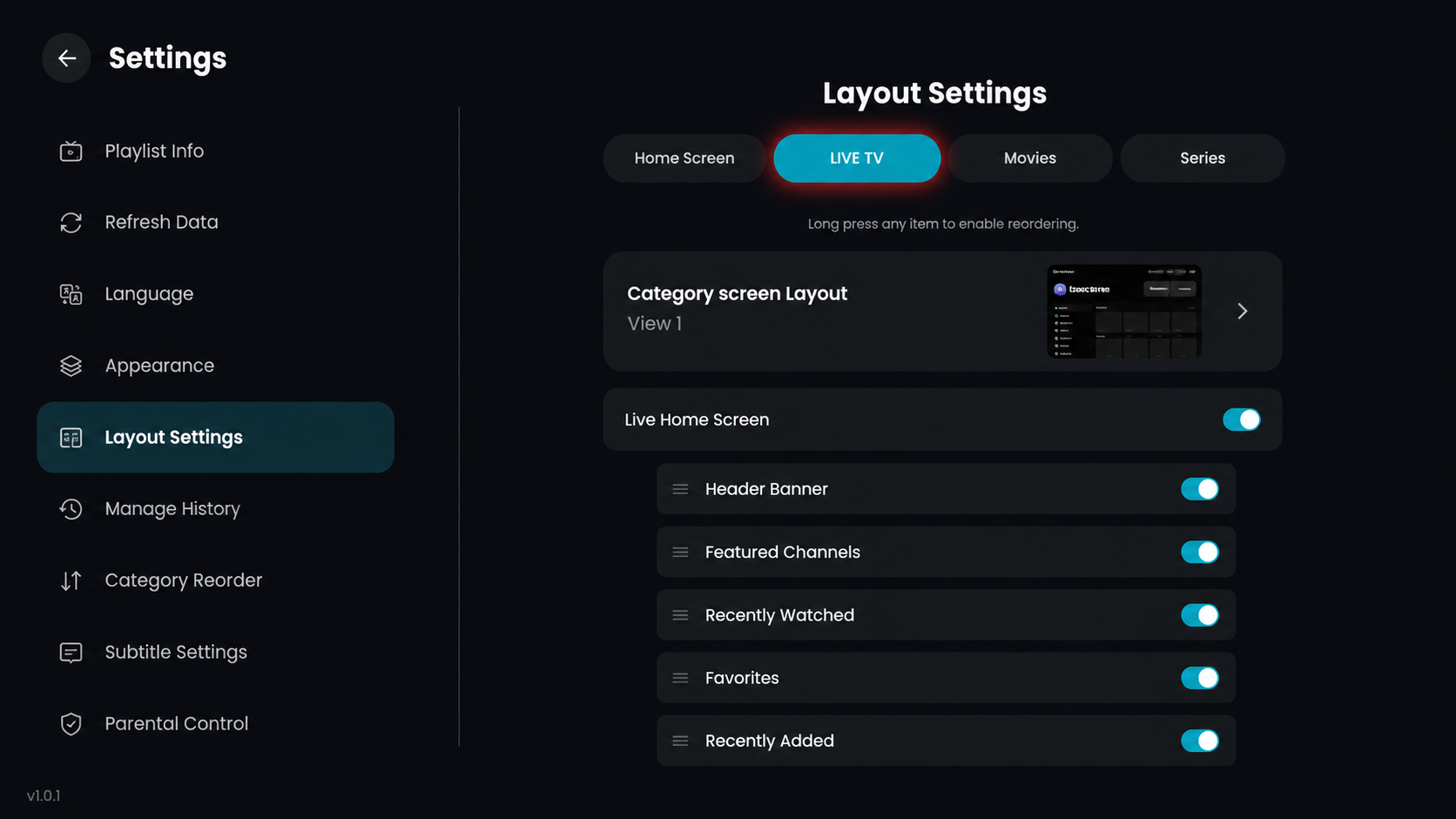
Faceți clic pe Category Screen Layout pentru a vizualiza sau personaliza layoutul categoriilor.
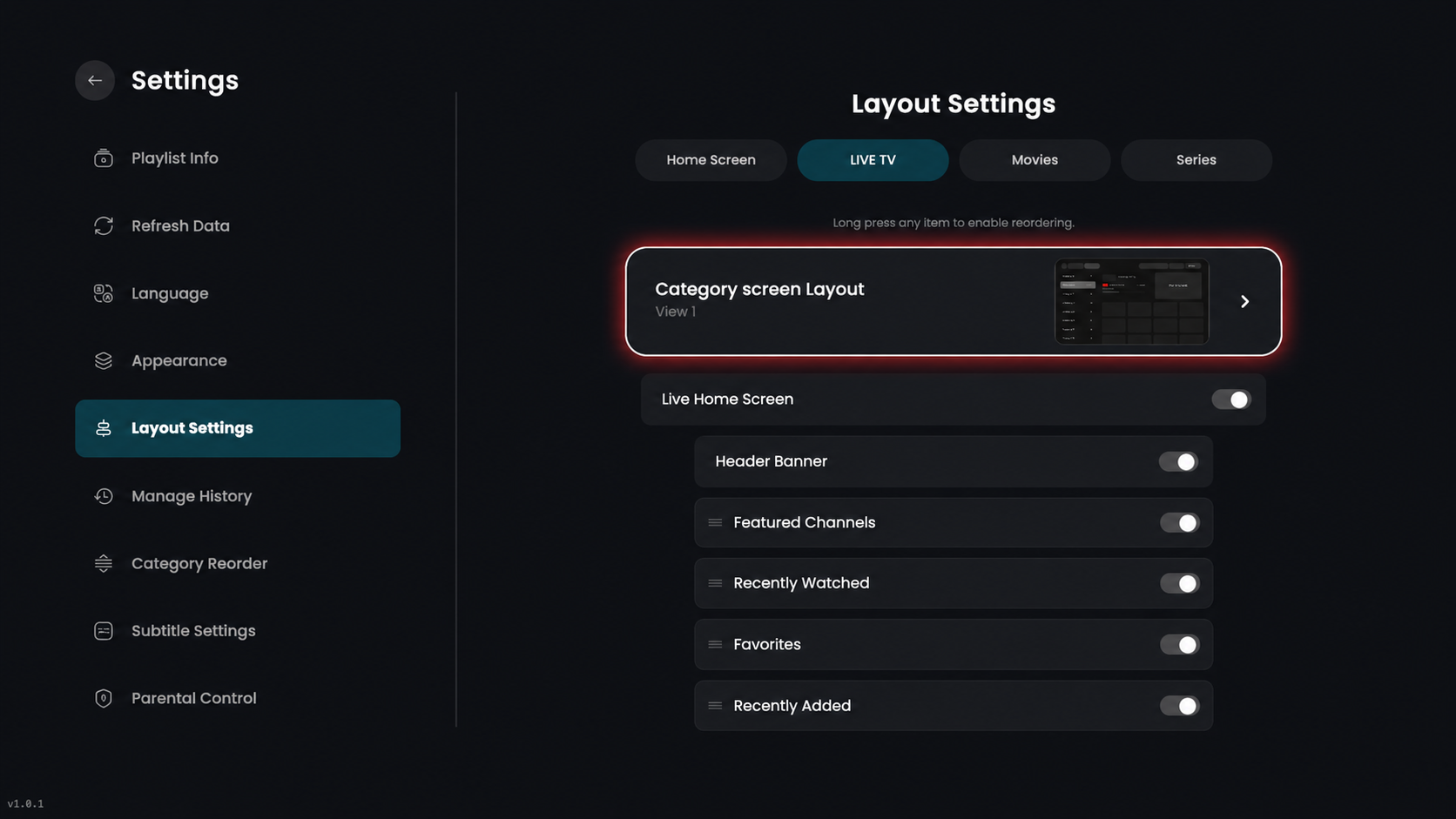
Faceți clic pe orice layout, de exemplu View 01, pentru a-l selecta ca layout preferat pentru ecranul categoriilor.
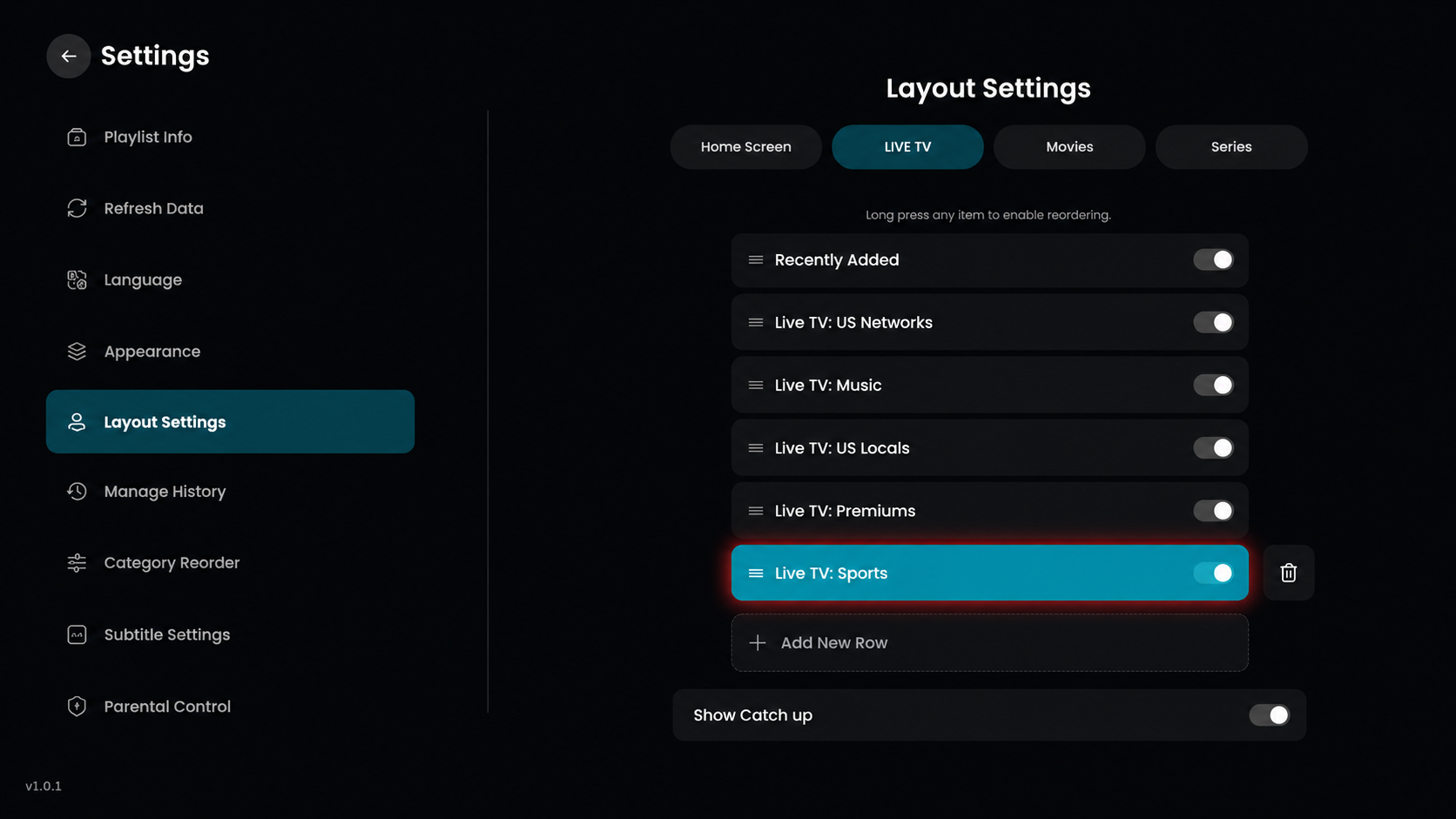
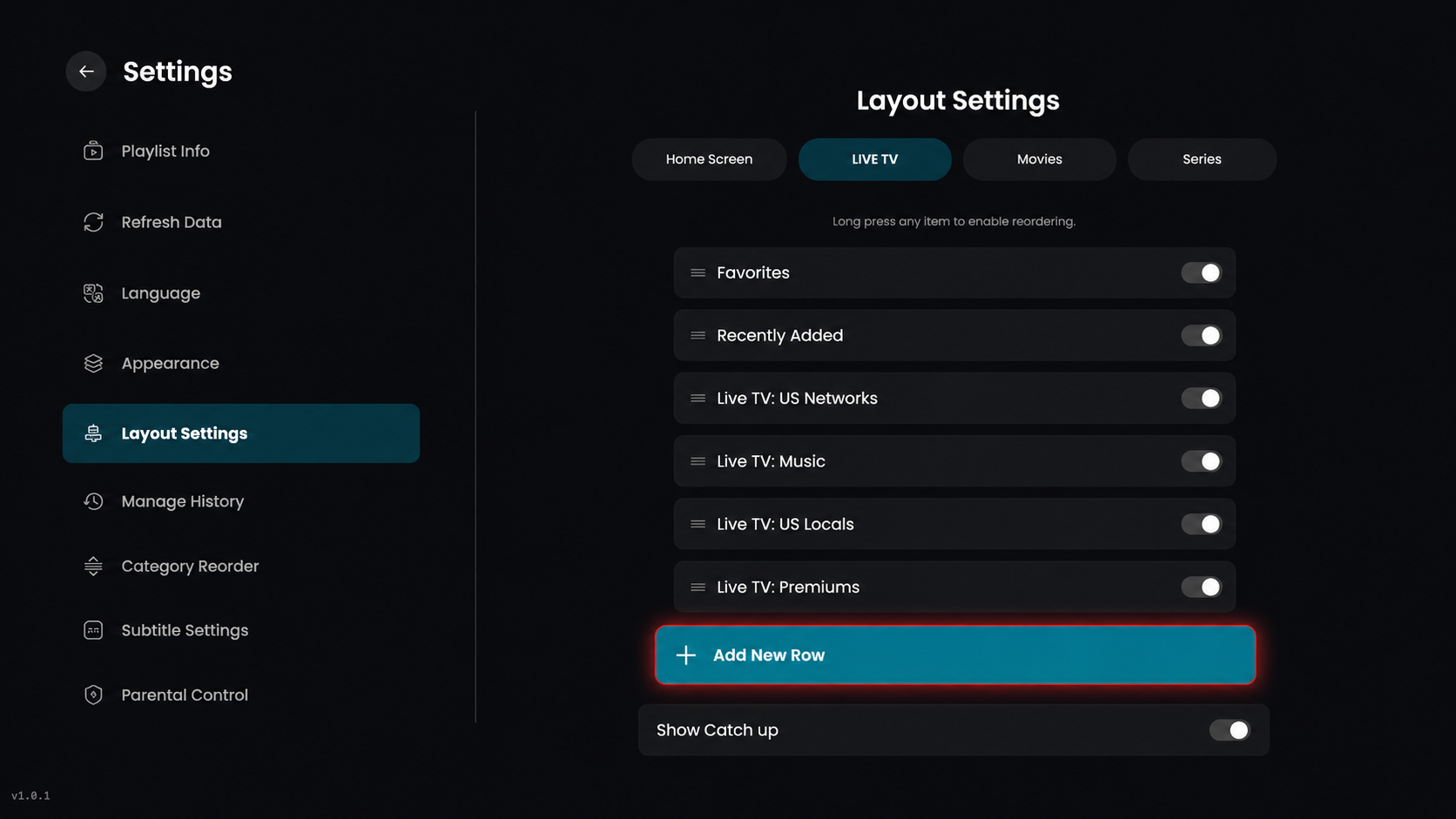
Faceți clic pe butonul Add New Row din partea de jos a listei pentru a crea o nouă categorie sau secțiune în layoutul Live TV.
Din meniul lateral, derulați prin listă și faceți clic pe categoria specifică pe care doriți să o afișați pe dashboard, cum ar fi Sports, News & Weather sau Kids.
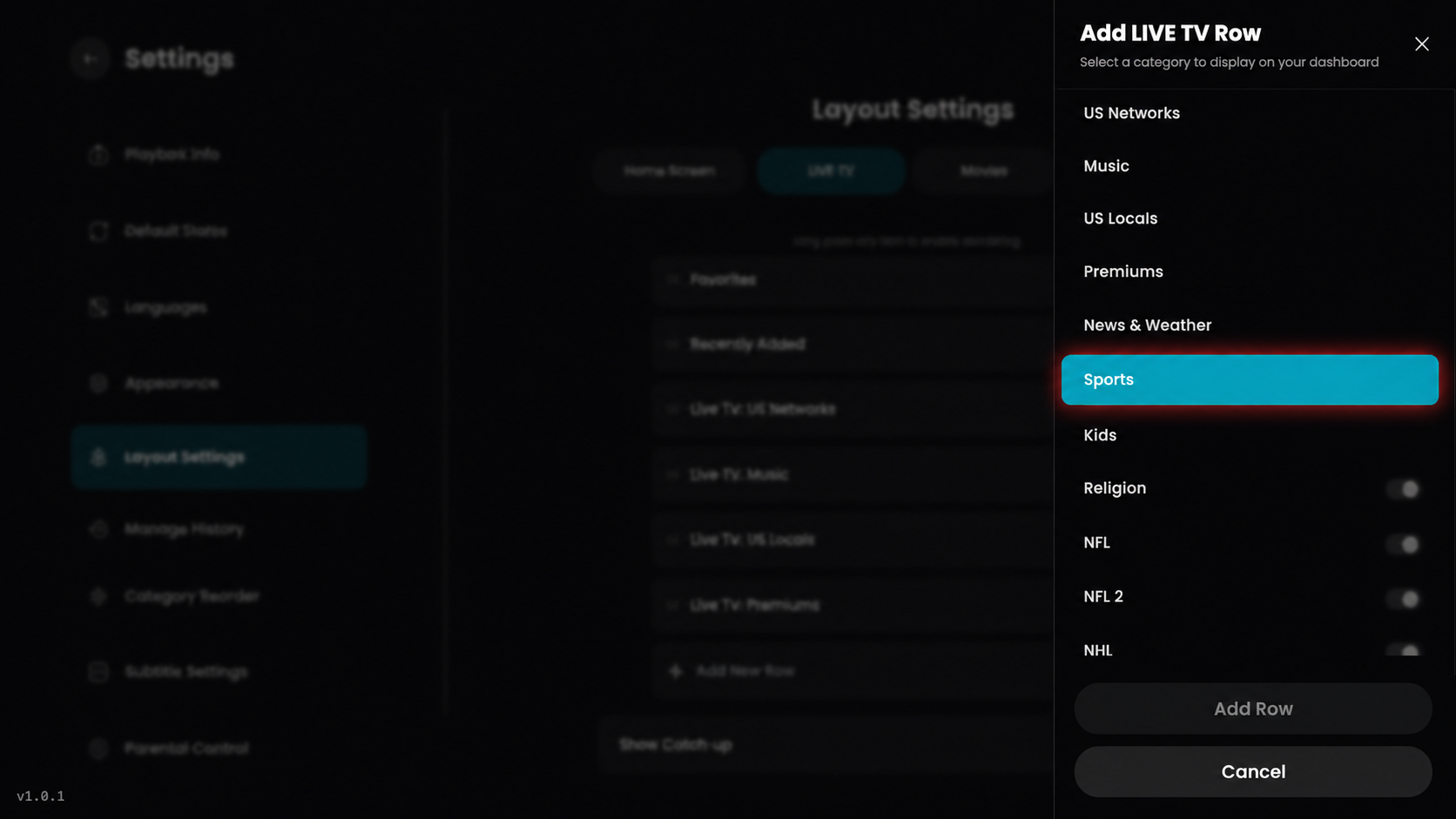
După ce categoria este selectată, faceți clic pe butonul Add Row din partea de jos a barei laterale pentru a o adăuga oficial în layoutul Live TV.
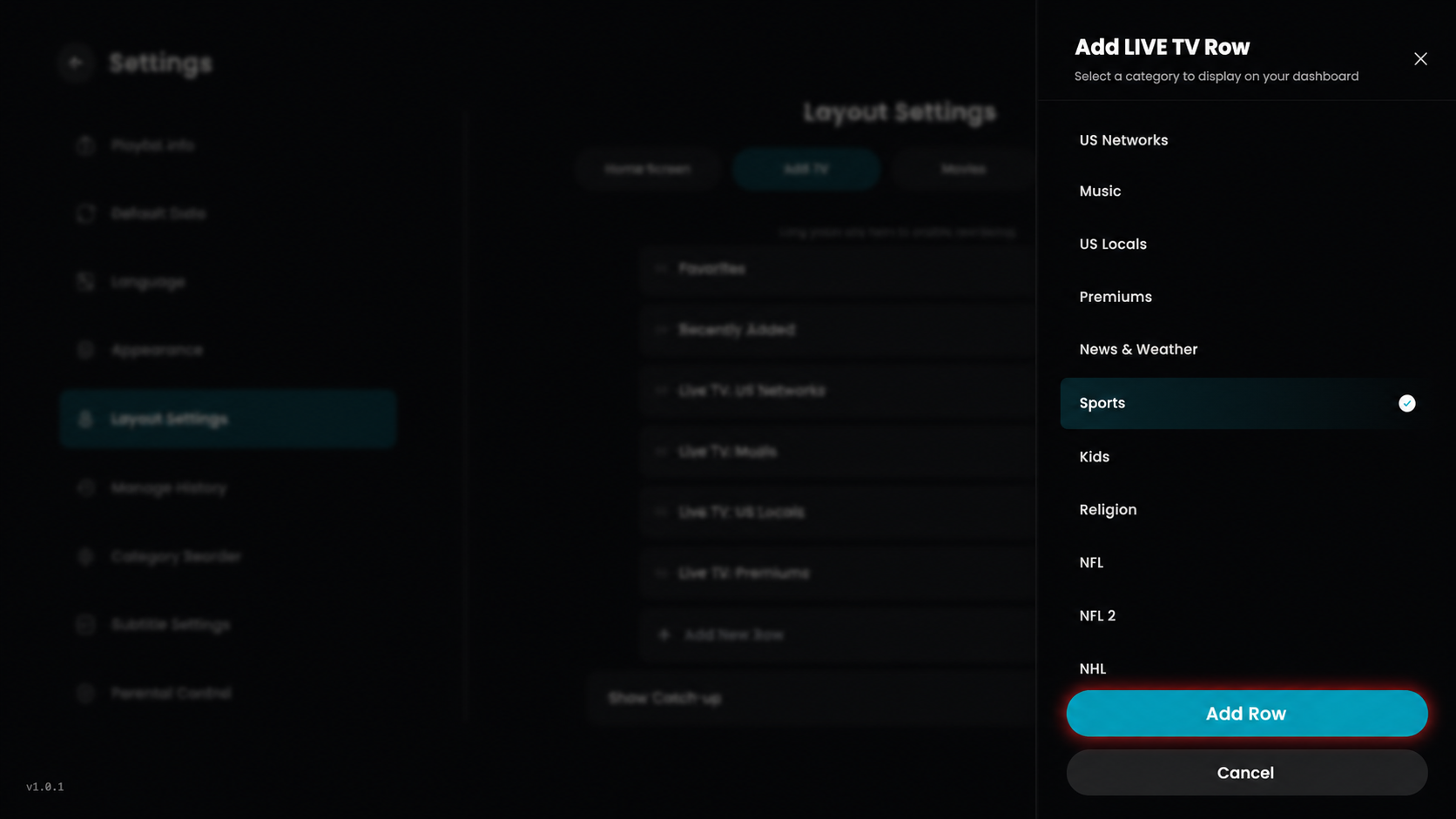
Categoria selectată va fi adăugată ca un rând nou, de exemplu Live TV: Sports, în layoutul dvs.