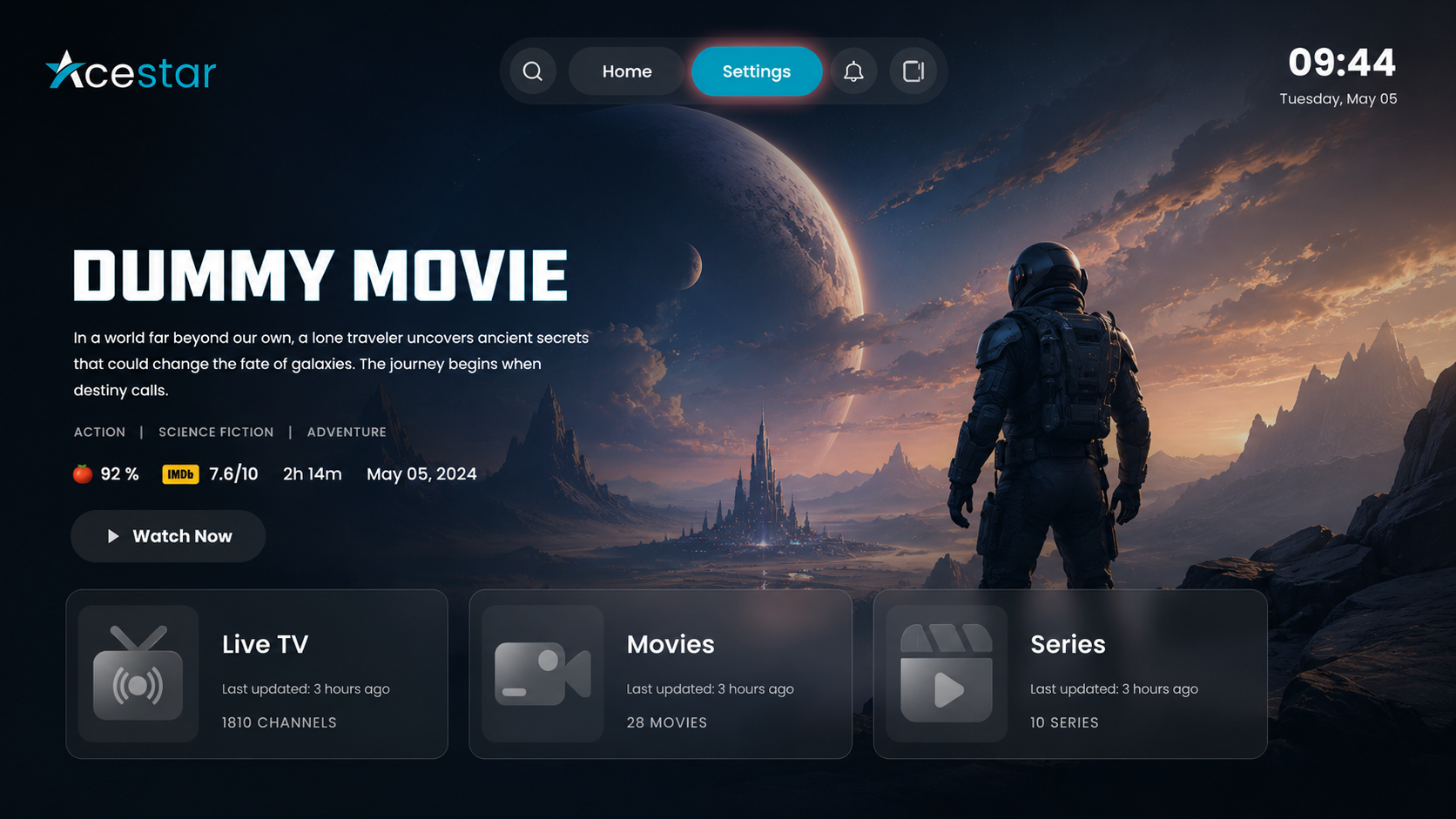
Faceți clic pe opțiunea Settings din meniul superior al ecranului principal pentru a accesa și gestiona preferințele și configurațiile aplicației.
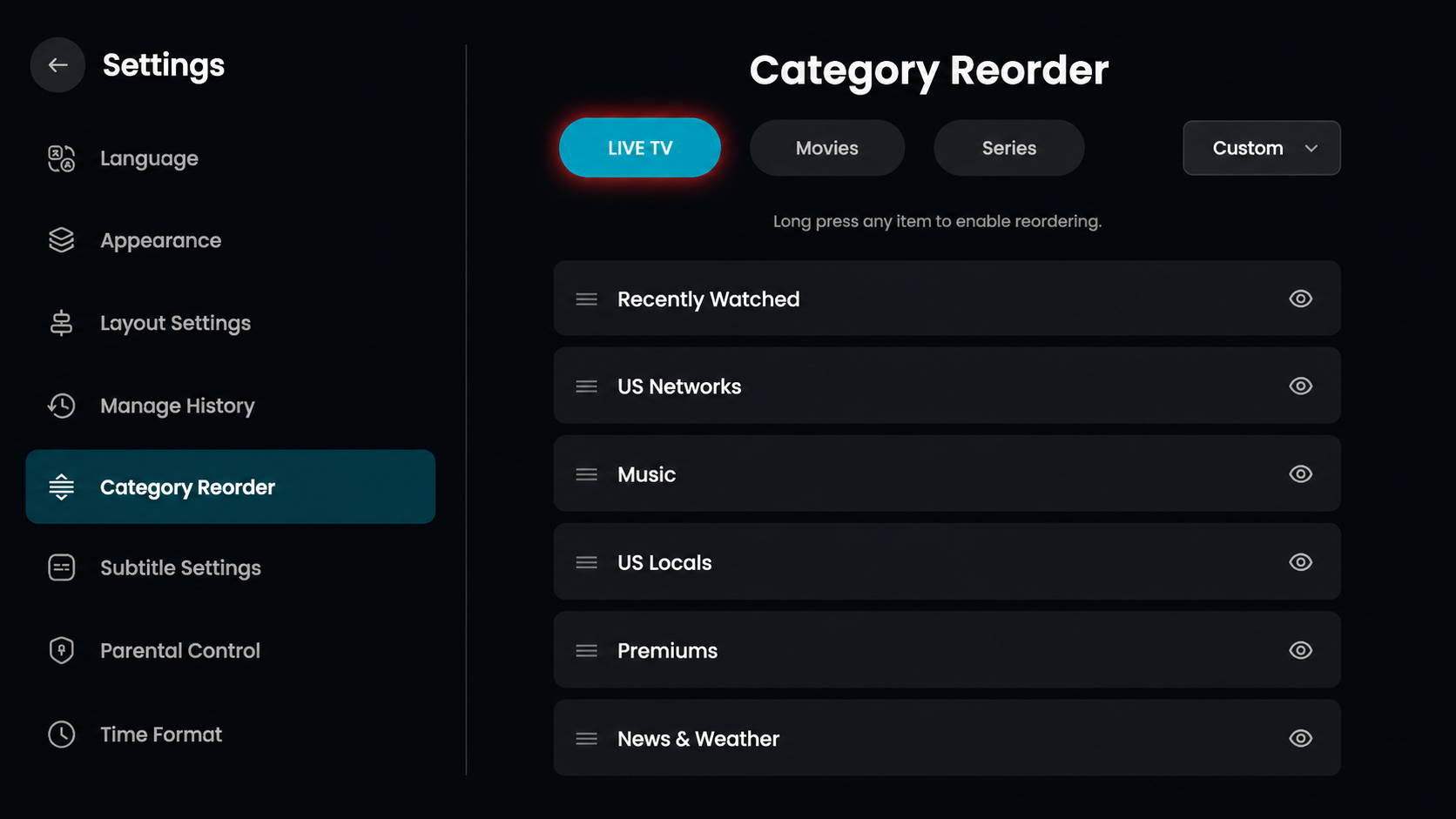
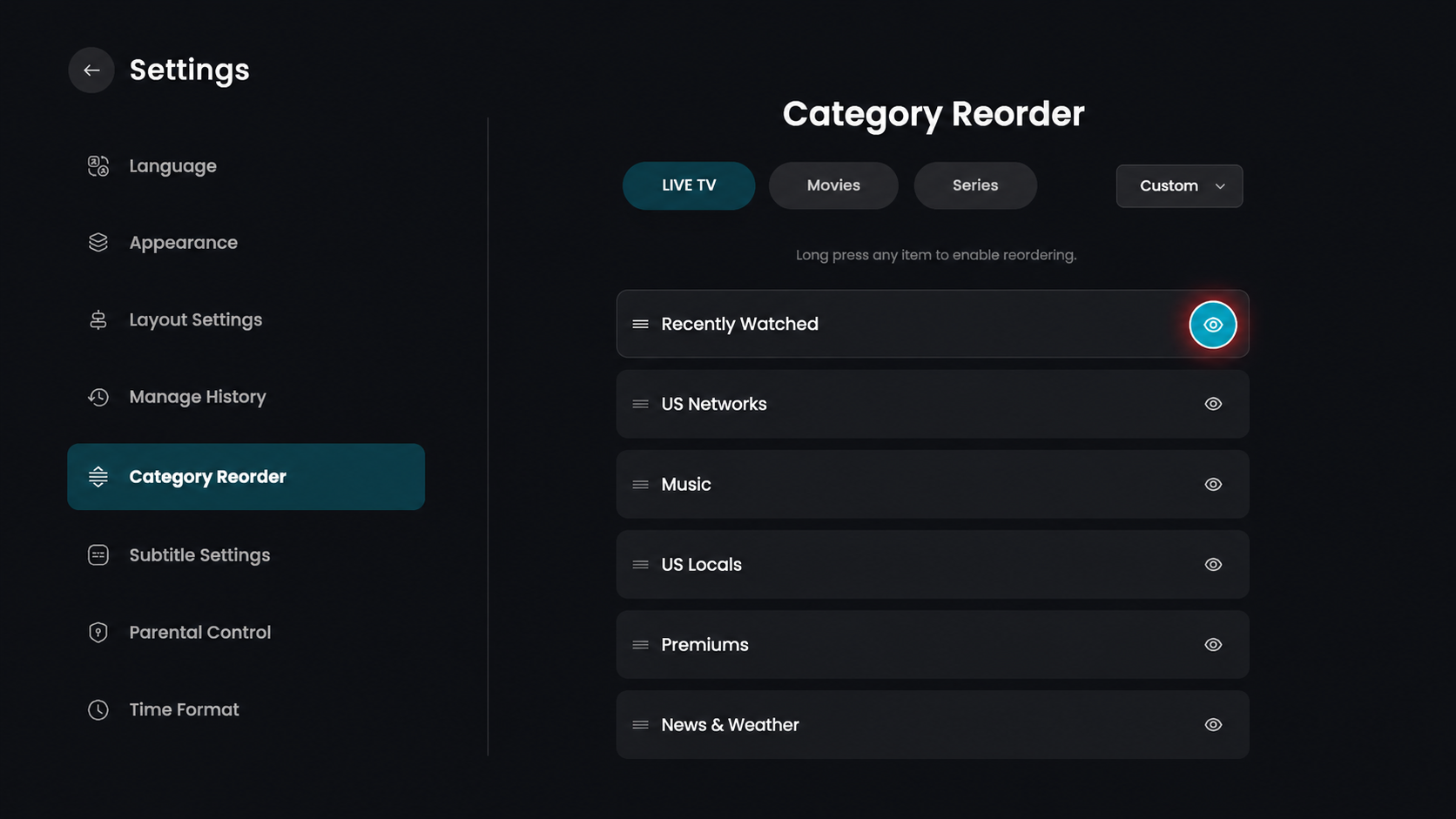
În secțiunea Category Reorder, faceți clic pe fila LIVE TV din partea de sus pentru a gestiona ordinea categoriilor TV.
Pentru a schimba poziția unei categorii, cum ar fi Recently Watched, apăsați lung pe element pentru a activa reordonarea.
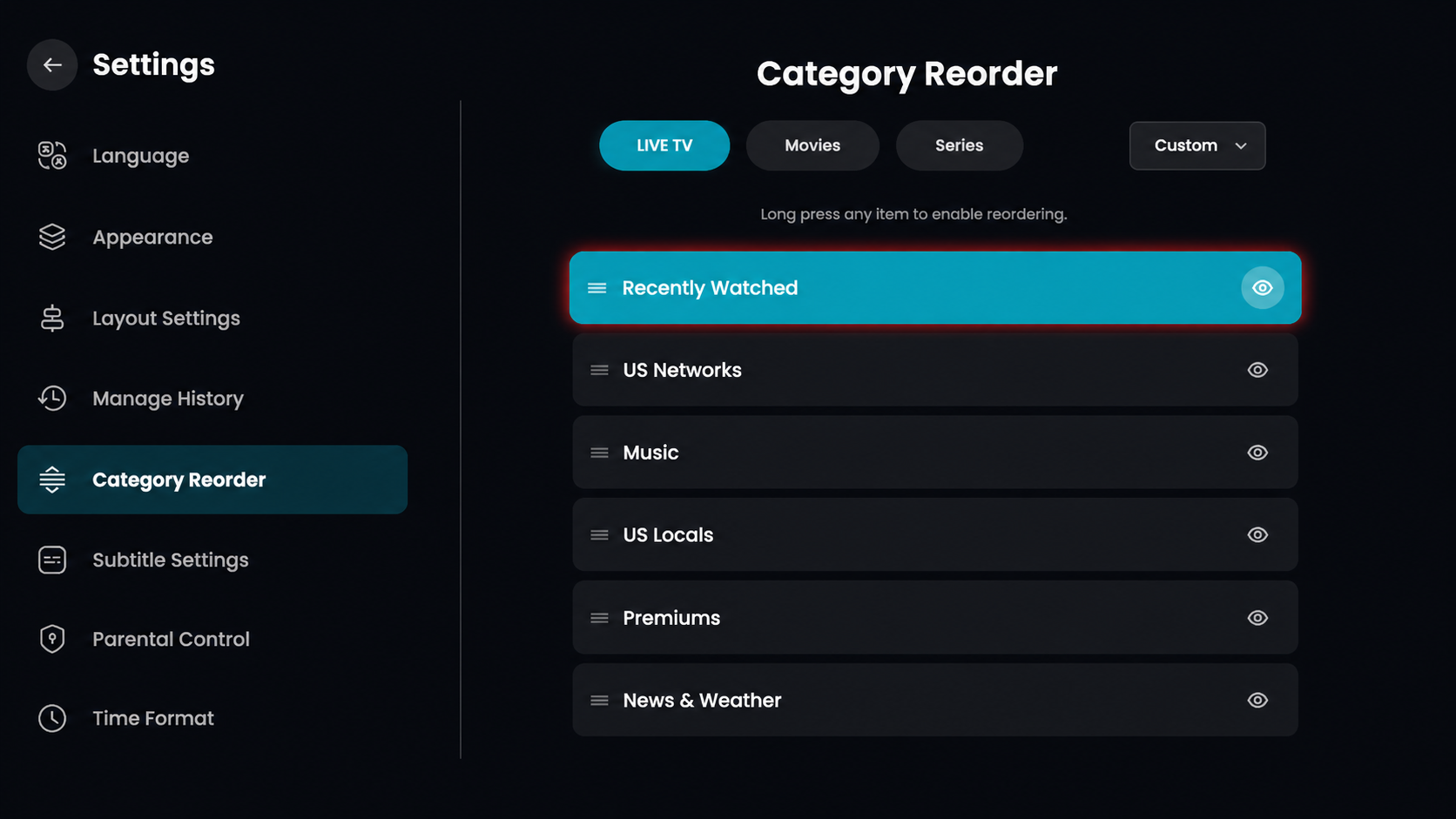
În meniul Category Reorder, localizați pictograma în formă de ochi din partea dreaptă a unei categorii, cum ar fi Recently Watched.
În ecranul Category Reorder, faceți clic pe fila Movies din partea de sus pentru a gestiona modul în care sunt organizate genurile și colecțiile de filme.
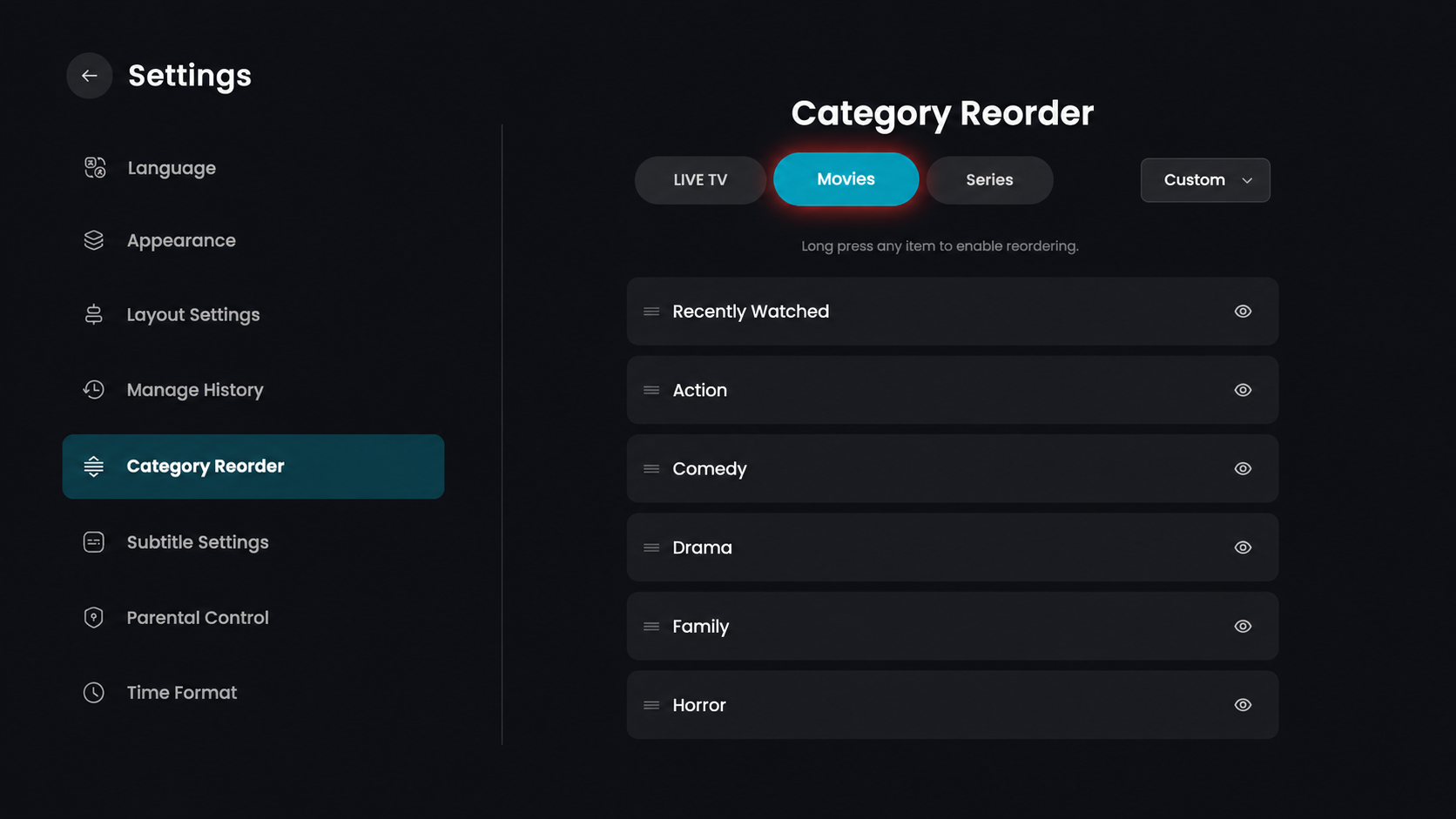
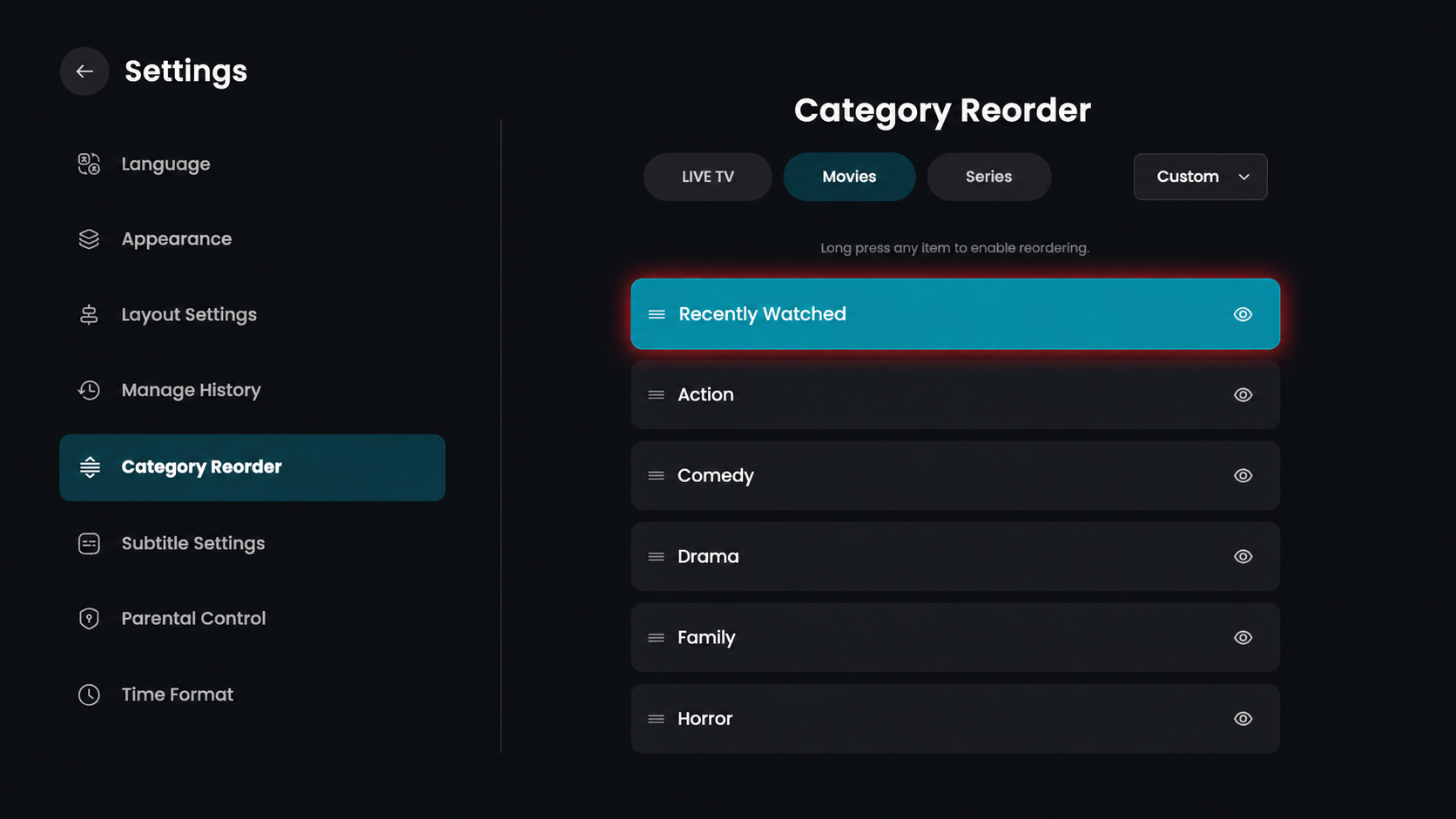
Pentru a rearanja categoriile de filme, cum ar fi Recently Watched, apăsați lung pe element pentru a activa modul de reordonare.
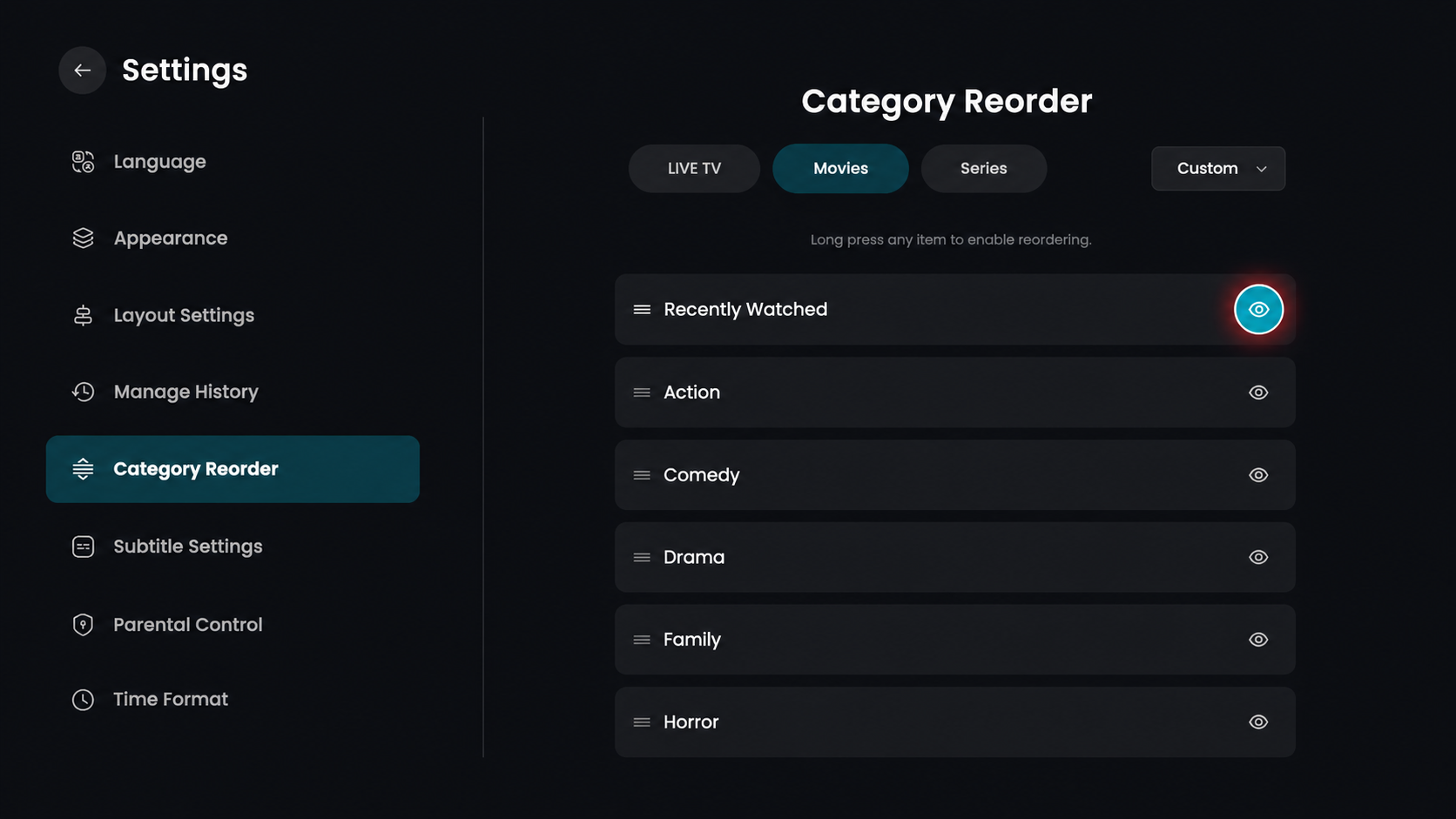
În meniul Category Reorder pentru Movies, localizați pictograma în formă de ochi din partea dreaptă a unui gen specific, cum ar fi Recently Watched.
În ecranul Category Reorder, faceți clic pe fila Series din partea de sus pentru a gestiona organizarea emisiunilor TV și a categoriilor de seriale.
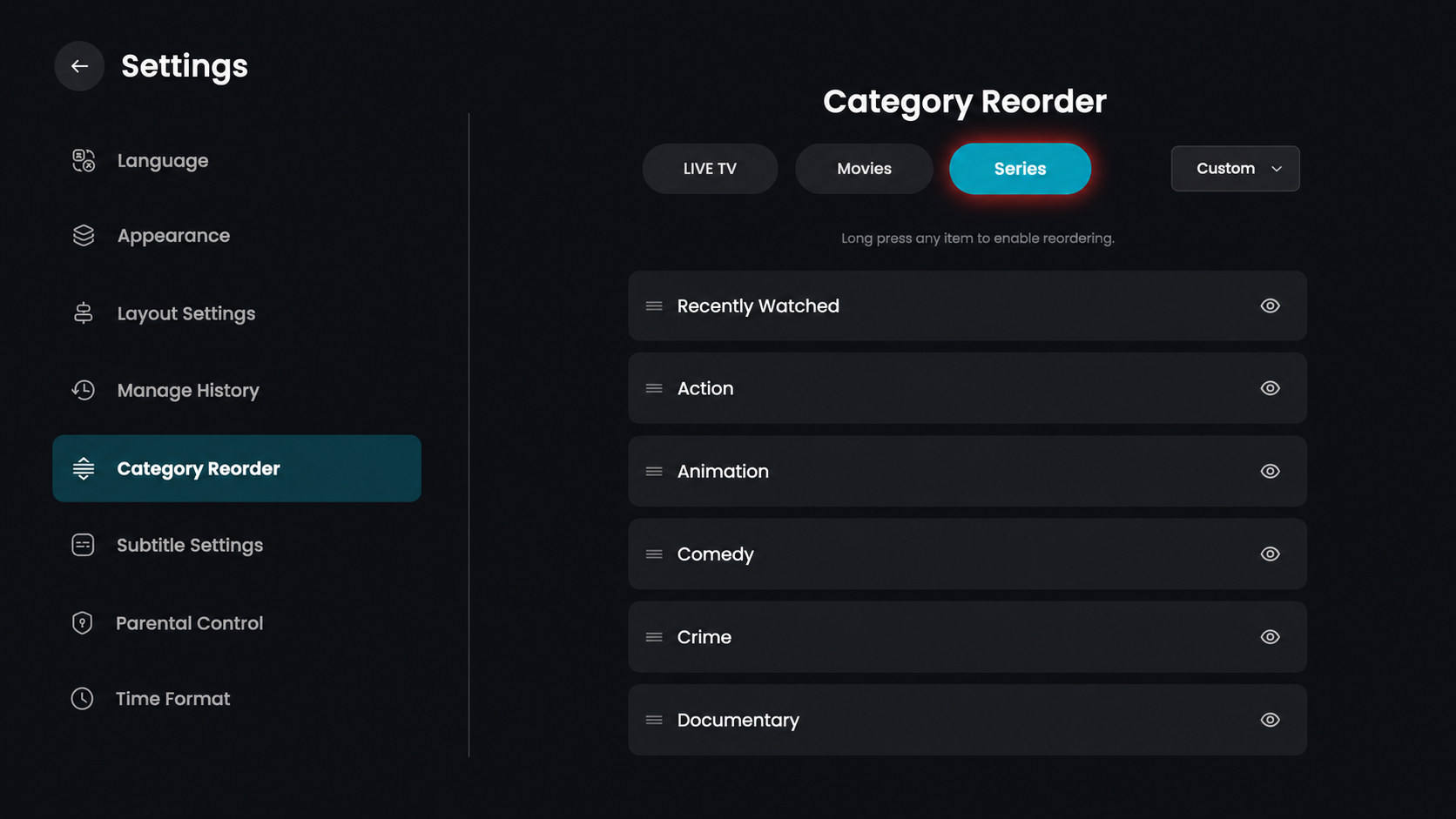
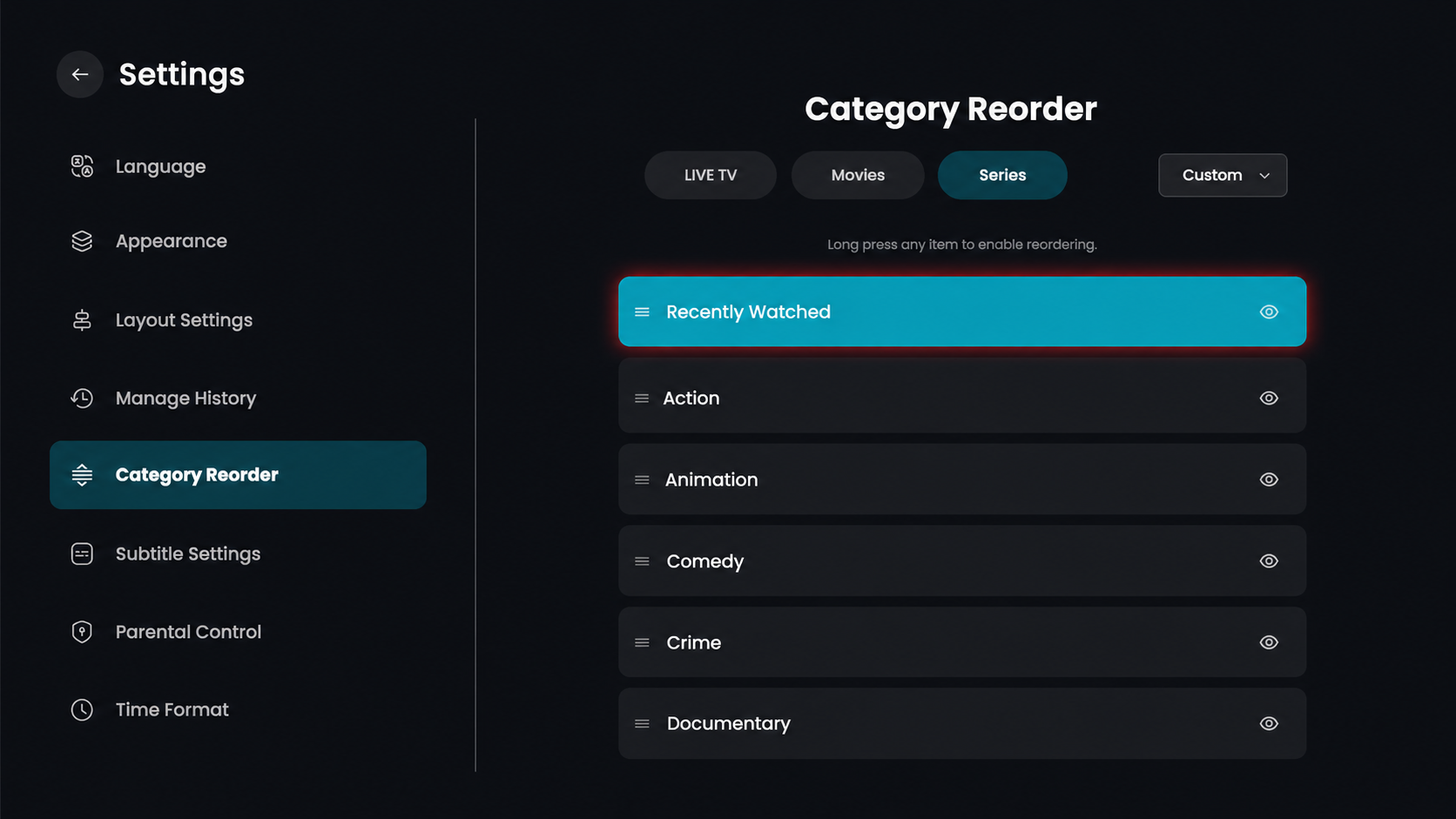
Pentru a schimba poziția unei categorii specifice de seriale, cum ar fi Recently Watched, apăsați lung pe element pentru a activa funcția de reordonare.
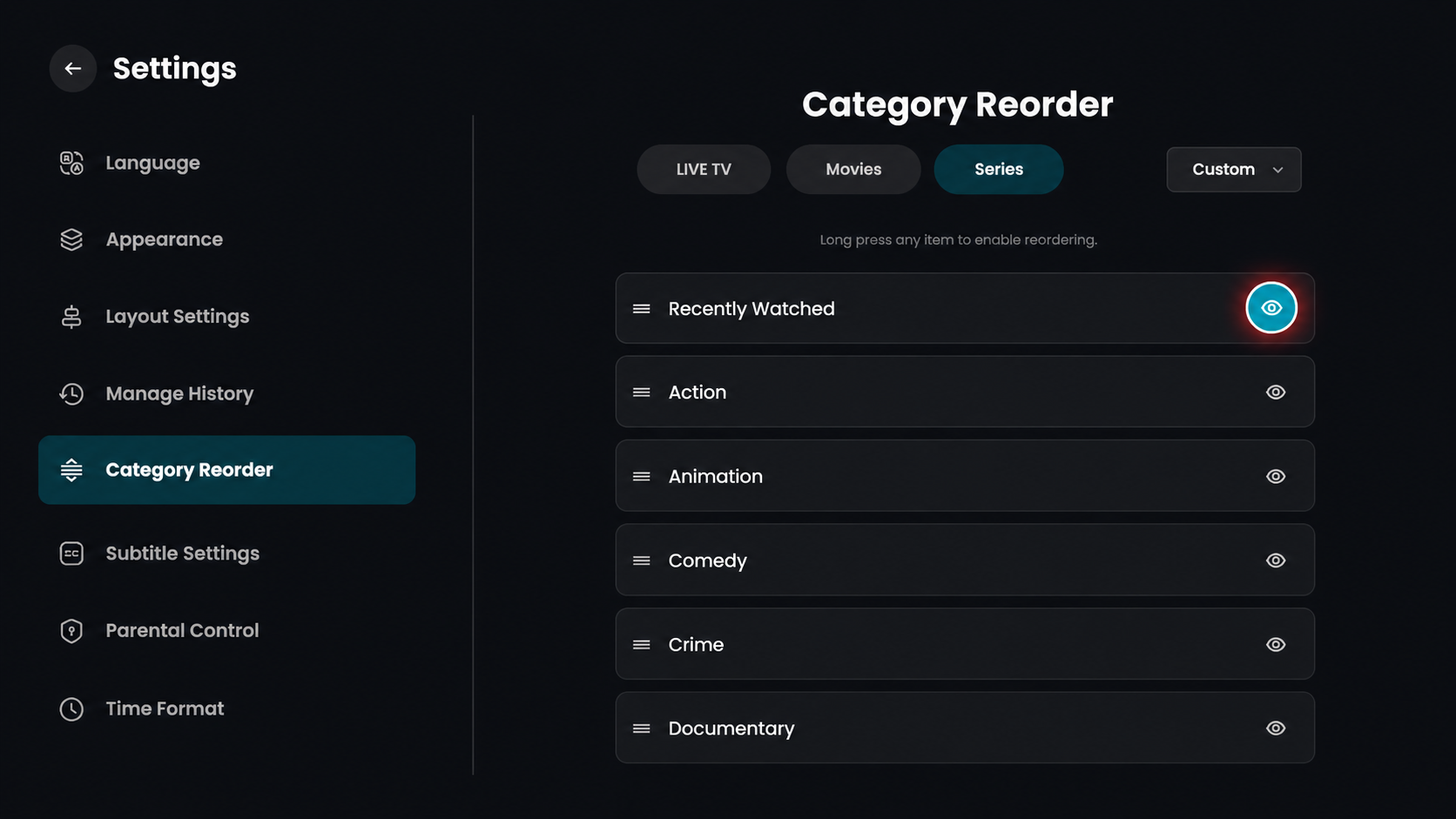
În meniul Category Reorder pentru Series, localizați pictograma în formă de ochi din partea dreaptă a unei categorii specifice, cum ar fi Recently Watched.
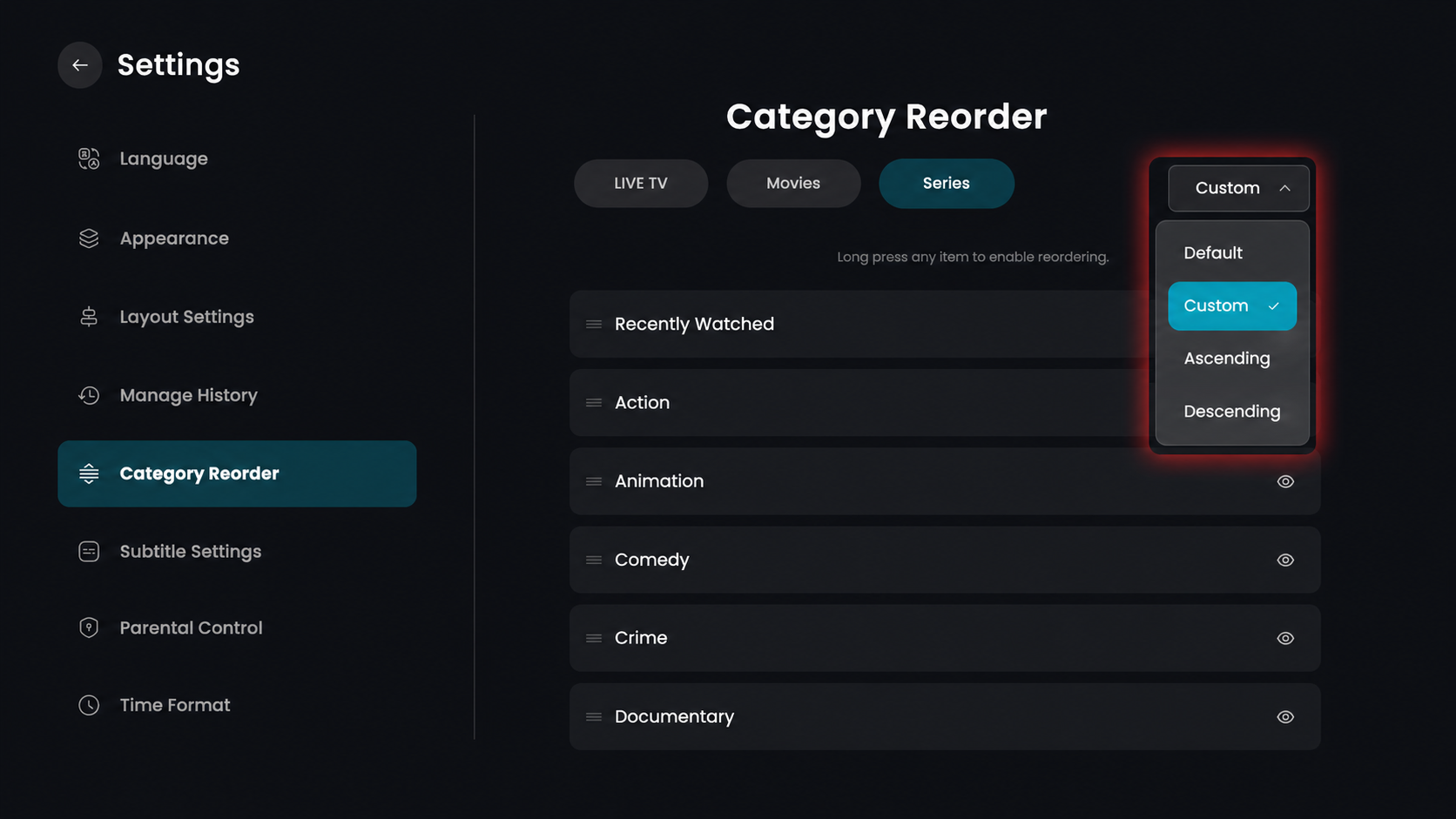
În ecranul Category Reorder, faceți clic pe butonul Custom situat în colțul din dreapta sus pentru a deschide meniul opțiunilor de sortare.
Default – resetează categoriile la ordinea originală a sistemului.
Custom – permite reordonarea manuală a categoriilor prin apăsare lungă și tragere.
Ascending – sortează automat categoriile în ordine alfabetică de la A la Z.
Descending – sortează automat categoriile în ordine alfabetică inversă de la Z la A.