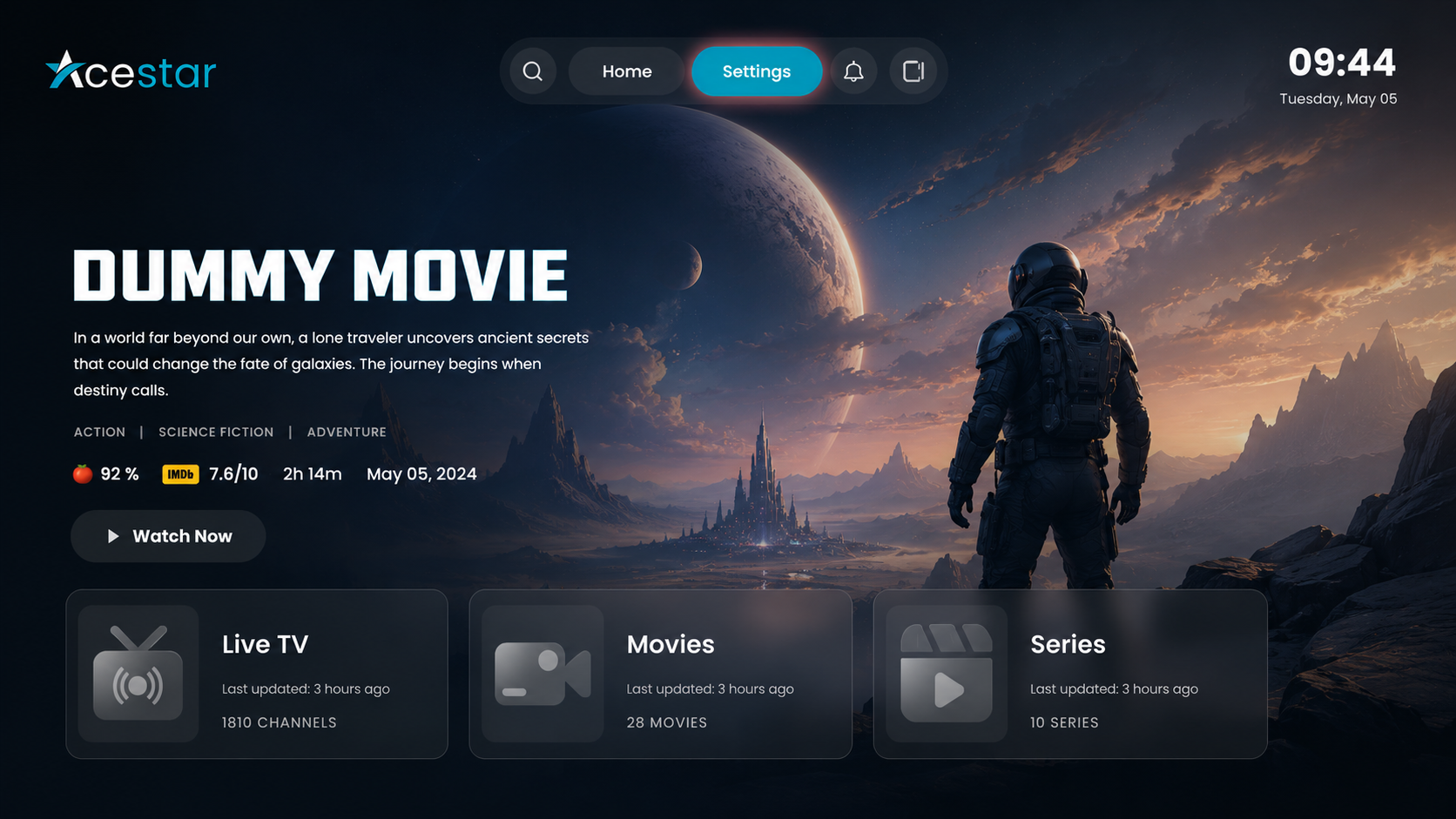
Pasul 1: Deschideți setările
Faceți clic pe opțiunea Settings din meniul superior al ecranului principal pentru a accesa și gestiona preferințele și configurațiile aplicației.
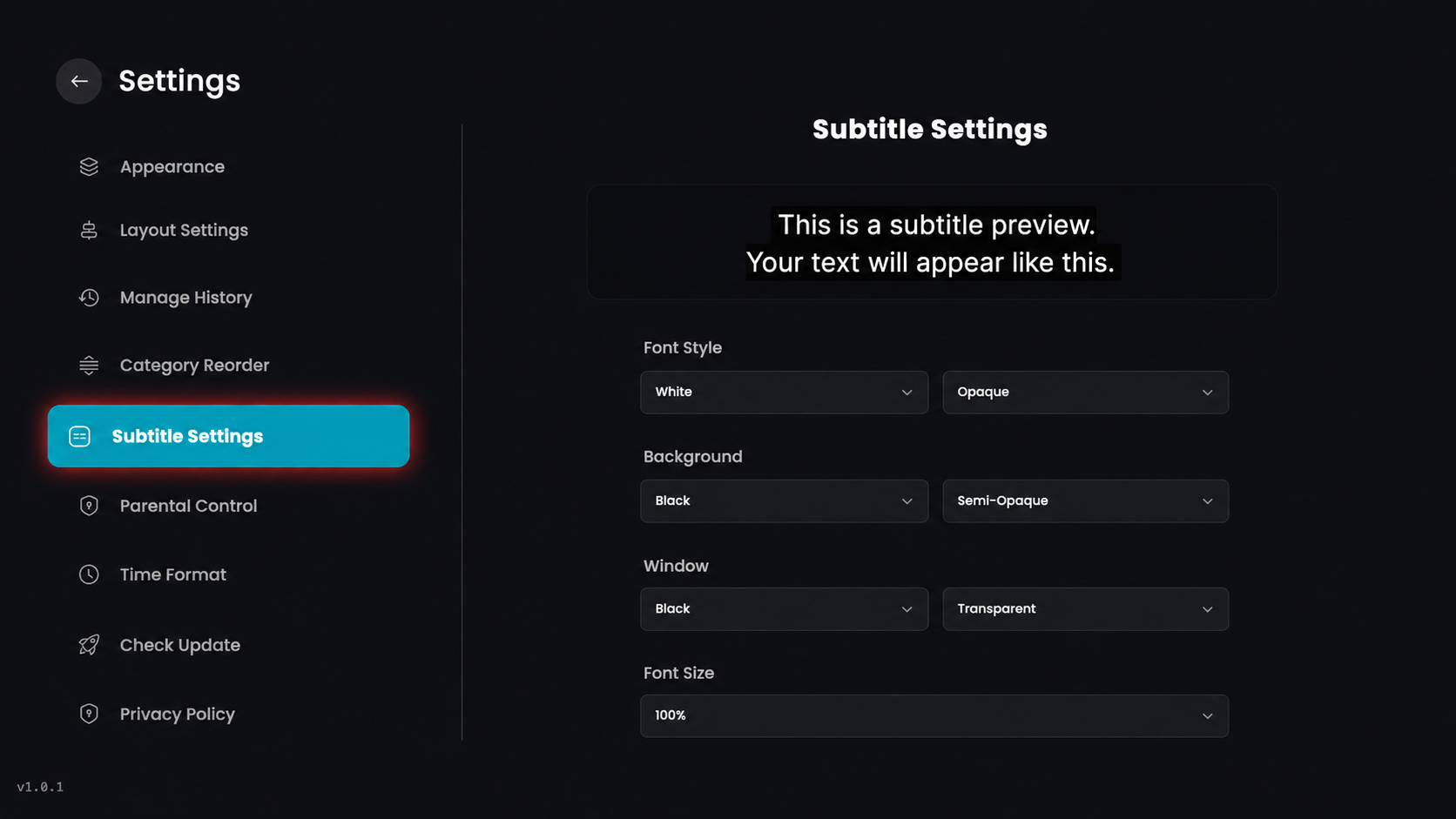
Pasul 2: Faceți clic pe Subtitle Settings
Din meniul de setări din partea stângă a ecranului, faceți clic pe opțiunea Subtitle Settings pentru a personaliza modul în care apare textul în timpul redării.
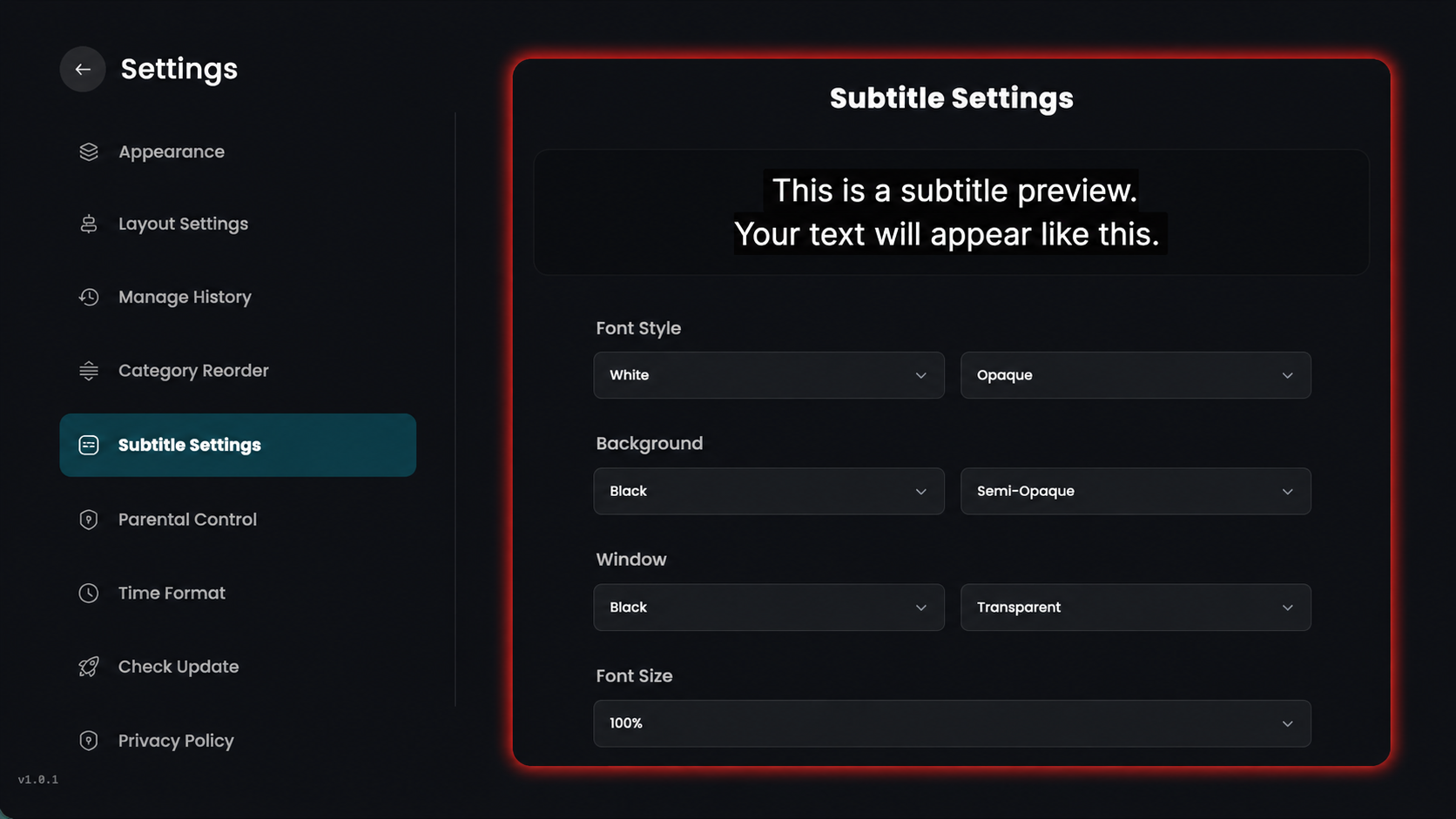
Pasul 3: Personalizarea subtitrărilor
Access Settings: Faceți clic pe Subtitle Settings din meniul principal de setări din partea stângă.
Set Font Style: Alegeți culoarea preferată a textului și nivelul de opacitate din meniurile derulante Font Style.
Adjust Background: Utilizați secțiunea Background pentru a selecta culoarea și transparența zonei aflate direct în spatele textului.
Configure Window: Modificați setările Window pentru a schimba aspectul containerului mai mare al subtitrărilor.
Scale Font Size: Faceți clic pe meniul derulant Font Size din partea de jos pentru a ajusta textul la dimensiunea preferată, cum ar fi 100%.
Preview Changes: Urmăriți caseta Subtitle Preview din partea de sus pentru a vedea actualizările în timp real înainte de finalizare.
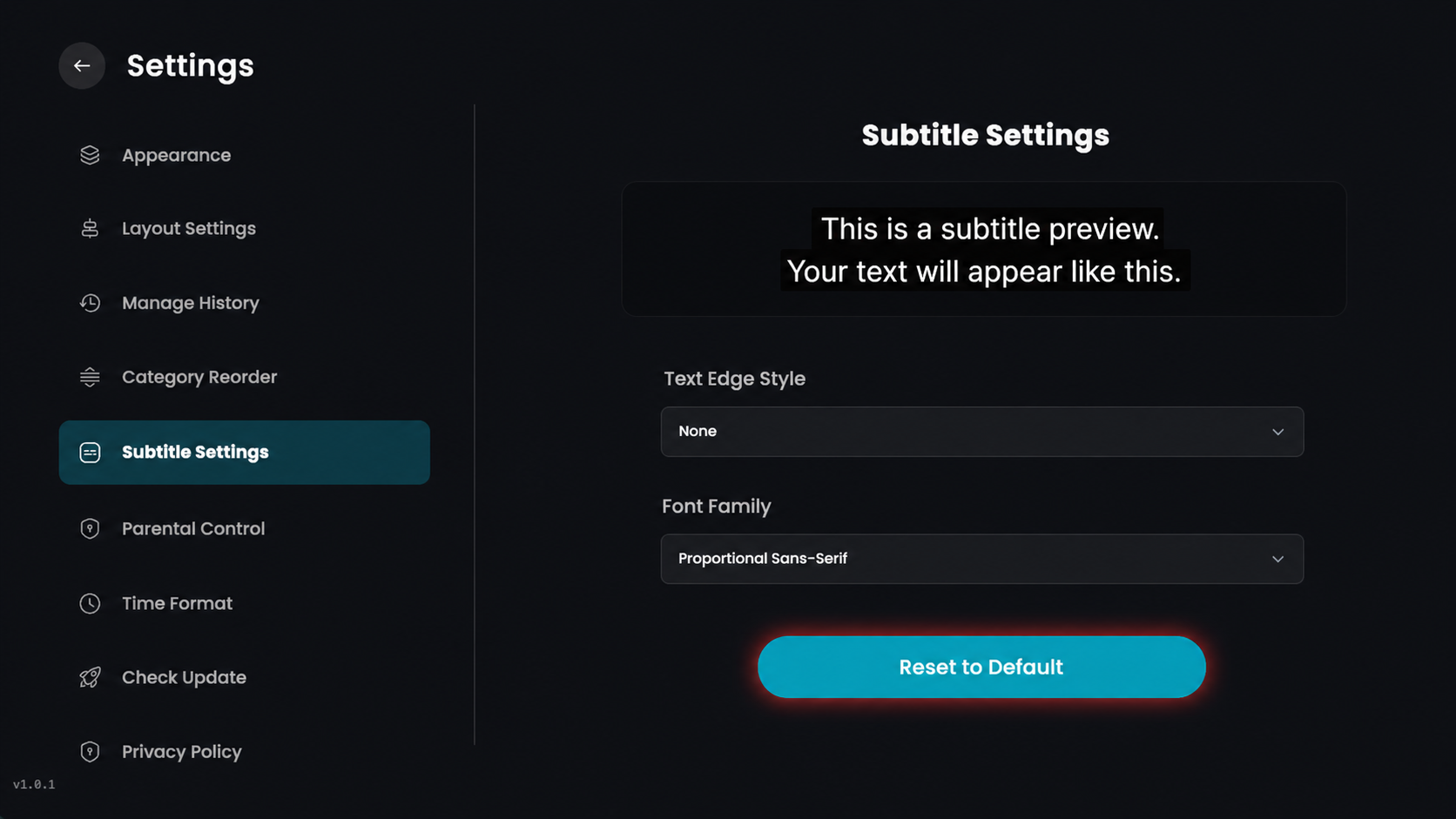
Pasul 4: Resetați la valorile implicite
Faceți clic pe butonul Reset to Default din partea de jos dacă doriți să ștergeți toate modificările și să reveniți la setările originale.