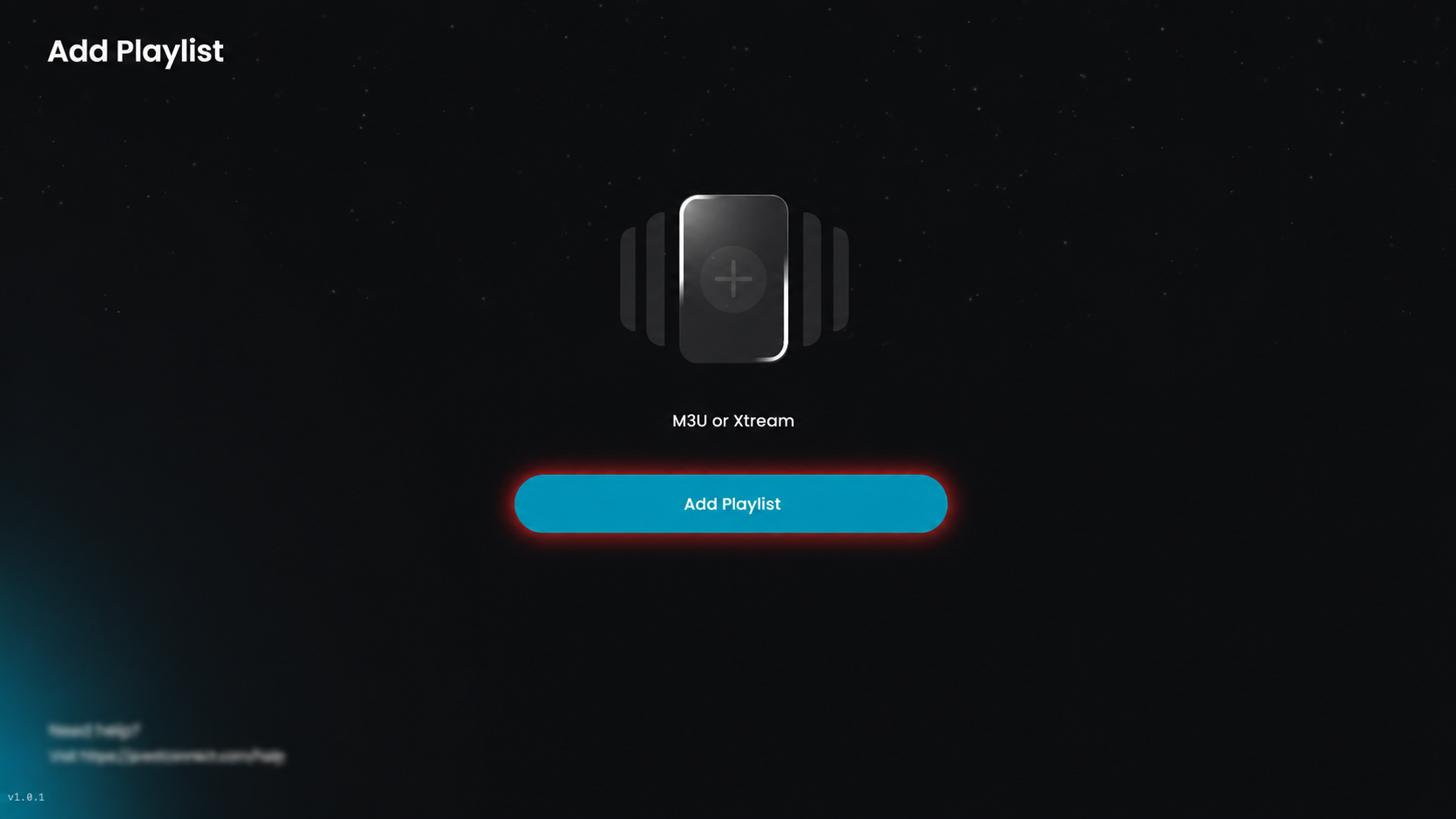
Faceți clic pe Add Playlist pentru a adăuga un playlist nou.
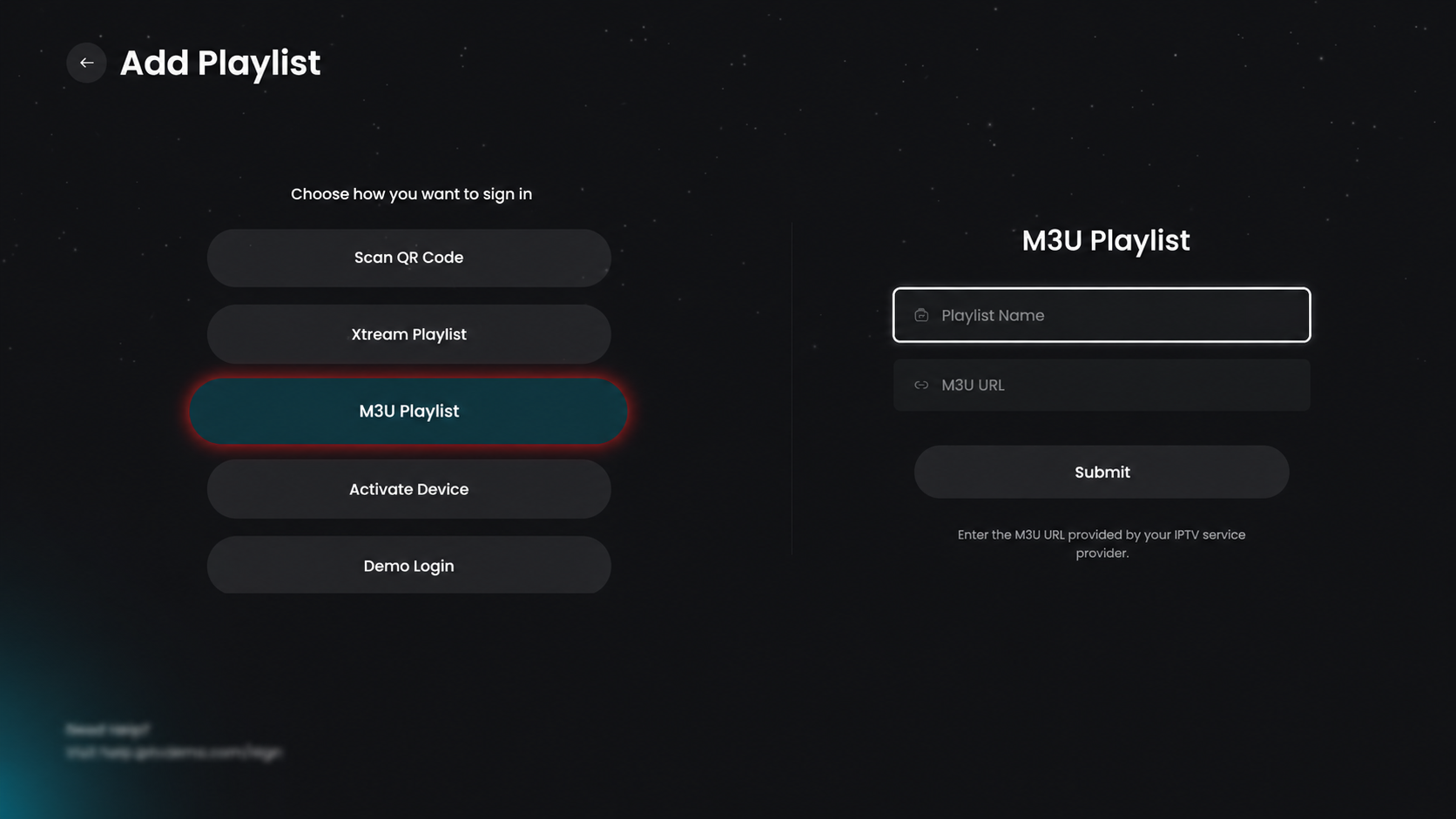
Faceți clic pe opțiunea M3U Playlist pentru a adăuga playlistul folosind un URL M3U.
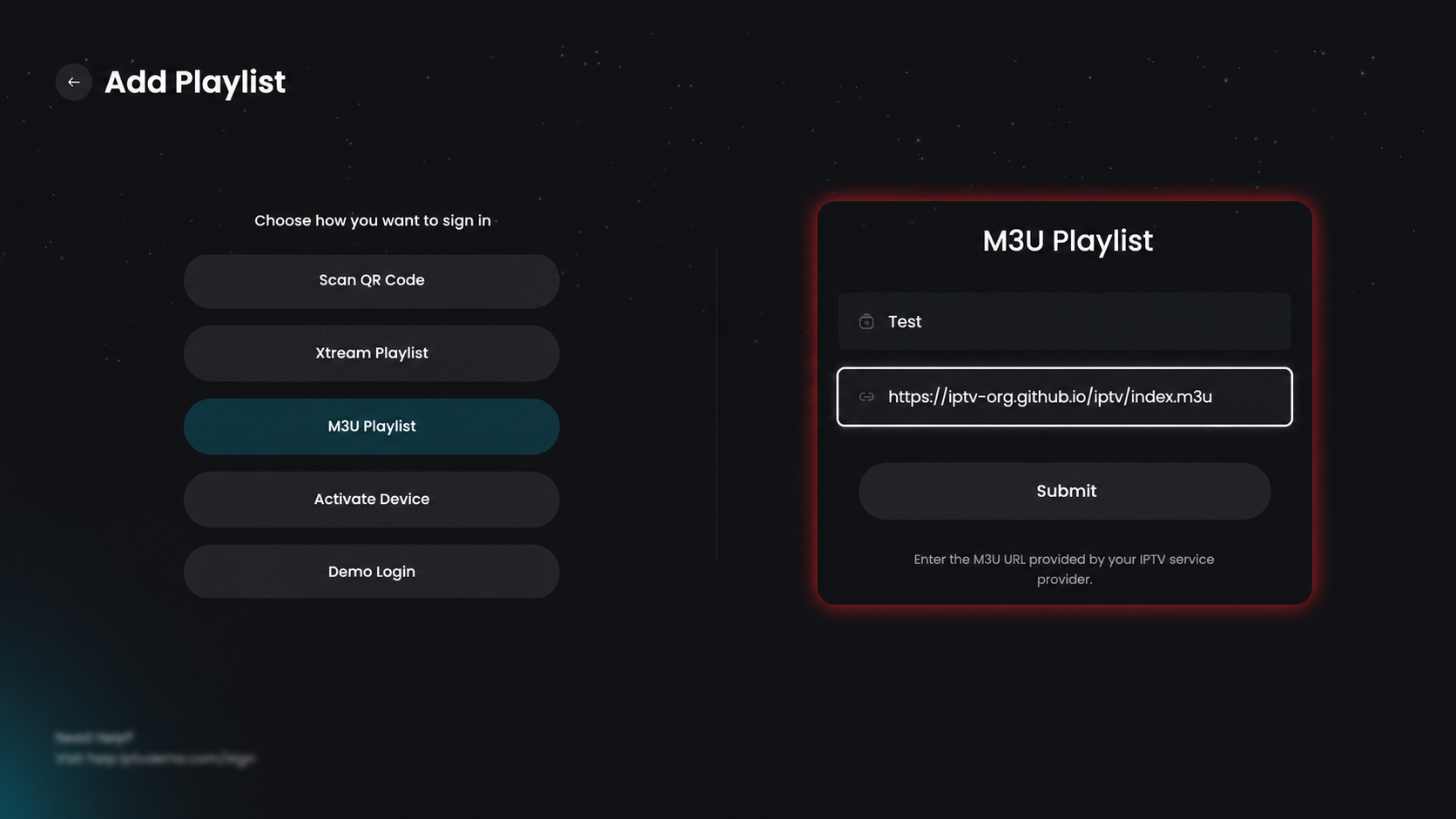
Selectați M3U Playlist, introduceți un Playlist Name și lipiți URL-ul M3U, apoi faceți clic pe Submit pentru a încărca și adăuga canalele.
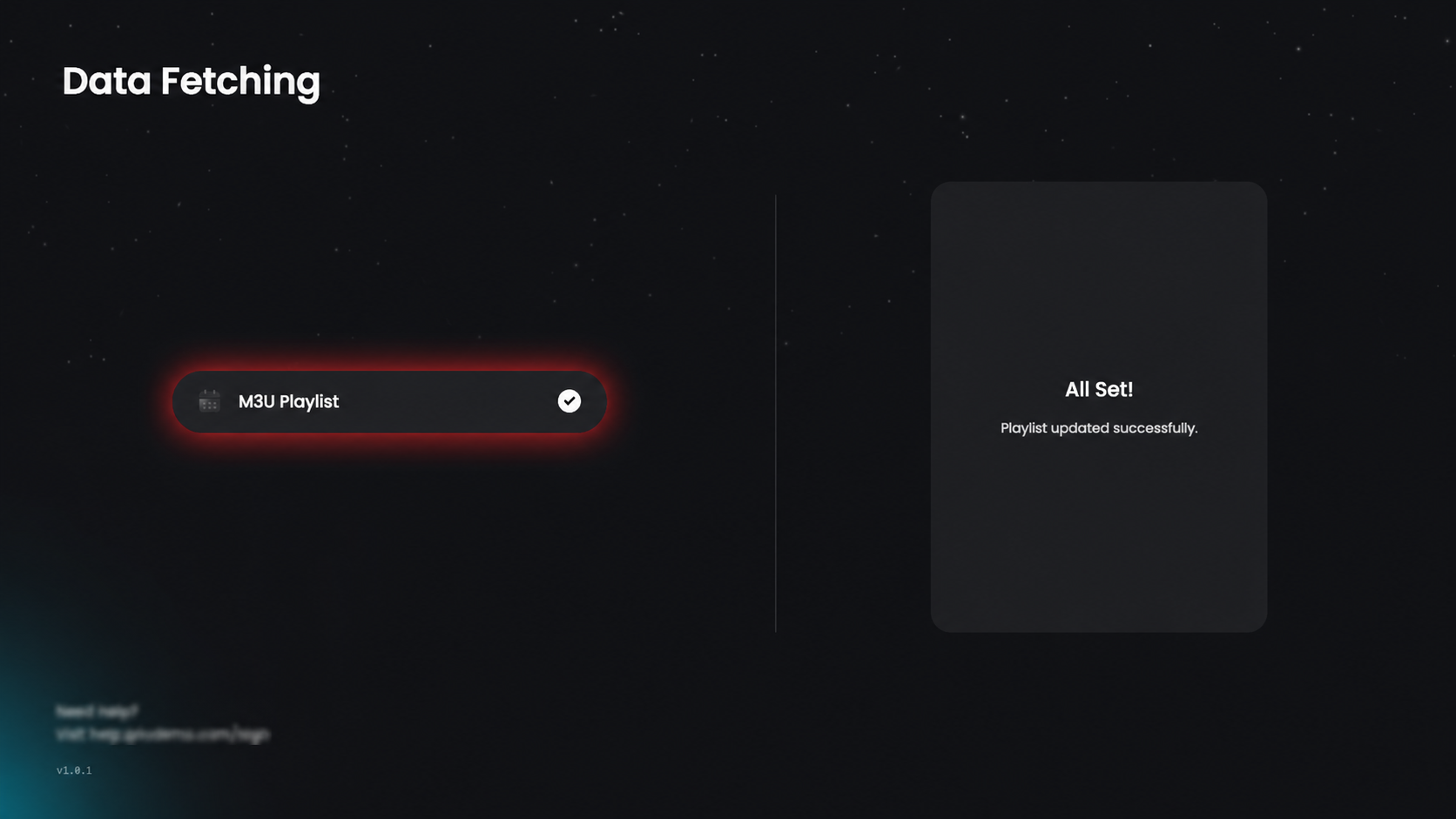
Aplicația va începe acum să preia și să actualizeze datele playlistului. După finalizarea cu succes a procesului, pe ecran va apărea mesajul de confirmare All Set!.
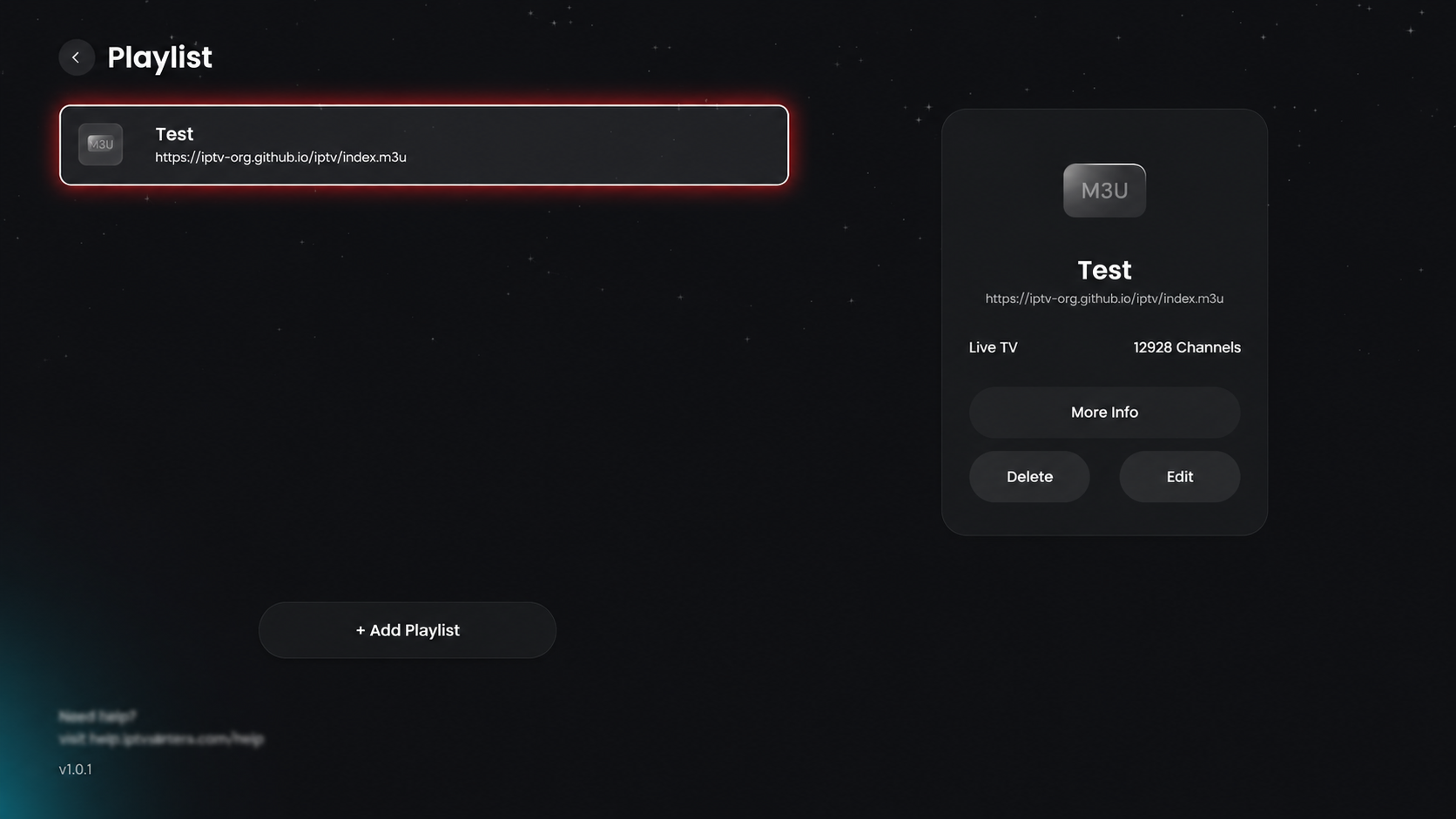
După ce faceți clic pe Submit, playlistul este adăugat cu succes și va apărea pe ecranul Playlist cu numele și URL-ul M3U. Acum puteți selecta playlistul pentru a începe vizionarea sau puteți folosi opțiuni precum More Info pentru a vedea detalii, Edit pentru a actualiza URL-ul sau numele, ori Delete pentru a-l elimina.
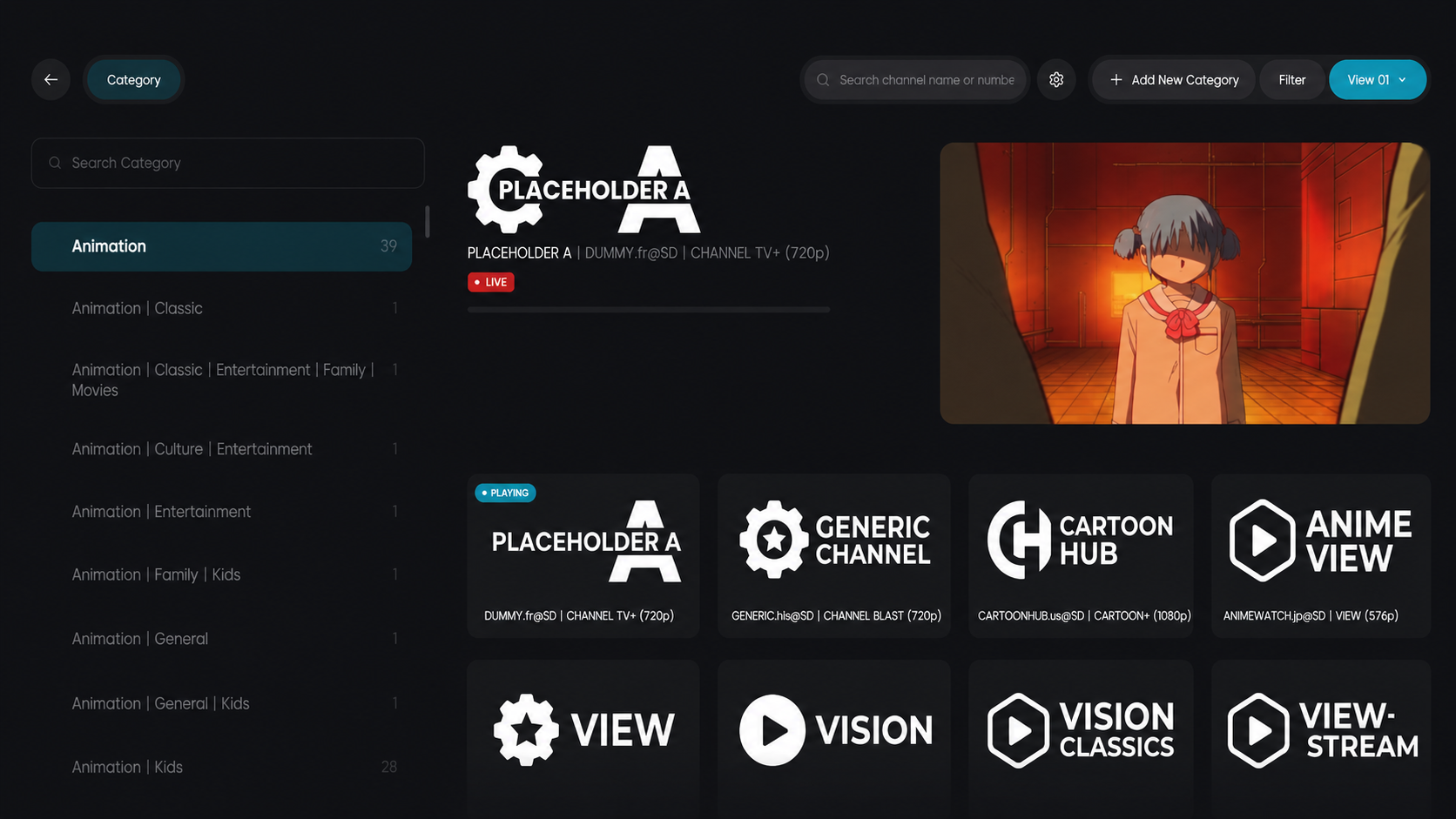
Faceți clic pe playlistul adăugat din ecranul playlisturilor. După selectare, veți fi redirecționat automat către pagina Categories. Aici puteți naviga prin diferite categorii de conținut în panoul din stânga și puteți vedea canalele disponibile în partea dreaptă. Selectați orice categorie pentru a explora și a începe redarea canalelor instantaneu.